


Si vous souhaitez donner ou vendre votre iPhone, la mémoire interne du smartphone doit être complètement effacée. Un moyen simple consiste à effectuer une réinitialisation d’usine.
Le scénario suivant : Vous allez bientôt recevoir un nouvel iPhone et souhaitez donner votre ancien appareil à un ami. Avant de transmettre l’iPhone, y compris toutes les images et tous les messages, nous vous recommandons une “réinitialisation matérielle”. Une “réinitialisation matérielle” est généralement appelée réinitialisation d’usine. Cela vous donne la possibilité de supprimer toutes les données de votre iPhone et de réinitialiser l’appareil à son état d’origine.
De nombreux utilisateurs utilisent également le “Hard Reset” si l’iPhone s’est “bloqué” ou si la version iOS installée pose problème. Nous vous montrerons étape par étape comment réinitialiser facilement votre iPhone en usine.
Réinitialiser l’iPhone aux paramètres d’usine – Voici comment
Étape 1 : Sauvegardez les données de l’iPhone
Avant de continuer et d’effacer toutes les données de l’iPhone, vous devez d’abord les sauvegarder. Il est préférable de le faire sous la forme d’une sauvegarde. Apple propose deux méthodes : la sauvegarde via PC ou Mac et la sauvegarde via iCloud. Pour sauvegarder les données sur l’ordinateur, il est préférable d’utiliser iTunes et d’aller dans l’onglet “Lieux” et d’aller sur l’iPhone correspondant. Sous “Général”, vous trouverez maintenant l’élément “Sauvegarde”. Astuce : Il est préférable de choisir la sauvegarde cryptée pour protéger les données privées.
La sauvegarde via iCloud fonctionne plus facilement, car elle peut être lancée directement dans le menu de l’iPhone. La condition préalable est que le smartphone Apple soit connecté à Internet. L’élément de menu “iCloud” se trouve dans les propres données utilisateur des paramètres. Cliquez ici sur “Créer une sauvegarde maintenant” pour démarrer la sauvegarde.
Intéressant aussi : L’iPhone 14 est là ! Toutes les nouveautés en un coup d’œil
Étape 2 : Déconnectez-vous d’iCloud
Une fois que vous avez sauvegardé vos données, signalez l’ancien appareil au iCloud avant la réinitialisation d’usine de l’iPhone. Sinon, vos données sur l’iPhone et dans l’iCloud seront supprimées et ne seront plus récupérables.
Pour ce faire, procédez comme suit : Tapez sur “Paramètres” puis sur “iCloud”.
Faites défiler vers le bas et appuyez sur Se déconnecter. Appuyez à nouveau sur “Déconnexion” pour confirmer le processus. Enfin, ce processus est confirmé en saisissant votre code PIN (Apple appelle cela le code de restriction).
Étape 3 : Réinitialisation d’usine de l’iPhone
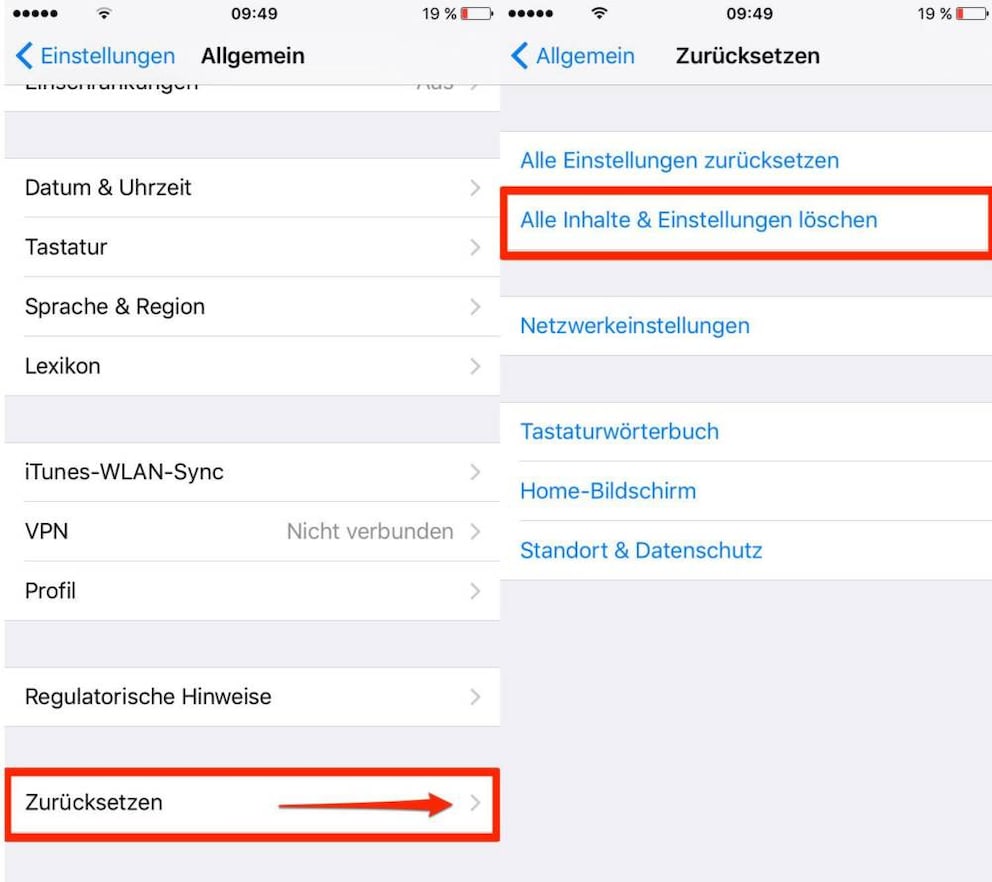
Une fois que vous avez terminé les points ci-dessus, vous pouvez réinitialiser l’iPhone aux paramètres d’usine. Vous pouvez trouver les paramètres pour cela dans le menu iOS sous “Général” et ici sous “Réinitialiser”.
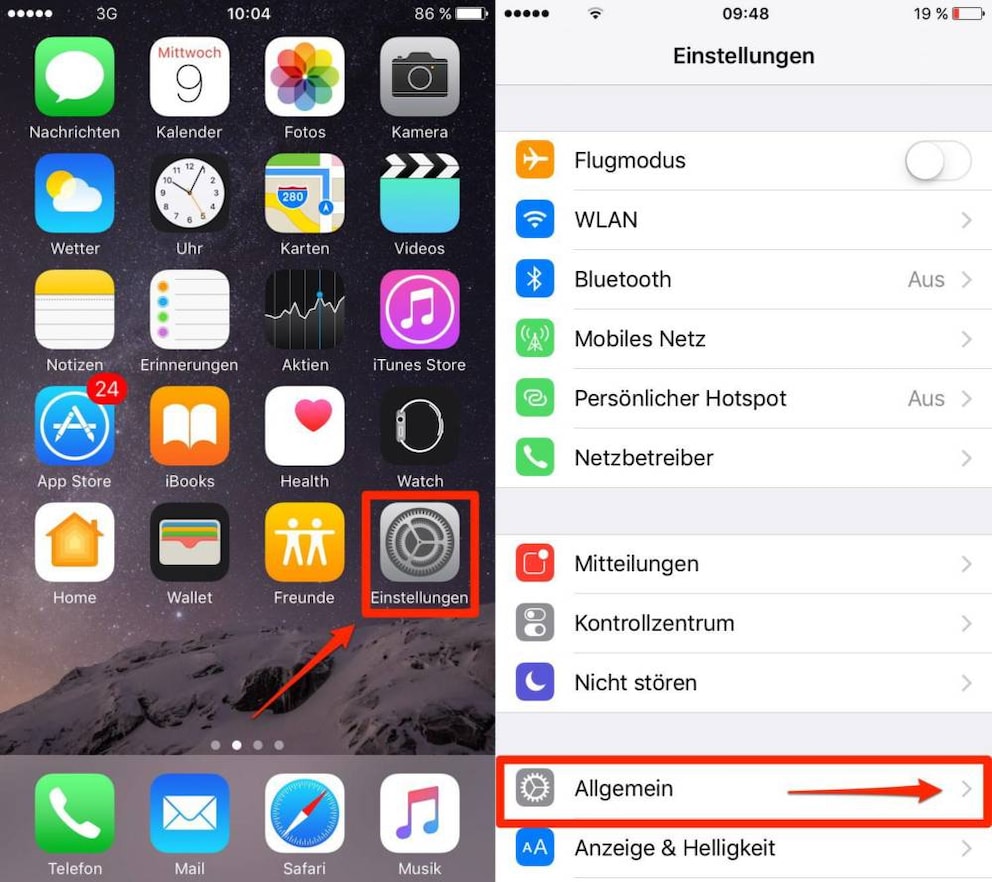
Ici, vous pouvez maintenant sélectionner l’élément “Effacer tout le contenu et les paramètres”. Si Localiser mon iPhone est activé, vous serez invité à saisir votre identifiant Apple et votre mot de passe.
Si votre code de restriction vous est demandé, saisissez-le également. À partir de l’étape suivante, il n’y a pas de retour en arrière. Appuyez maintenant sur “Effacer l’iPhone”.
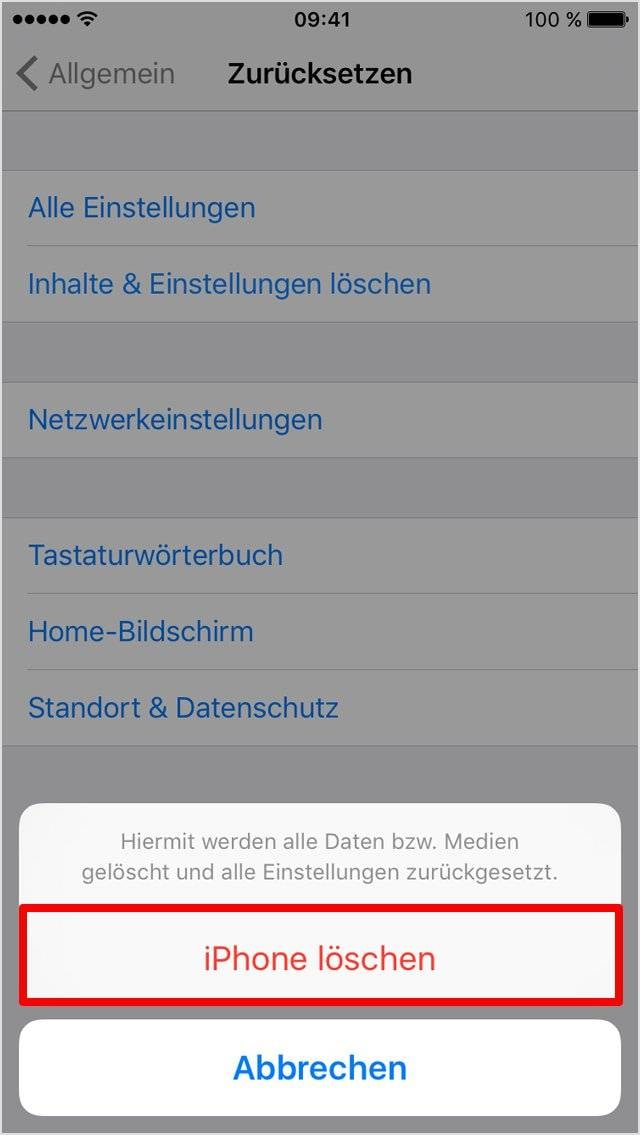
Toutes les données et médias privés, mais aussi les paramètres réseau enregistrés, le dictionnaire du clavier, la disposition de l’écran d’accueil, les paramètres de localisation, les cartes stockées pour Apple Pay et de nombreux autres paramètres sont désormais supprimés de l’appareil.
Après un redémarrage automatique, votre iPhone est réinitialisé aux paramètres d’usine. Vous repartez comme au début sur l’écran d’accueil et pouvez reconfigurer l’iPhone.