

Créer un CV à partir de LinkedIn en utilisant l’intelligence artificielle
Créer un curriculum vitae à partir de votre compte LinkedIn peut sembler simple, car il suffit de donner le lien à l’IA pour qu’elle puisse le lire. Cependant, LinkedIn bloque l’accès aux bots, rendant l’utilisation des IA comme Claude ou ChatGPT difficile. Dans cet article, nous allons explorer comment contourner cette limitation et utiliser les données de votre profil LinkedIn pour générer un document. Ce document pourra ensuite être téléchargé ou enregistré directement sur Google Drive avec un simple clic.
La solution avec Claude
Pour cette tâche, nous allons utiliser l’intelligence artificielle de Claude. Contrairement à Gemini, qui ne génère que du texte à copier/coller, ou à ChatGPT, qui ne permet pas de sauvegarder directement sur Drive, Claude est l’outil le plus adapté pour notre objectif.
Étape 1 : Sauvegarder votre profil LinkedIn en PDF
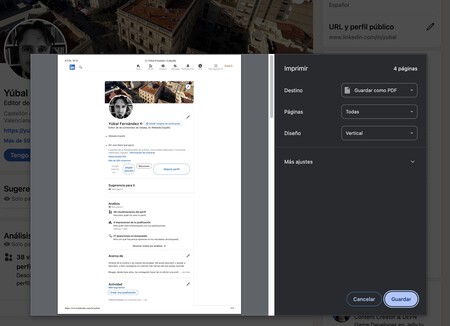
Comme l’IA n’a pas accès à votre profil, la première étape consiste à sauvegarder votre profil LinkedIn au format PDF. Ouvrez votre profil LinkedIn dans votre navigateur et utilisez Control + P sur Windows ou Cmd + P sur Mac pour ouvrir le menu d’impression. Sélectionnez ensuite l’option pour sauvegarder comme PDF. Répétez cette opération pour la section des compétences, si nécessaire.
Préparer l’intégration avec Google Drive
Ensuite, rendez-vous sur Claude. Commencez par activer le connecteur Google Drive. Ce connecteur permettra à Claude d’accéder à votre Drive, mais faites attention à votre confidentialité car cela implique de lui donner accès à vos fichiers.
Étape 2 : Créer le CV avec Claude
Ouvrez une conversation avec Claude et ajoutez le PDF que vous avez téléchargé de votre profil LinkedIn. Ensuite, insérez un prompt pour lui demander de créer un CV à partir des données fournies. Voici un exemple de prompt :
Ces fichiers PDF sont une capture de mon profil LinkedIn. Je veux que vous génériez un CV professionnel et minimaliste à partir de ces données. Il doit être sous forme de document texte et vous devez me permettre de l’ajouter dans Google Drive avec le nom “cv.docx”. Vous pouvez également rechercher en ligne des informations supplémentaires à mon sujet.
Personnaliser le prompt
Dans le prompt, vous spécifiez que vous souhaitez récupérer le fichier dans Google Drive et vous lui donnez un nom. Vous avez aussi la possibilité d’inclure des liens supplémentaires pour enrichir les informations sur votre CV.
Étape 3 : Finaliser et sauvegarder le CV
Claude générera alors un document .docx que vous verrez apparaître dans une colonne à droite. Vous pouvez l’afficher, demander des modifications, et vous disposerez d’un bouton pour l’ajouter directement à Drive ou pour le télécharger sur votre ordinateur.
Conclusion
Grâce à cette méthode, vous pouvez facilement transformer votre profil LinkedIn en un CV bien structuré, en utilisant la puissance de l’intelligence artificielle. En combinant LinkedIn et Claude, vous simplifiez le processus de création de votre CV et assurez-vous qu’il soit toujours à jour avec vos compétences et expériences professionnelles.