

Comment créer une animation vidéo de voyage
Dans cet article, nous allons vous montrer comment créer un vidéo avec une animation de voyage. Cette animation vous permettra de passer d’un point à un autre tout en affichant des photos de chaque destination. Vous avez probablement déjà vu ce type d’animation sur les réseaux sociaux, et la bonne nouvelle, c’est que vous pouvez facilement la réaliser grâce à un service en ligne.
Utiliser Mult pour votre animation
Pour créer votre vidéo, vous allez utiliser un site Web appelé Mult. Grâce à un compte gratuit, vous pourrez effectuer toutes les étapes nécessaires, bien que le service propose souvent des options payantes pour exporter votre vidéo en qualité supérieure ou pour ajouter plus de 10 photos.
Création de l’animation de votre voyage
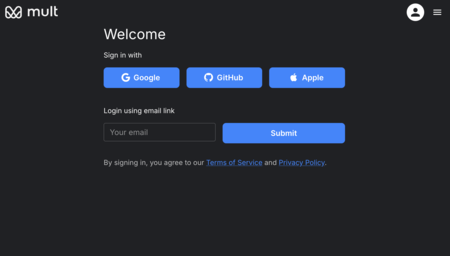
Pour commencer, allez sur le site de mult.dev. Vous devrez créer un compte ou vous connecter pour pouvoir utiliser le service. Vous pouvez utiliser vos identifiants Google, GitHub, ou Apple, ou créer un compte avec votre adresse e-mail.
Ajouter des destinations
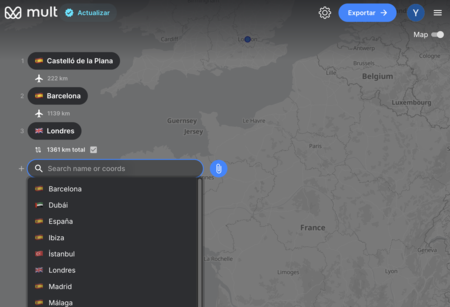
Ensuite, sélectionnez l’option pour créer un nouveau voyage. Vous devrez ajouter chaque point de destination sur une ligne de temps. Ce processus peut se faire en recherchant le nom de la destination ou ses coordonnées, ou en téléchargeant directement une photo pour utiliser les coordonnées de ses métadonnées.
Choix du mode de transport
Avec un compte gratuit, l’animation se fera uniquement avec un avion pour relier les différents endroits. Si vous souhaitez choisir d’autres moyens de transport, envisagez de passer à un abonnement payant, qui commence à 5,99 dollars par mois.
Ajouter des photos
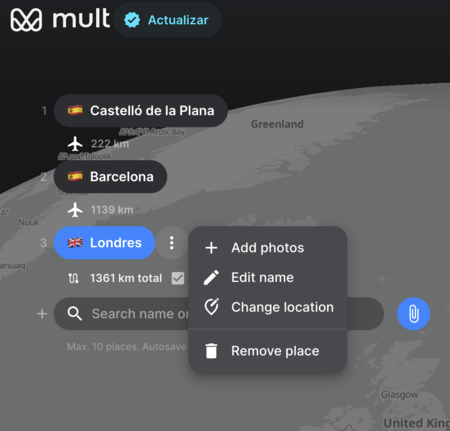
Une fois vos destinations ajoutées, chaque point aura un bouton de trois points sur la droite. Cela vous permettra d’accéder à plusieurs options, dont l’ajout de photos. Vous pourrez les télécharger depuis votre ordinateur, importer des fichiers ou même les rechercher sur Google Maps.
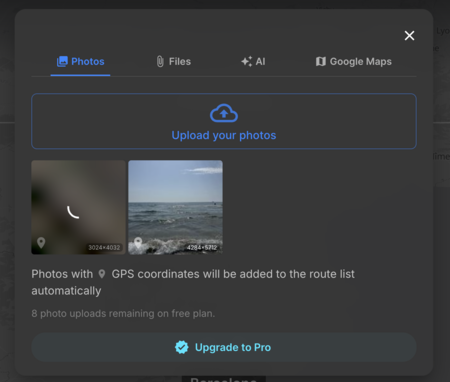
Le plan gratuit vous permet d’ajouter jusqu’à 10 photos. Sélectionnez simplement celles que vous souhaitez utiliser pour chaque emplacement.
Exporter votre vidéo
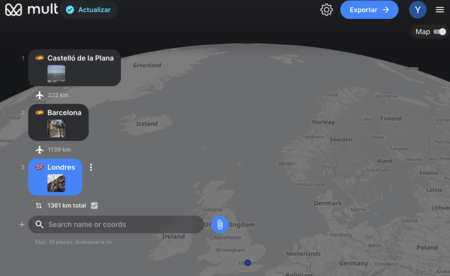
Au fur et à mesure que vous ajoutez des photos, celles-ci apparaîtront à chaque emplacement. Une fois que tout est à votre goût, cliquez sur le bouton Exporter en haut à droite.
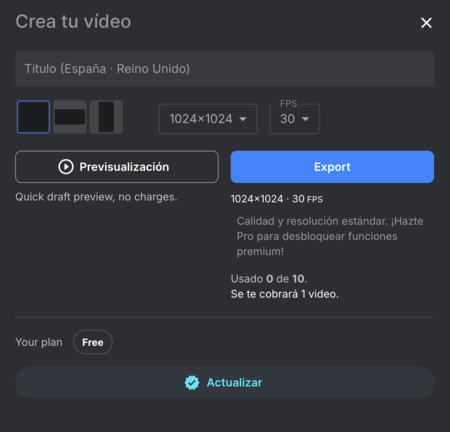
Dans les options d’exportation, vous pourrez choisir si vous voulez que la vidéo soit carrée, horizontale ou verticale, et vous pourrez également sélectionner le nombre de frames par seconde. Pensez à utiliser le bouton Prévisualisation pour voir le résultat avant de finaliser l’exportation.
Et voilà, vous avez maintenant toutes les clés en main pour créer une animation de voyage unique à partager avec vos amis et votre famille.