

Teknomers | Dünyadan Güncel Teknoloji | Oyun | Müzik | Film | Spor HaberleriTeknomers | Dünyadan Güncel Teknoloji | Oyun | Müzik | Film | Spor HaberleriTeknomers | Dünyadan Güncel Teknoloji | Oyun | Müzik | Film | Spor Haberleri
Yazı Tipi BoyutlandırıcıAa
  • Anasayfa
  • Teknoloji
    • Siber Güvenlik
    • Yapay Zeka
    • Donanım
    • Bilim
  • Yazılım
  • Savunma & İstihbarat
  • Oyun
  • Yaşam
    • Finans
    • Sinema
    • Dünyadan Haberler
  • İş Birliği
Okuma: Excel’de birleştirme nasıl kullanılır
Paylaş
Yazı Tipi BoyutlandırıcıAa
Teknomers | Dünyadan Güncel Teknoloji | Oyun | Müzik | Film | Spor HaberleriTeknomers | Dünyadan Güncel Teknoloji | Oyun | Müzik | Film | Spor Haberleri
Ara
Bizi Takip Et
  • Hakkımızda
  • Gizlilik politikası
  • Tanıtım Yazısı ve Backlink Hizmeti
© 2026 Teknomers. All Rights Reserved.

Anasayfa » Excel’de birleştirme nasıl kullanılır

Genel

Excel’de birleştirme nasıl kullanılır

teknomers
Son güncelleme: 13 Eylül 2024 09:28
teknomers
Paylaş
Paylaş


Contents
  • Excel’de iki sütun için birleştirme işlevini kullanma
  • Excel’de 3 sütunu nasıl birleştirirsiniz?
  • Formül olmadan Excel’de nasıl birleştirilir?

Getty Images

Birleştirme işlevi, EĞER ve DÜŞEYARA gibi diğer yaygın Excel özellikleri kadar iyi bilinmeyebilir, ancak doğası gereği daha basit bir işlevi yerine getirmesine rağmen yine de etkilidir. Microsoft Excel kullanıyorsanız sütunlara eklediğiniz verileri tek bir hücre veya sütunda birleştirmek için birleştirme yöntemini kullanabilirsiniz. Örneğin, belirli bir aya ait gelir ve kârın ayrıntılarını veren sütunları tek bir hücrede birleştirebilirsiniz.

Birleştirme, iki veya daha fazla hücre veya sütundaki verileri üçüncü bir hücrede birleştirir. Benzer olsa da, Excel’deki hücrelerin birleştirilmesiyle aynı şey değildir. Bu bir biçimlendirme özelliğidir, oysa birleştirme bir veri analiz aracıdır.

Excel’de birleştirmenin nasıl kullanılacağına bir göz atalım.

Excel’de iki sütun için birleştirme işlevini kullanma

1. Adım: Diğer hücrelerdeki verileri birleştireceğiniz sütunu ve hücreyi seçin. Gösterim amacıyla, birleştireceğim ilk iki sütunun yanındaki sütunda birleştirmeyi kullanacağım, ancak siz e-tablonuzdaki herhangi bir konumu kullanabilirsiniz.
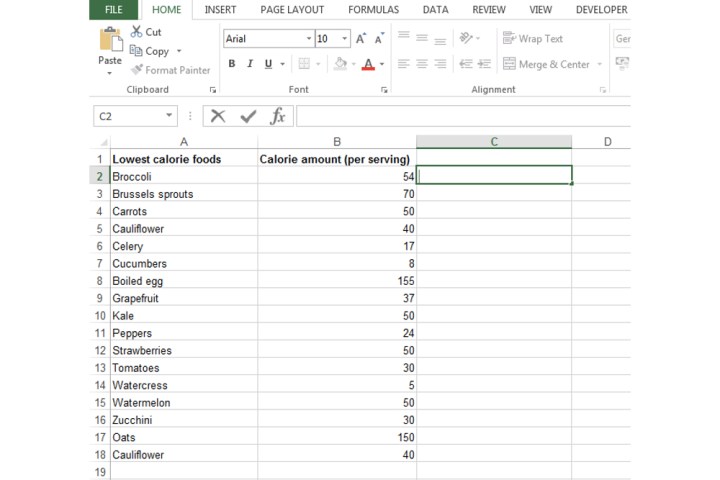
Birleştirme işlevi için kullanılacak hücreyi seçme.

Resim telif hakkı sahibinin izniyle kullanılmıştır


Adım 2: A2 ve B2 hücrelerini birleştireceğim, bu yüzden yazdım =BİRLEŞTİR(A2;B2). Bu, birleştirme işlevini kullanmanın en temel biçimidir, ancak bunu özelleştirmenin 4. adımda inceleyeceğimiz yolları vardır.
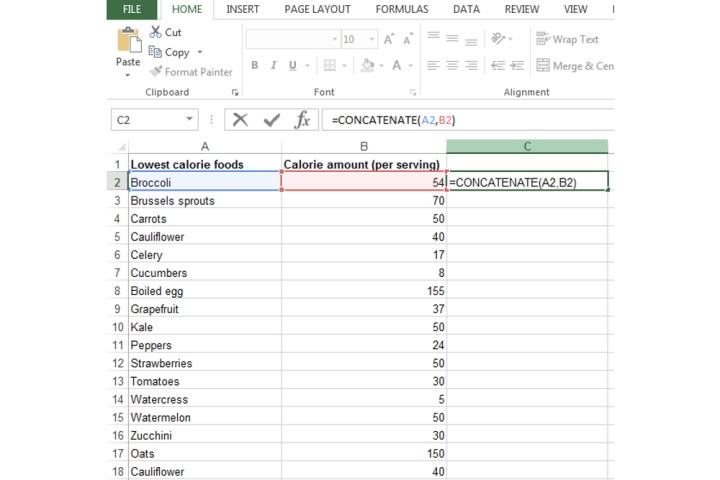
Birleştirme formülünü Excel'deki bir hücreye girme.

Resim telif hakkı sahibinin izniyle kullanılmıştır


3. Adım: Formülü birleştirmeyi onaylamak için enter tuşuna basmanız yeterlidir; ardından formüle eklediğiniz hücreler birleştirilecektir.
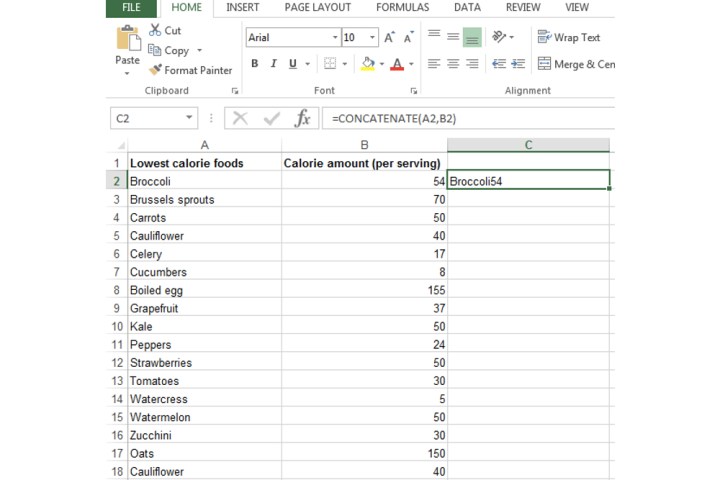
Excel'de birleştirme formülü girildikten sonra bir hücrenin nasıl göründüğü.

Resim telif hakkı sahibinin izniyle kullanılmıştır


Adım 4: Yukarıda görebileceğiniz gibi, kullandığım standart birleştirme formülü verilerimi birleştirdi ancak pek doğru görünmüyor.

Birleştirilen verilerin arasına boşluk eklemek isteyebilirsiniz: Yazın =BİRLEŞTİR(A2; ” “; B2).

Başka bir değer eklemek istiyorsanız bunu formül içindeki tırnak işaretlerinin arasına yazmanız yeterlidir. Örneğin, birleştirilmiş verileri eşittir işaretiyle ayırabilirsiniz.

Birleştirilen verileri ayırmak için tırnak işaretleri içine eşittir işareti ve arasına iki boşluk daha ekledim.
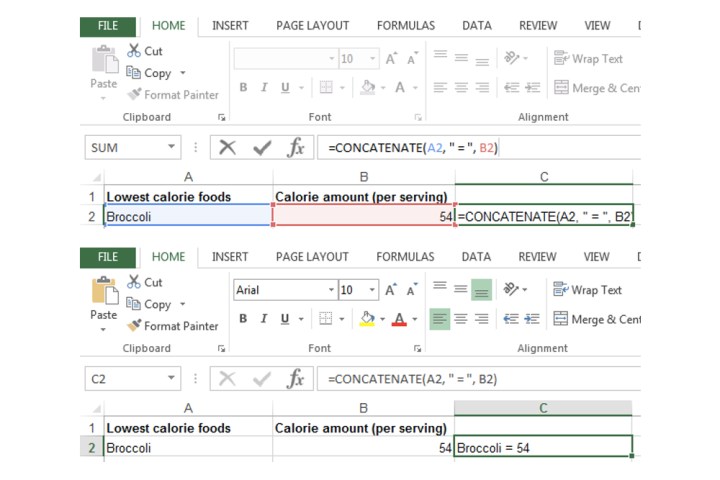
Excel'de birleştirilmiş formül içerisine boşluk ve eşittir işareti ekleme.

Resim telif hakkı sahibinin izniyle kullanılmıştır


Adım 5: Standart Excel araçlarını kullanarak birleştirme işlevinin kullanıldığı hücreyi daha da özelleştirebilirsiniz. Kalın yaptım, metni ortaladım ve yazı tipi boyutunu büyüttüm.
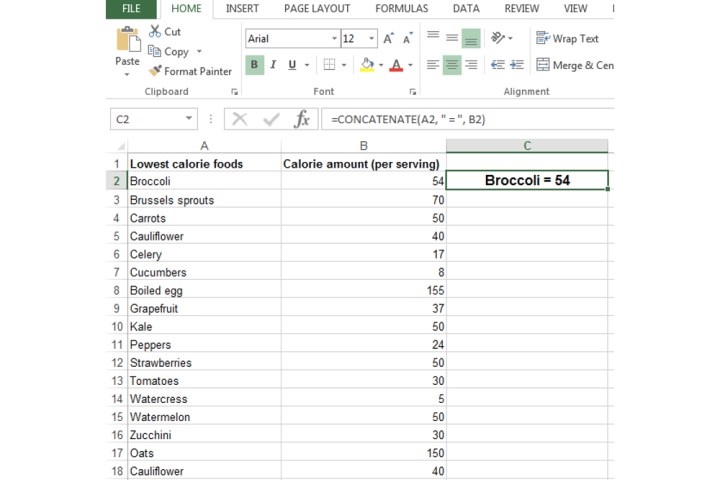
Birleştirme işlevinin uygulandığı bir hücreye daha fazla özelleştirme uygulanması.

Resim telif hakkı sahibinin izniyle kullanılmıştır


Excel’de 3 sütunu nasıl birleştirirsiniz?

İkiden fazla sütunu birleştirmek için birleştirme işlevini de kullanabilirsiniz.

1. Adım: yazdım =BİRLEŞTİR(A2,B2,C2) kendi hücresine. Sütun harflerini istediğiniz harflerle değiştirin ve ardından Enter tuşuna basın.
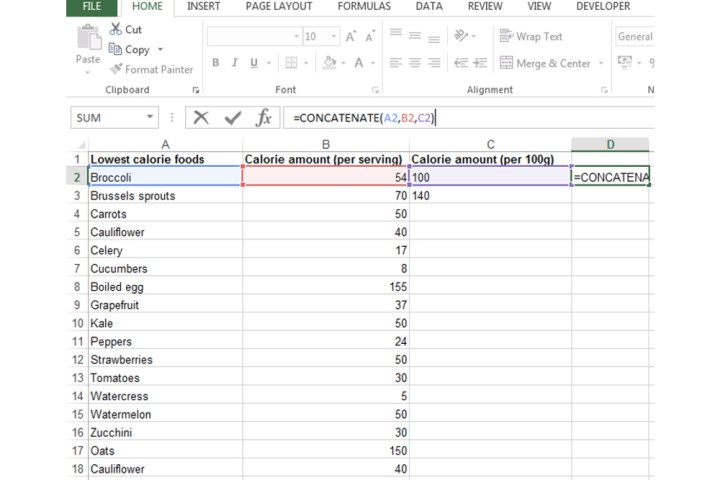
Excel'de üç sütunu birleştirmek için birleştirme formülü.

Resim telif hakkı sahibinin izniyle kullanılmıştır


Adım 2: Bir sütunun tamamı için birleştirmeyi kullanmak istiyorsanız Excel kolay bir çözüm sunar. Farenizi kullanarak, 1. adımdan itibaren doldurduğumuz ilk hücrenin sağ alt köşesini, birleştirilmiş verilerin görünmesini istediğiniz yere sürüklemeniz yeterlidir.
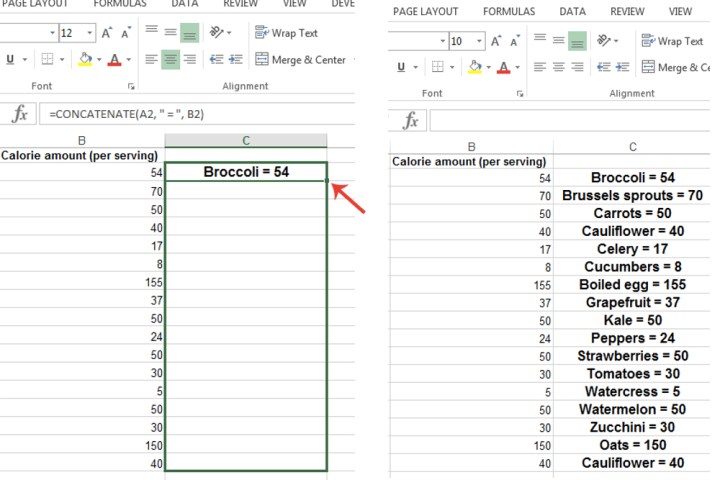
Excel'de bir hücreyi sürükleyerek birleştirme formülünü uygulama.

Resim telif hakkı sahibinin izniyle kullanılmıştır


Formül olmadan Excel’de nasıl birleştirilir?

1. Adım: Formülünü kullanmadan Excel’deki hücreleri birleştirmek için örneğin şunu girin: =A2 ve B2.

Bu sizi formülün kendisine girmekten kurtaracaktır; bu durumda formül şu şekilde olacaktır: =BİRLEŞTİR(A2;B2).

Adım 2: Birleştirme formülünün onaylanmasında olduğu gibi Enter düğmesine basın.
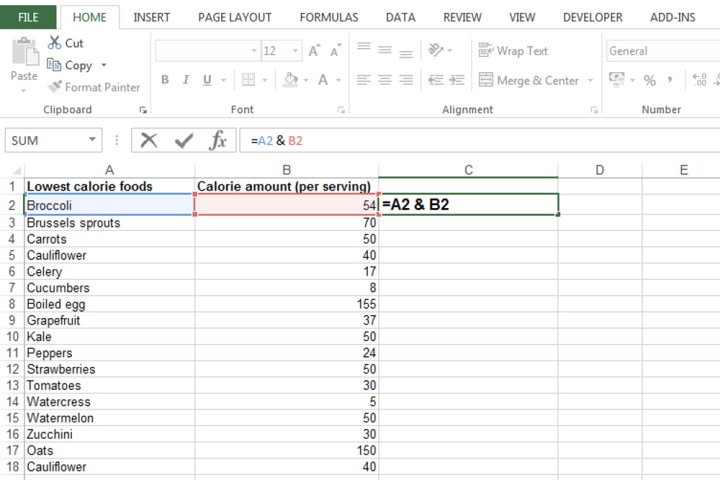
Excel'de birleştirme işlevini formül olmadan uygulama.

Resim telif hakkı sahibinin izniyle kullanılmıştır


Excel ve diğer işlevleri hakkında daha fazla kılavuz için grafiğin nasıl oluşturulacağını ve bir elektronik tablodaki verilerin alfabetik olarak nasıl sıralanacağını açıklayan makalelerimize gidin.






genel-19

Fortnite Etkinliği Michael Myers, Alan Wake ve Yeni Cadılar Bayramı Silahlarına Görünümler Ekliyor
Ruslar Çin arabalarına neredeyse 700 milyar ruble harcadı: Bu miktarın yaklaşık %10’u Geely Monjaro’ya gitti
FH5’te Polis Sireni ve Işıkları Olan Polis Arabası Nasıl Alınır?
Starfield’ın 1.000 gezegeni var ve bunlardan herhangi birinin üzerine herhangi bir yere inebilirsiniz.
Apple halk sağlığını nasıl geliştirebilir? – Computerworld
ETİKETLENDİ:#microsoftBilgisayarBirleştirmeE-tablolarExcelExcel'in nasıl yapılacağıExceldeKullanılırMicrosoft Excel'innasıl
Bu Makaleyi Paylaş
Facebook Bağlantıyı Kopyala Yazdır
Paylaş
Önceki Makale Cyberpunk 2077, 12 Eylül’de PC için Çerçeve Oluşturma ile AMD FidelityFX Super Resolution 3’ü Ekleyen Yeni Bir Güncelleme Alıyor
Sonraki Makale HMD Fusion modüler akıllı telefon AB’de kıyafetler olmadan satışa sunuluyor

Sanal Medya

FacebookBeğen
452Takip Et
PinterestSabitle
237Takip Et

Son Eklenenler

Segway Myon Elektrikli Bisiklet: Akıllı Özellikleriyle Mi Foyası?
Genel
Microsoft CEO’su: Yeni AI veri merkezleri yıllık restoran kadar su kullanıyor
Donanım
Hades 2 Güncellemesiyle Son Patron Savaşlarında Şansınızı Artırın
Oyun
Acil: Açık Kaynak Araçları Taklidi Yapan Sahte Siteler Tehditte!
Siber Güvenlik
Amazon’un Yeni Depo Robotları ile İletişim Kurmak Mümkün Mü?
Liste
Kuantum Bilgisayarlar: Yatırımcılar İçin Yeni Altın Çağ mı?
Genel
//

Siber güvenlik, yapay zeka ve savunma sanayiinden; finans ve sinema dünyasına uzanan geniş bir yelpaze. Teknomers; teknoloji, strateji ve yazılım dünyasını sade bir dille sizlerle buluşturuyor.

Kurumsal

  • Hakkımızda
  • Gizlilik politikası
  • Tanıtım Yazısı ve Backlink Hizmeti

Kategoriler

  • Teknoloji
  • Oyun
  • Sinema
  • Siber Güvenlik
  • Bilim
  • Finans
  • Dünyadan Güncel Haberler

Populer

  • TV'de Ücretsiz İzlenebilen Şifresiz Erotik Kanallar (2025 Güncel Frekans Listesi)

  • The Last of Us PC Kontrolleri: Hızlı Silah Değiştirme ve Tüm Tuşlar (2025)

  • Hogwarts Legacy'de Odaklanma İksiri Nasıl Yapılır?

Teknomers | Dünyadan Güncel Teknoloji | Oyun | Müzik | Film | Spor HaberleriTeknomers | Dünyadan Güncel Teknoloji | Oyun | Müzik | Film | Spor Haberleri
Bizi Takip Et
© 2026 Teknomers. All Rights Reserved.
Welcome Back!

Sign in to your account

Kullanıcı Adı veya E-posta Adresi
Şifre

Şifrenizi mi unuttunuz?