Drag Tray en Windows 11: ¿Una Comodidad o un Inconveniente?
¿Qué es Drag Tray?
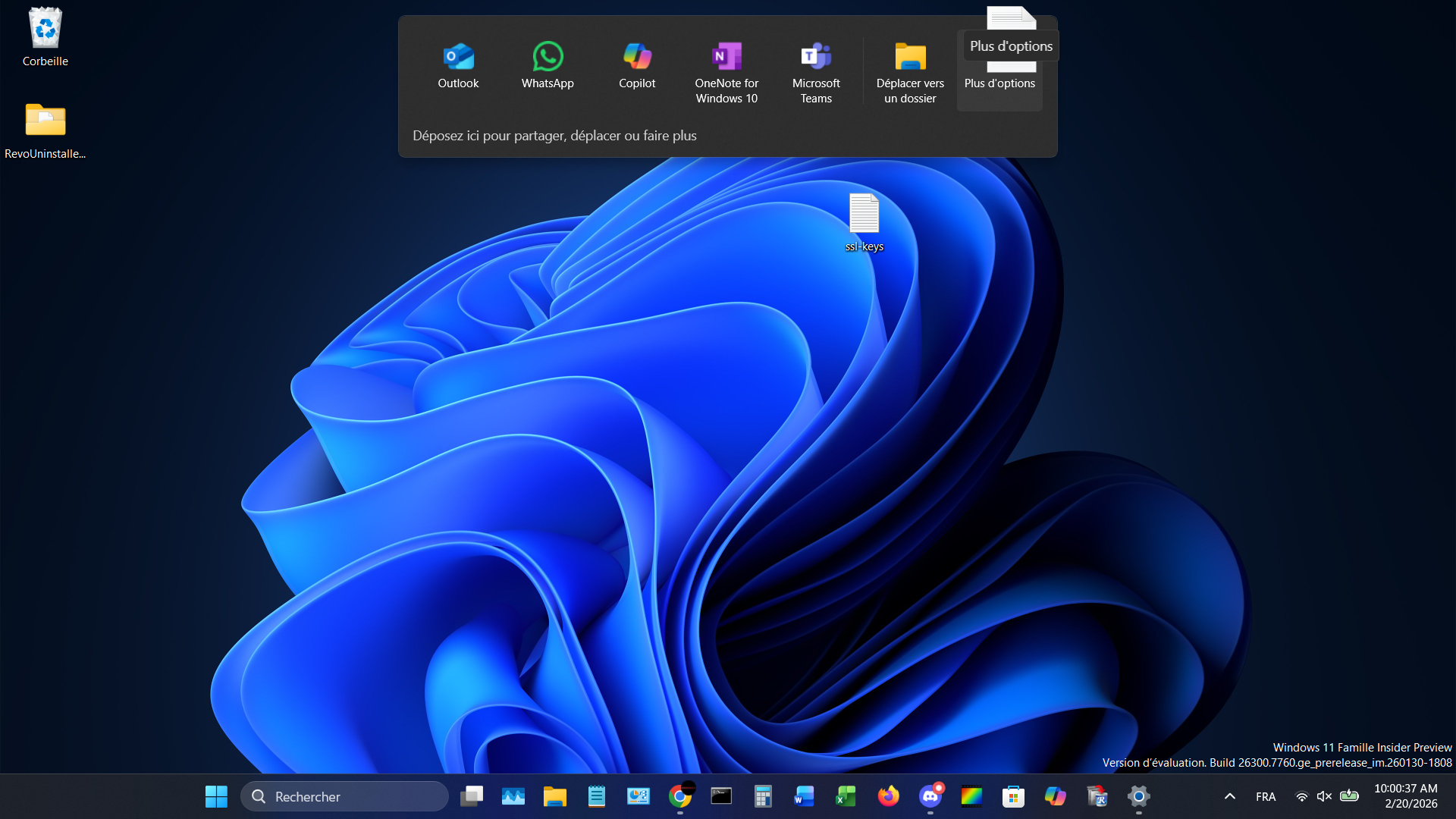
Drag Tray es una función en Windows 11 que busca mejorar la experiencia del usuario al facilitar el intercambio de archivos entre dispositivos. Este sistema monitorea las acciones de arrastrar y soltar, ofreciendo opciones cada vez que el cursor alcanza la parte superior de la pantalla. Entre estas opciones se encuentran aplicaciones compatibles, transferencias a otros PCs o envío de archivos a smartphones vinculados al mismo cuenta de Microsoft. La idea es minimizar la necesidad de abrir múltiples ventanas o navegar por el Explorador de archivos.
Funcionalidad en Diferentes Dispositivos
La funcionalidad del Drag Tray está especialmente diseñada para dispositivos táctiles o híbridos, donde los gestos de arrastre son más intuitivos y naturales. Sin embargo, en computadoras de escritorio que se utilizan principalmente con el mouse, el uso de esta característica se vuelve mucho más intrusivo de lo planeado.
Cuando intentas mover un archivo, la barra de Drag Tray se activa no solo al llegar a la parte superior de la pantalla, sino también al iniciar cualquier acción de arrastrar, incluso si solo deseas organizar archivos en el escritorio o mover elementos a otro directorio. Esto puede resultar frustrante y confuso, ya que la barra de opciones aparece constantemente.
Interferencias en el Flujo de Trabajo
Windows interpreta cada acción de arrastrar como una intención de transferir archivos. Este comportamiento no considera si realmente deseas enviar algo a otro dispositivo o simplemente reorganizar tu escritorio. La constante aparición de la barra puede interrumpir tu flujo de trabajo y crear la impresión de que algo no funciona correctamente.
Este problema no es merecedor de ser catalogado como un bug. En realidad, es una consecuencia del funcionamiento del servicio Connected Devices de Windows. Este servicio ya está diseñado para manejar interacciones y compartir contenido entre dispositivos, lo que puede generar la confusión observada.
Soluciones y Alternativas
Si bien en algunos casos Drag Tray puede resultar útil, su comportamiento intrusivo puede llevar a los usuarios a buscar alternativas.
Ajustes de Configuración: Una forma efectiva de disminuir la interferencia es verificar y ajustar las configuraciones de Drag Tray. Revisa las opciones de Conectividad y Dispositivos en la configuración de Windows 11 para personalizar la experiencia.
Uso de Atajos de Teclado: Para aquellos usuarios que prefieren un flujo de trabajo más clásico, utilizar atajos de teclado para el manejo de archivos puede ser una buena alternativa.
Informar a Microsoft: Si sientes que la función debe mejorar, considera enviar tus comentarios a Microsoft sobre las dificultades que has experimentado. Las sugerencias de usuarios son cruciales para el desarrollo de futuras actualizaciones.
Conclusiones
La funcionalidad Drag Tray en Windows 11 es un intento por modernizar y facilitar la gestión de archivos entre dispositivos, especialmente en entornos táctiles. Sin embargo, su implementación puede ser problemática en un uso predominante de mouse, planteando una experiencia que puede parecer intrusiva y confusa. A medida que Windows evoluciona, es esencial que sus características se ajusten a una variedad de flujos de trabajo, para así proveer una experiencia más fluida y satisfactoria para todos los usuarios.
About the Author