WhatsApp ofrece varias opciones de formato para enfatizar palabras individuales o pasajes de texto completos. TECHBOOK revela cómo escribir en negrita, cursiva o tachado en WhatsApp.
A veces solo quieres enfatizar un punto en tus mensajes. WhatsApp también ofrece varias opciones además de los emojis, pero no todo el mundo los conoce. Puedes escribir fácilmente en diferentes estilos en Messenger. Ciertos pasajes o palabras en WhatsApp pueden destacarse de la masa de palabras al escribirlas grasa, itálico o tachado escribir. Con este formato, se garantiza que la información importante no se perderá. Lo que funciona en la computadora también funciona en Messenger.
Dado que no hay un botón adicional para la función en WhatsApp, se utilizan signos de puntuación para esto. Nuestra breve guía muestra cómo formatear fácilmente textos en WhatsApp (para iOS y Android). Esto está garantizado para impresionar a su compañero de chat.
¿Preferirías ver nuestros consejos sobre las diferentes fuentes en WhatsApp en un video? Entonces echa un vistazo aquí:
Apropiado: activar una fuente secreta en WhatsApp
Escribe en negrita en WhatsApp
Si desea poner en negrita una palabra o una sección de texto en WhatsApp, coloque un asterisco al principio y al final. El formato aún no es visible en su propio campo de texto. Solo cuando envíe el texto, el área seleccionada se mostrará en negrita al compañero de chat. Pensamos: ¡Muy gordo!
Foto: LIBRO TÉCNICOFoto: LIBRO TÉCNICO
escribir en cursiva
No solo puedes escribir en negrita en WhatsApp, sino también en cursiva. Para la fuente en cursiva, coloque un guión bajo antes y después del pasaje de texto apropiado. El comando “Subrayar” formatea el texto en cursiva.
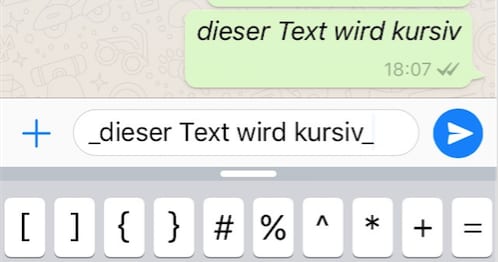
Foto: LIBRO TÉCNICOFoto: LIBRO TÉCNICO
escribir tachado
Escribir en negrita y cursiva en WhatsApp es especialmente útil cuando quieres enfatizar algo. Tachar palabras o pasajes de texto es especialmente útil si ha descubierto un error al leer un mensaje que ya se envió. A continuación, puede solucionarlo fácilmente con la función de tachado. La palabra u oración se escribe en medio de tildes (también llamados signos aproximados o líneas onduladas).
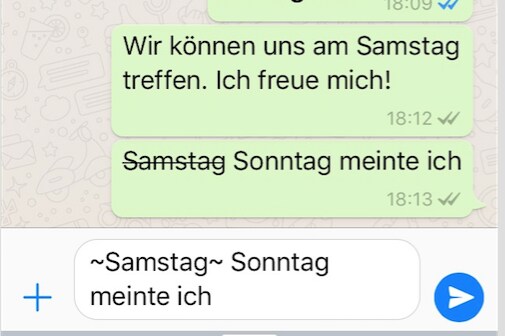
Foto: LIBRO TÉCNICOFoto: LIBRO TÉCNICO
Importante tener en cuenta: ¡No se colocan espacios antes o después del carácter especial respectivo! Esto se aplica tanto cuando escribe tachado y en cursiva como cuando escribe en negrita en WhatsApp.
¿Qué es el formato “monoespacio”?
Para añadir una palabra o un pasaje de texto en monospace Para formatear, simplemente escriba tres acentos graves antes y después de la palabra o pasaje de texto.
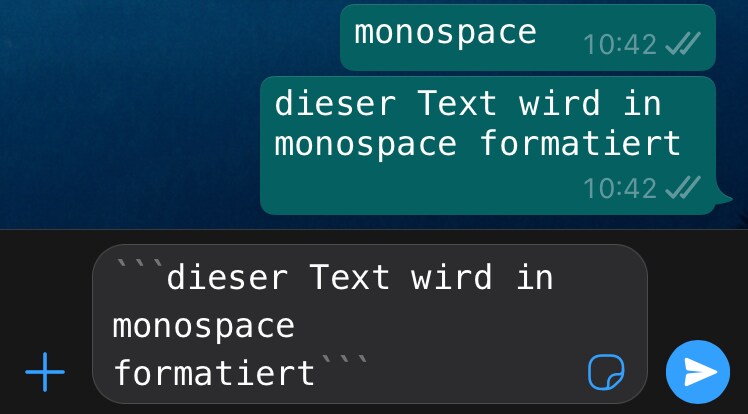
monospace formateado Foto: LIBRO TÉCNICOSi no puede encontrar o usar los signos de puntuación en el teclado, aún puede escribir en negrita, cursiva, tachado o monoespaciado en WhatsApp. Para hacer esto, use el menú contextual tanto en Android como en iPhone.
- Android: toque y mantenga presionado el texto escrito que desea formatear. Ahora seleccione “Negrita, cursiva o más”. Toca Más para elegir Tachado o Monoespaciado.
- iPhone: toque el texto que ingresó en el campo de texto y elija Seleccionar o Seleccionar todo > B_I_U. Luego elija Negrita, Cursiva, Tachado o Monoespaciado.
fuente
About the Author