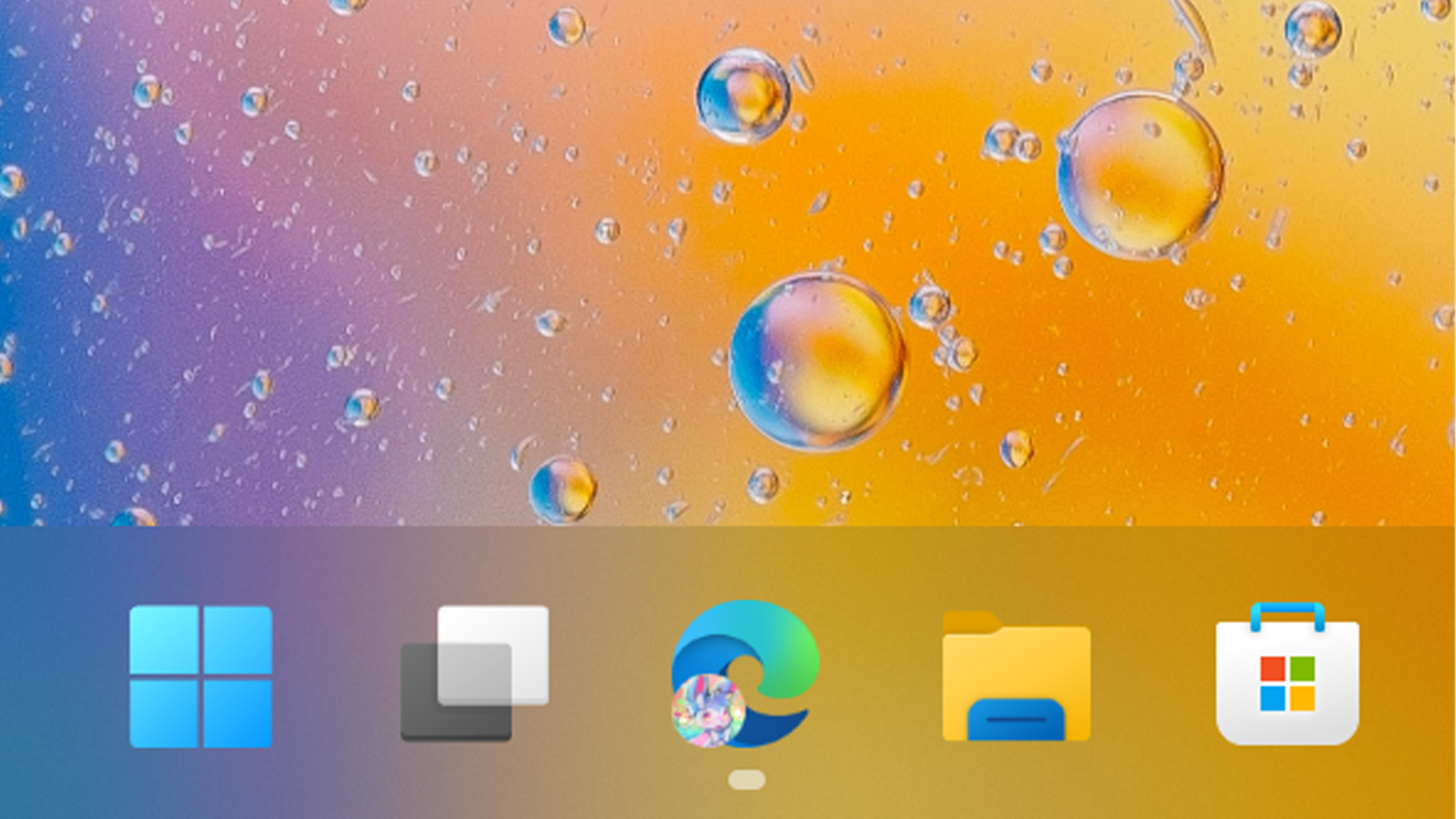
Cómo Hacer la Barra de Tareas de Windows Transparente de Forma Gratuita
La personalización de tu escritorio es una de las experiencias más gratificantes al utilizar Windows. Una de las características que muchos usuarios desean modificar es la barra de tareas, convirtiéndola en una herramienta más estética y moderna. En este artículo, exploraremos cómo puedes hacer la barra de tareas de Windows transparente de forma gratuita, utilizando un software llamado TranslucentTB.
¿Qué es TranslucentTB?
TranslucentTB es una aplicación ligera y gratuita que permite a los usuarios de Windows personalizar la apariencia de su barra de tareas. Lo mejor de esta herramienta es su capacidad de adaptarse dinámicamente al contexto de tu escritorio, ofreciendo una experiencia visual única y moderna.
Instalación de TranslucentTB
Descargar la Aplicación: Puedes encontrar TranslucentTB en la Microsoft Store. Simplemente busca “TranslucentTB” y haz clic en “Instalar”.
Configuración Básica: Una vez instalada, abre la aplicación. Verás un ícono en la bandeja del sistema. Desde allí, puedes empezar a ajustar la transparencia de tu barra de tareas.
Modos de Transparencia Dinámica
El verdadero atractivo de TranslucentTB radica en sus modos dinámicos. Esta función permite que la barra de tareas cambie automáticamente su apariencia según el contexto actual:
Ventanas Abiertas
Cuando abres una ventana en el escritorio, la barra de tareas puede volverse un poco más opaca o cambiar a un color específico. Esto resalta la ventana activa y mejora la usabilidad.
Ventanas Maximizada
Si maximizas una ventana, puedes configurar la barra de tareas para que sea completamente transparente. Esto crea un efecto elegante y permite que el contenido de la ventana ocupe el primer plano sin distracciones.
Menú Inicio Activo
Al abrir el menú de inicio, TranslucentTB puede ajustar la barra de tareas a un estilo que combine armoniosamente con el menú, mejorando la experiencia de navegación.
Búsqueda Activa
Si utilizas la función de búsqueda, la barra puede cambiar automáticamente su translucidez, proporcionando un entorno fluido y atractivo.
Ajustes de Personalización
Con TranslucentTB, tienes la libertad de personalizar aún más la apariencia de tu barra de tareas:
- Transparencia Ajustable: Puedes modificar el nivel de transparencia según tus preferencias.
- Colores Personalizados: Además de la transparencia, puedes elegir colores que se adapten a tu estilo personal.
Cómo Configurarlo Manualmente
Para personalizar algunos de estos modos:
- Hacer clic derecho en el icono de TranslucentTB en la bandeja del sistema.
- Seleccionar el modo deseado del menú contextual, que incluye opciones como “Transparente”, “Oscuro”, o “Claro”.
Conclusión
Con TranslucentTB, transformar la barra de tareas de Windows en un elemento visualmente atractivo es sencillo y gratuito. Su capacidad para adaptarse dinámicamente a diferentes situaciones del escritorio hace que tu experiencia de usuario sea mucho más fluida y personalizada, permitiéndote disfrutar de un entorno más moderno y estético. Así que no esperes más, descarga TranslucentTB y comienza a personalizar tu barra de tareas hoy mismo.
About the Author