Cómo aplicar los efectos de transparencia de Windows 11 a todas tus aplicaciones
La personalización de la interfaz de Windows 11 no solo se limita a los temas y colores; también puedes aplicar efectos de transparencia a diferentes aplicaciones, lo que mejora significativamente la estética de tu sistema. En este artículo, exploraremos cómo utilizar una herramienta que aprovecha las API oficiales de Windows para añadir estos efectos visuales.
¿Qué es el gestor de ventanas (DWM)?
El gestor de ventanas de Windows (DWM) es el componente responsable de la gestión y el renderizado de ventanas en el sistema operativo. Interactúa con las aplicaciones para proporcionar efectos visuales, como la transparencia, sombras y animaciones. La herramienta que vamos a analizar utiliza este gestor para implementar efectos de transparencia en todas tus aplicaciones sin modificar archivos del sistema.
Efectos de transparencia disponibles
La herramienta ofrece tres materiales visuales que puedes aplicar:
Mica
Mica es un material que proporciona un efecto de transparencia suave, reflejando de forma sutil el fondo de pantalla a través de la barra de título de tus aplicaciones. Esto no solo mejora la apariencia, sino que también permite un mejor grado de personalización, integrándose de manera armónica con el diseño general de tu escritorio.
Mica Alt
Mica Alt es una variante que enfatiza el contraste, especialmente útil para las interfaces oscuras. Este efecto es ideal para aquellos que prefieren un fondo más oscuro y quieren que el título de la aplicación resalte adecuadamente. Ofrece una experiencia de usuario más cómoda en entornos con poca luz.
Acrylic
El material Acrylic genera un efecto de vidrio esmerilado más pronunciado. Este efecto es visualmente atractivo y puede hacer que las ventanas de tus aplicaciones parezcan flotantes, creando un efecto moderno y elegante. Esto es perfecto para quienes buscan un aspecto más llamativo y contemporáneo en su escritorio.
Asignación de efectos por aplicación
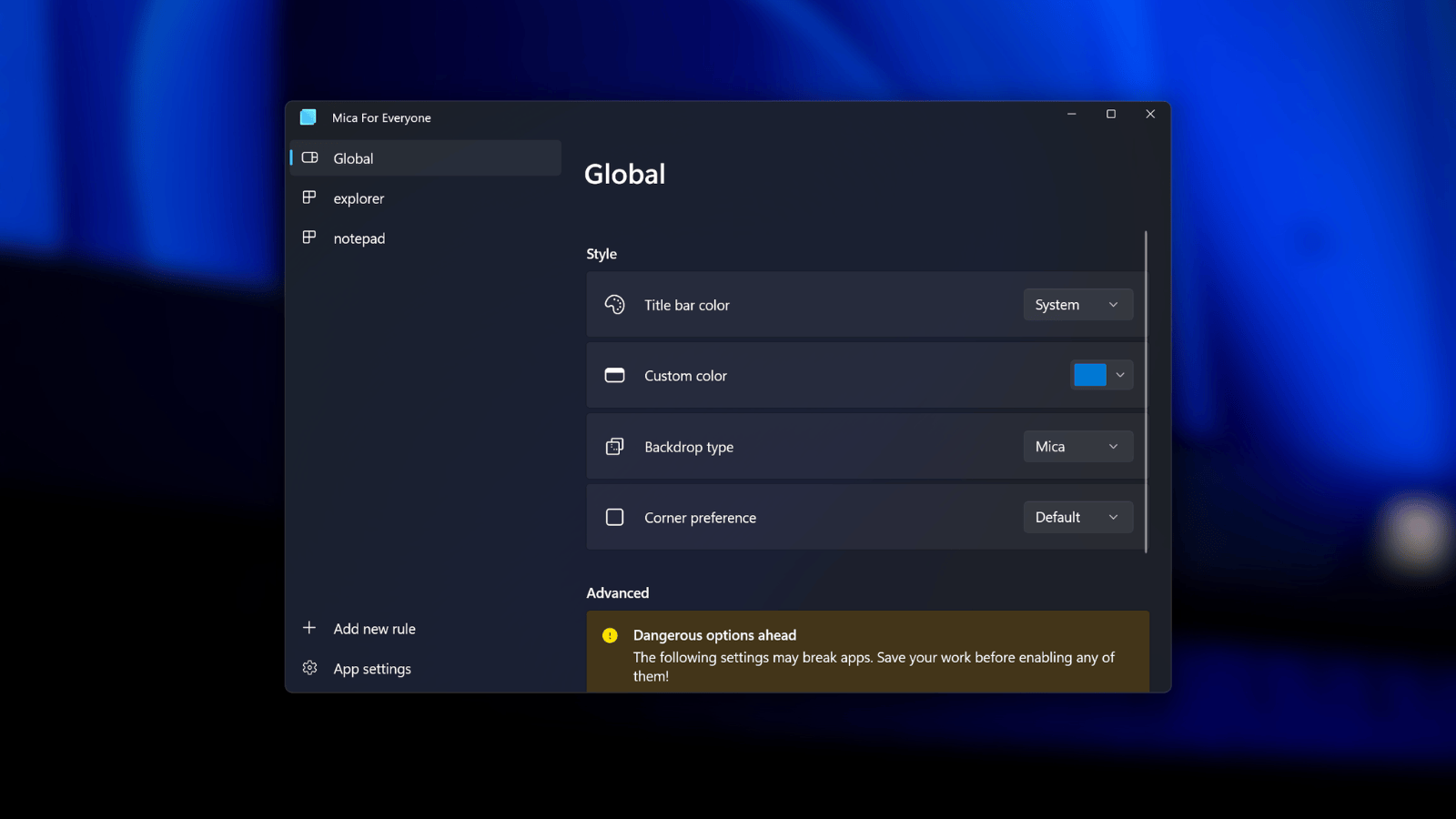
Una de las características más destacadas de esta herramienta es la capacidad de asignar efectos de manera global o por aplicación. Puedes decidir qué efecto aplicar a cada programa individualmente, permitiendo una personalización de gran detalle. Por ejemplo, puedes elegir Mica para tus aplicaciones de oficina y Acrylic para tus juegos, adaptando la estética según el uso.
Cómo instalar y utilizar la herramienta
Para comenzar a utilizar esta herramienta, deberás descargarla desde su sitio web oficial. La instalación es rápida y sencilla:
- Descarga la herramienta: Visita el sitio web oficial e instala la aplicación.
- Abre la aplicación: Una vez instalada, ejecuta la herramienta.
- Selecciona los efectos: En la interfaz, podrás seleccionar entre Mica, Mica Alt y Acrylic.
- Asigna los efectos: Decide si deseas aplicar el efecto globalmente o por aplicación.
- Aplica los cambios: Guarda tus preferencias y observa cómo tus aplicaciones cambian instantáneamente.
Ventajas de personalizar la apariencia
Aplicar estos efectos no solo mejora la estética de tu escritorio, sino que también puede ayudar a reducir la fatiga visual, especialmente al usar interfaces más oscuras durante períodos prolongados. Una interfaz visualmente agradable puede mejorar tu productividad y hacer que el uso de tu computadora sea más placentero.
Conclusión
Personalizar la apariencia de Windows 11 con efectos de transparencia es una excelente manera de revitalizar tu experiencia de usuario. Con la herramienta adecuada, puedes llevar tu personalización al siguiente nivel, haciendo que cada aplicación resalte de manera única. No esperes más y comienza a explorar estas opciones para disfrutar de un escritorio más atractivo y funcional.
About the Author