
Teknomers | Dünyadan Güncel Teknoloji | Oyun | Müzik | Film | Spor HaberleriTeknomers | Dünyadan Güncel Teknoloji | Oyun | Müzik | Film | Spor HaberleriTeknomers | Dünyadan Güncel Teknoloji | Oyun | Müzik | Film | Spor Haberleri
Yazı Tipi BoyutlandırıcıAa
  • Anasayfa
  • Teknoloji
    • Siber Güvenlik
    • Yapay Zeka
    • Donanım
    • Bilim
  • Yazılım
  • Savunma & İstihbarat
  • Oyun
  • Yaşam
    • Finans
    • Sinema
    • Dünyadan Haberler
  • İş Birliği
Okuma: Dosyaları ve Klasörleri OneDrive’a Eşitleme
Paylaş
Yazı Tipi BoyutlandırıcıAa
Teknomers | Dünyadan Güncel Teknoloji | Oyun | Müzik | Film | Spor HaberleriTeknomers | Dünyadan Güncel Teknoloji | Oyun | Müzik | Film | Spor Haberleri
Ara
Bizi Takip Et
  • Hakkımızda
  • Gizlilik politikası
  • Tanıtım Yazısı ve Backlink Hizmeti
© 2026 Teknomers. All Rights Reserved.

Anasayfa » Dosyaları ve Klasörleri OneDrive’a Eşitleme

Genel

Dosyaları ve Klasörleri OneDrive’a Eşitleme

teknomers
Son güncelleme: 29 Şubat 2024 10:45
teknomers
Paylaş
Paylaş


Contents
  • OneDrive hesabı nasıl oluşturulur?
  • Dosya Gezgini aracılığıyla OneDrive alanını kullanarak dosya ve klasörleri senkronize etme
  • Belirli dosya ve klasörleri senkronize etme
  • Tüm dosya ve klasörleri senkronize etme
  • Microsoft OneDrive’ım neden senkronize edilmiyor?

Bulut depolama platformları, önemli dosya ve klasörleri depolamanın ve korumanın harika bir yoludur ve Microsoft OneDrive iş için en iyi platformlardan biridir. Windows ve Microsoft 365 içeriğini yedeklemek için çok sayıda yol sunan OneDrive paketi Windows, macOS, Android, iOS, Kindle ve Xbox One için kullanılabilir; dolayısıyla uyumluluk konusunda kesinlikle endişelenmenize gerek kalmayacak.

OneDrive, kullanmayı düşündüğünüz bir yedekleme aracı gibi görünüyorsa, dosyaları ve klasörleri OneDrive hesabınızla nasıl eşitleyeceğinizi merak ediyor olabilirsiniz. OneDrive platformunu kurma ve dosyalarınızı ve klasörlerinizi yedeklemeye nasıl başlayacağınız konusunda size bilgi vereceğiz.

OneDrive hesabı nasıl oluşturulur?

Henüz yapmadıysanız bir OneDrive hesabı oluşturmak isteyeceksiniz. Bunu indirerek yapabilirsiniz OneDrive masaüstü istemcisi Windows 10 veya 11 ya da macOS 10.4 veya üzeri için.

Mobil uygulamalar şunlar için kullanılabilir: Android 6.0 veya daha sonra ve iOS 15 veya daha sonra, ancak bu mobil arayüzler aracılığıyla OneDrive hesabı oluşturamazsınız.

Dosya Gezgini aracılığıyla OneDrive alanını kullanarak dosya ve klasörleri senkronize etme

OneDrive hesabınızda oturum açtıktan sonra, Dosya Gezgini şimdi sergilenecek OneDrive — kişisel gibi diğer kısayollarınızın yanında Bu bilgisayar. Artık dosya ve klasörleri söz konusu OneDrive hesabıyla senkronize edebileceksiniz.

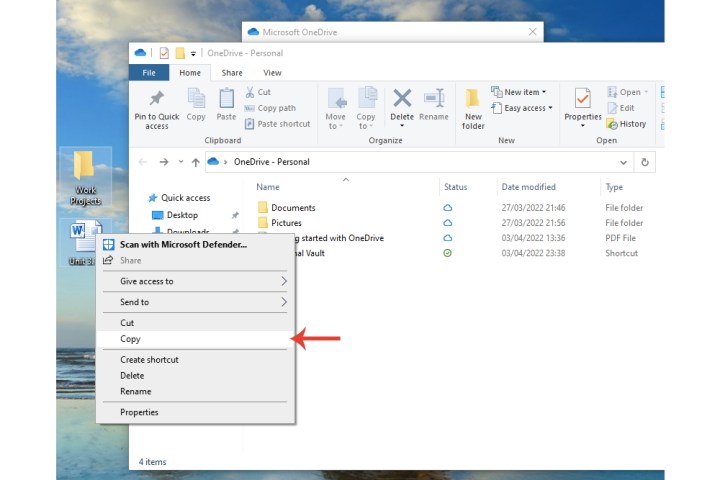
Aşama 1: Daha sonra kopyalayıp yapıştıracaksınız. Gösterim amacıyla masaüstümdeki bir dosyayı ve klasörü OneDrive hesabımla senkronize edeceğim.

Sürükleyip bırakırsam, dosya veya klasörün masaüstümdeki varlığı kaldırılır. Bu senaryoyu önlemek için kopyalayıp yapıştırmanız yeterlidir; böylece bunları hem masaüstünüzde/sabit sürücünüzde hem de Microsoft OneDrive hesabınızda kullanabilirsiniz.

Resim telif hakkı sahibinin izniyle kullanılmıştır


Adım 2: İçinde Dosya Gezginitıklamak OneDrive — kişisel. 1. adımdan itibaren eklediğimiz dosya ve klasörü göstermelidir.
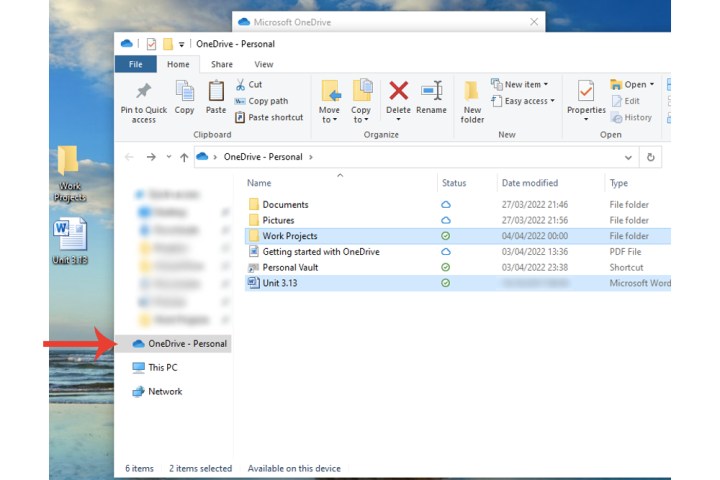
Windows 10'da Dosya Gezgini'ndeki OneDrive klasörü seçeneği.

Resim telif hakkı sahibinin izniyle kullanılmıştır


Belirli dosya ve klasörleri senkronize etme

Artık OneDrive hesabına bazı dosya ve klasörler eklediğimize göre, her şeyin düzgün şekilde senkronize edildiğinden emin olmak için hizmetin ayarlarını kullanabilirsiniz.

Aşama 1: Tıklamak Microsoft OneDrive görev çubuğunda. Tıkla Yardım ve ayarlar simgesini seçin ve ardından Ayarlar alan.
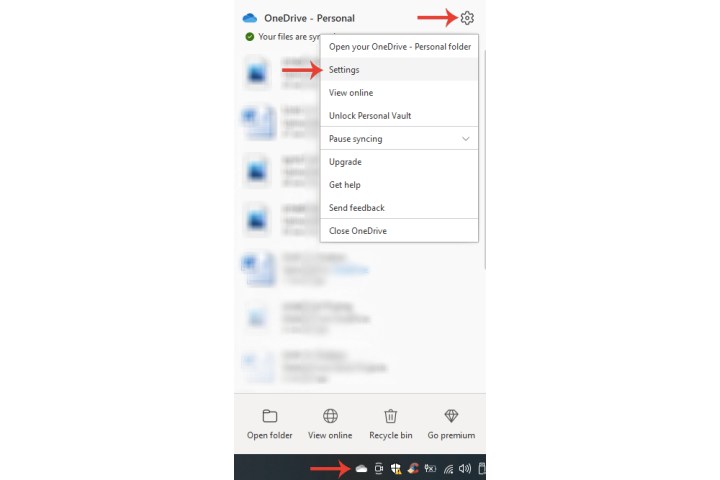
Windows 10'da Microsoft OneDrive için Ayarlar alanı.

Resim telif hakkı sahibinin izniyle kullanılmıştır


Adım 2: Tıkla Hesap sekmesini seçin ve ardından Klasörleri seçin düğme.
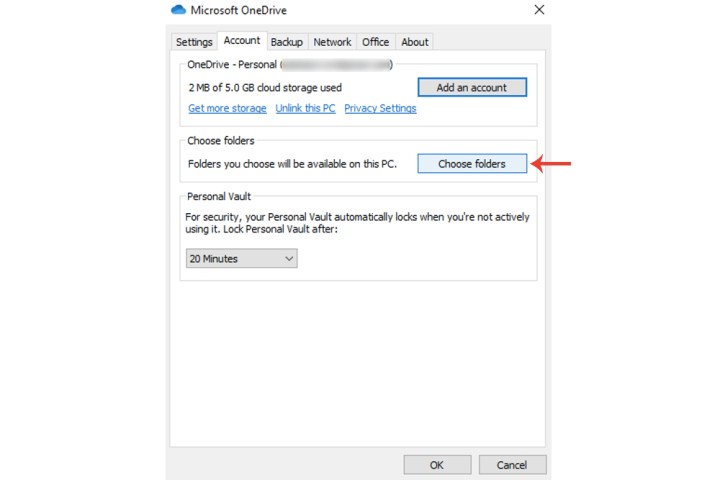
Windows 10'da Microsoft OneDrive için Klasör seç düğmesi.

Resim telif hakkı sahibinin izniyle kullanılmıştır


Aşama 3: OneDrive ile senkronize edilmesini istediğiniz dosya ve klasörlere tıklayın. Önceki bölümden OneDrive hesabıma eklediğim klasör ve dosya şu şekilde gösteriliyor İş projeleri Ve Bir klasörde olmayan dosyalar. Tıklamak TAMAM.
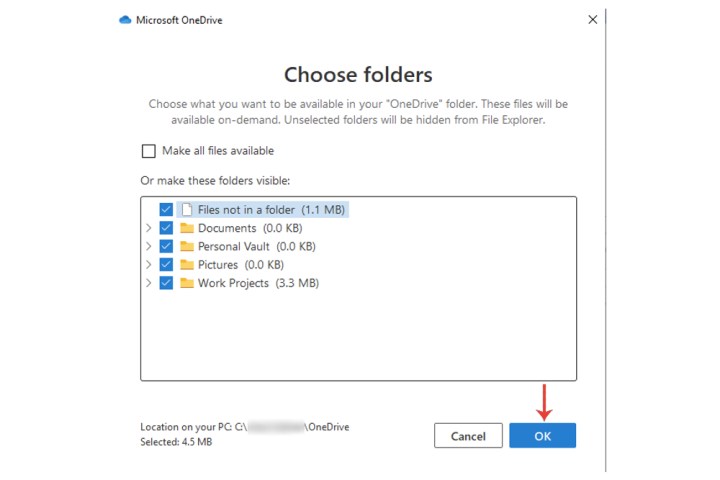
Windows 10'da OneDrive'a senkronize edilecek klasörleri ve dosyaları seçme.

Resim telif hakkı sahibinin izniyle kullanılmıştır


Tüm dosya ve klasörleri senkronize etme

Aşama 1: Tıkla Klasörleri seçin OneDrive’ın içindeki düğme Ayarlar.

Adım 2: Şimdi şunu seçin Tüm dosyaları kullanılabilir hale getir düğme. Bu, OneDrive klasörünüzdeki her şeyi Microsoft OneDrive hesabınızla senkronize edecektir.
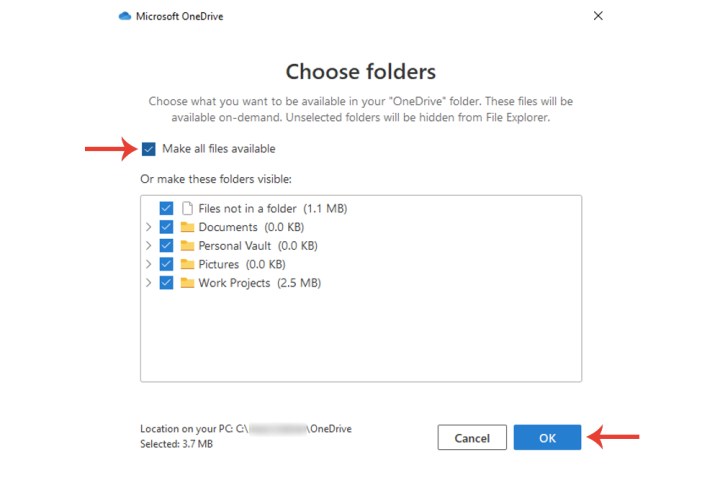
Windows 10'daki Microsoft OneDrive'daki Tüm dosyaları eşitleme için kullanılabilir yap düğmesi.

Resim telif hakkı sahibinin izniyle kullanılmıştır


Microsoft OneDrive’ım neden senkronize edilmiyor?

Microsoft OneDrive’ın çalışması için internete bağlı olmanız gerekir. Bir bulut hizmeti olduğundan, çalışması için Wi-Fi’nize veya erişim noktanıza sürekli erişime ihtiyacı olacaktır. OneDrive’ın düzgün şekilde senkronize edilememesinin nedenlerinden biri, sisteminizi yeni başlatmış olmanız olabilir. Oturum açma işlemi bitene kadar bekleyin.

Durumunu görmek için Microsoft OneDrive simgesinin üzerine gelin (Giriş yapılıyor Ve Çevrimiçi). Daha eski sistemlerde OneDrive’ın Wi-Fi’nize bağlanması ve oturum açması biraz zaman alabilir.

OneDrive hakkında daha fazla bilgi için bulut hizmetine ve sunduklarına ilişkin ayrıntılı dökümümüze göz atın. Dosyaları OneDrive’da depolamanın çeşitli yolları hakkında bilgi arıyorsanız (Windows 10 uygulaması yerine platformun web sitesi arayüzünü kullanmak gibi), o zaman bu konuda da kılavuzumuza göz atın.

Alternatif olarak, henüz bir bulut depolama hizmeti seçmediyseniz en iyi bulut depolama hizmetleri kılavuzumuz birini seçmenize yardımcı olabilir.





genel-19

Steam Oyun Paketi, 7 Dolara 10 Gizemli Oyun İçeriyor
Arc tarayıcısının yapımcılarının yeni web tarayıcısı Dia, akıllı yapay zeka özellikleriyle Google Chrome’u hedef alıyor
Apple Vision Pro, iPhone sonrası dönemin resmi başlangıcıdır
NBN 1000 planları artık her zamankinden daha ucuz — bu 4 plan neden değiştirmeniz gerektiğini kanıtlıyor
%12 Daha Düşük Fiyatla Arc B580’den Yaklaşık %12 Daha Yavaş
ETİKETLENDİ:#microsoftBilgi işlembilgi işlem platformlarıBilgisayar BilimiBilgisayar dosyasıBilgisayar MimarisiBilgisayar MühendisliğiBilgisayarlarDijital medyaDosyalarıeşitlemeİşletim sistemi aileleriklasörlerimicrosoft onedriveOneDriveOneDrive kılavuzuOneDriveaSistem yazılımıtek sürücüteknolojiWindows 10YazılımYazılım Mühendisliği
Bu Makaleyi Paylaş
Facebook Bağlantıyı Kopyala Yazdır
Paylaş
Önceki Makale Galaxy S24 ve Honor Magic 6 Pro aynı son teknoloji ürünü UFS depolama modülünü paylaşıyor
Sonraki Makale Honor’un Bu Yılın Sonlarına doğru Piyasaya Sürülmesi Planlanan Flip Telefon Üzerinde Çalıştığı Bildirildi

Sanal Medya

FacebookBeğen
452Takip Et
PinterestSabitle
237Takip Et

Son Eklenenler

Hyte Y50 şasesi, kablo seti ve Nexus 3.0 güncellemeleriyle tanıtıldı
Donanım
Path of Exile 2 Yenilikçi Bir Başarıya Hazırlanıyor
Oyun
Oura Ring 5 Daha İnce, Daha Hafif ve Daha İyi Neler Sunuyor?
Genel
Yapay Zeka Liderlerinden Biyolojik Silahlara Karşı Daha Sert Önlemler Çağrısı
Liste
Kamuya Açık Bir SaaS Motoru Geliştirmek: Faturalama Sürecini Değil, Faturalama Arayüzünü Yayınlamak
Yazılım
Cisco, Kritik Unified CM Açığına Dikkat Çekiyor: Hızla Önlem Alın!
Siber Güvenlik
//

Siber güvenlik, yapay zeka ve savunma sanayiinden; finans ve sinema dünyasına uzanan geniş bir yelpaze. Teknomers; teknoloji, strateji ve yazılım dünyasını sade bir dille sizlerle buluşturuyor.

Kurumsal

  • Hakkımızda
  • Gizlilik politikası
  • Tanıtım Yazısı ve Backlink Hizmeti

Kategoriler

  • Teknoloji
  • Oyun
  • Sinema
  • Siber Güvenlik
  • Bilim
  • Finans
  • Dünyadan Güncel Haberler

Populer

  • TV'de Ücretsiz İzlenebilen Şifresiz Erotik Kanallar (2025 Güncel Frekans Listesi)

  • The Last of Us PC Kontrolleri: Hızlı Silah Değiştirme ve Tüm Tuşlar (2025)

  • Hogwarts Legacy'de Odaklanma İksiri Nasıl Yapılır?

Teknomers | Dünyadan Güncel Teknoloji | Oyun | Müzik | Film | Spor HaberleriTeknomers | Dünyadan Güncel Teknoloji | Oyun | Müzik | Film | Spor Haberleri
Bizi Takip Et
© 2026 Teknomers. All Rights Reserved.
Welcome Back!

Sign in to your account

Kullanıcı Adı veya E-posta Adresi
Şifre

Şifrenizi mi unuttunuz?