İndirilebilir 3D slikerler, bir bağlantı olmadan bile çalışabilmenizi sağlayarak internet bağlantısı olmadan yerel olarak çalıştırma avantajı sunar. Ancak, özellikle donanım gereksinimleri söz konusu olduğunda sınırlamaları vardır. Örneğin, bazıları eski veya daha az güçlü cihazlarla uyumlu olmayabilecek daha fazla bilgi işlem kaynağı gerektirir.
Ayrıca, işbirlikçi ayarlarda çalışanlar veya her bir cihaza yazılımı yüklemeden birden fazla cihaz kullanarak dosyalarını dilimleme esnekliğini isteyenler için uygunsuz olabilirler. Çevrimiçi 3D dilimleyicilerin en iyi alternatif olarak devreye girdiği yer burasıdır. Donanım kısıtlamalarını ortadan kaldırır ve dosyalarınızı bir internet bağlantısı ile herhangi bir yerde dilimlemenize izin verir. Mevcut birçok kişi var, ancak altı yaygın olanı tanımlayacağız. Çoğunluğu için önceden yapılandırılmış profillerle birlikte gelirler En iyi 3D Yazıcılar. Daha fazla uzatmadan, onlara bir göz atalım.
1. RealVisiononline
RealVisiononline
RealVisionOnline, basitliğe ihtiyaç duyan yeni başlayanlar ve ayrıntılı özelleştirme seçenekleri isteyen gelişmiş kullanıcılar için ideal kullanıcı dostu bir arayüze sahiptir. Dilimleyici çok çeşitli dosya formatlarını destekler ve herhangi bir yazılım yüklemeden birden çok nesneyi döndürebilir, ölçeklendirebilir ve hatta dilimleyebilirsiniz. Yaklaşık 49 3D yazıcının önceden yapılandırılmış profilleri ile birlikte gelir ve ayrıca listelenmemişse 3D yazıcınızın eklenmesini isteme seçeneği de vardır.
3D modelleri RealVisionOnline’da dilimlemek için aşağıdaki adımları izleyebilirsiniz.
1. Ziyaret etmek RealVisiononline Web sitesi ardından tıklayarak bir hesap oluşturun Ücretsiz Denemeye Başlayın.
2. 3D yazıcınızı seçin Başlayan yeni pencereden.
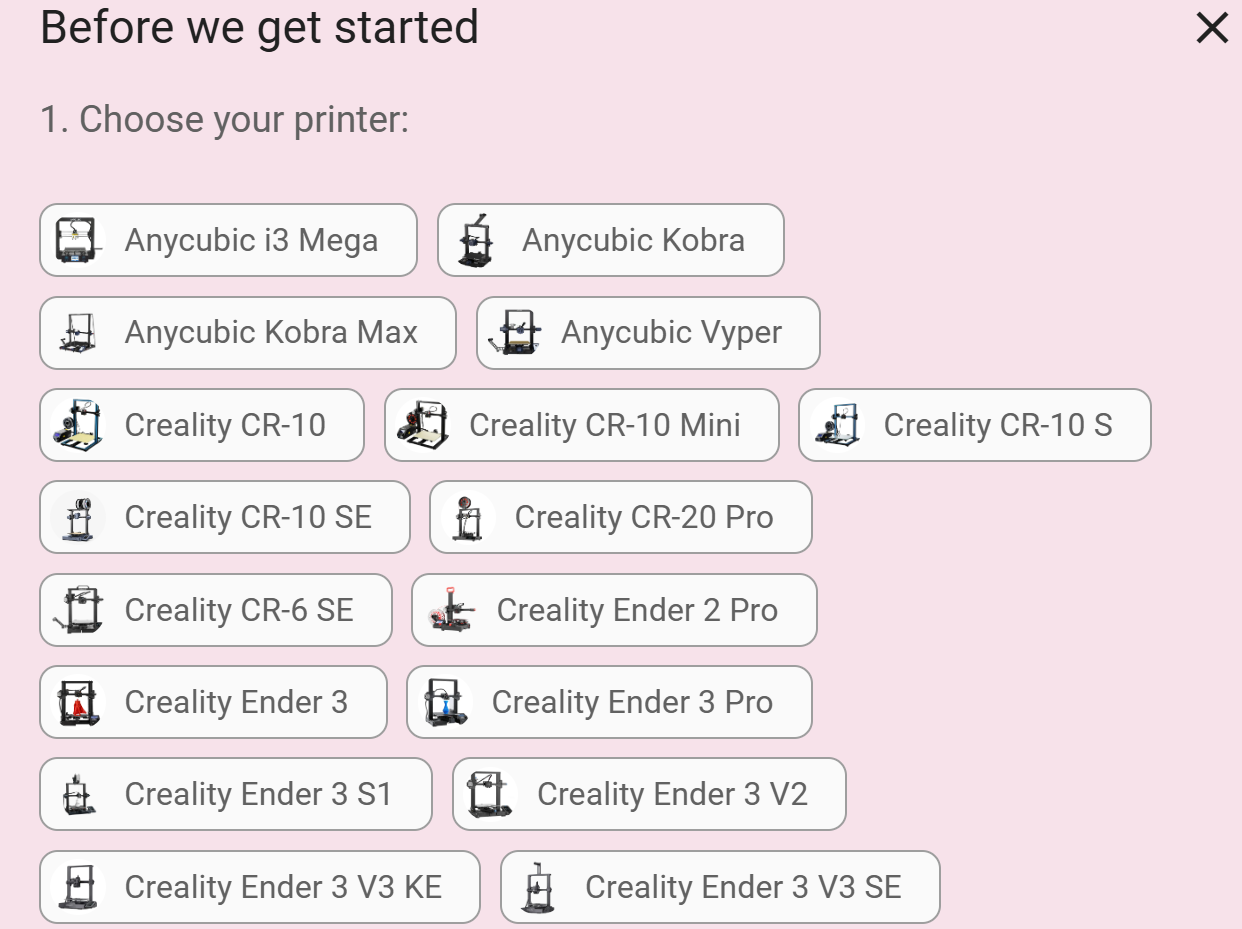
Mevcut tüm 3D yazıcıları görmek için aşağı kaydırın. Sizinkini görmüyorsanız, o pencerenin sonundaki bağlantıya tıklayın ve 3D yazıcınızın ayrıntılarıyla dolduracağınız bir forma yönlendirilirsiniz ve ekleyecektir.
3. Seçmek Deneyim seviyeniz, Google hesabınızı kullanarak kaydolma seçeneği göreceksiniz.
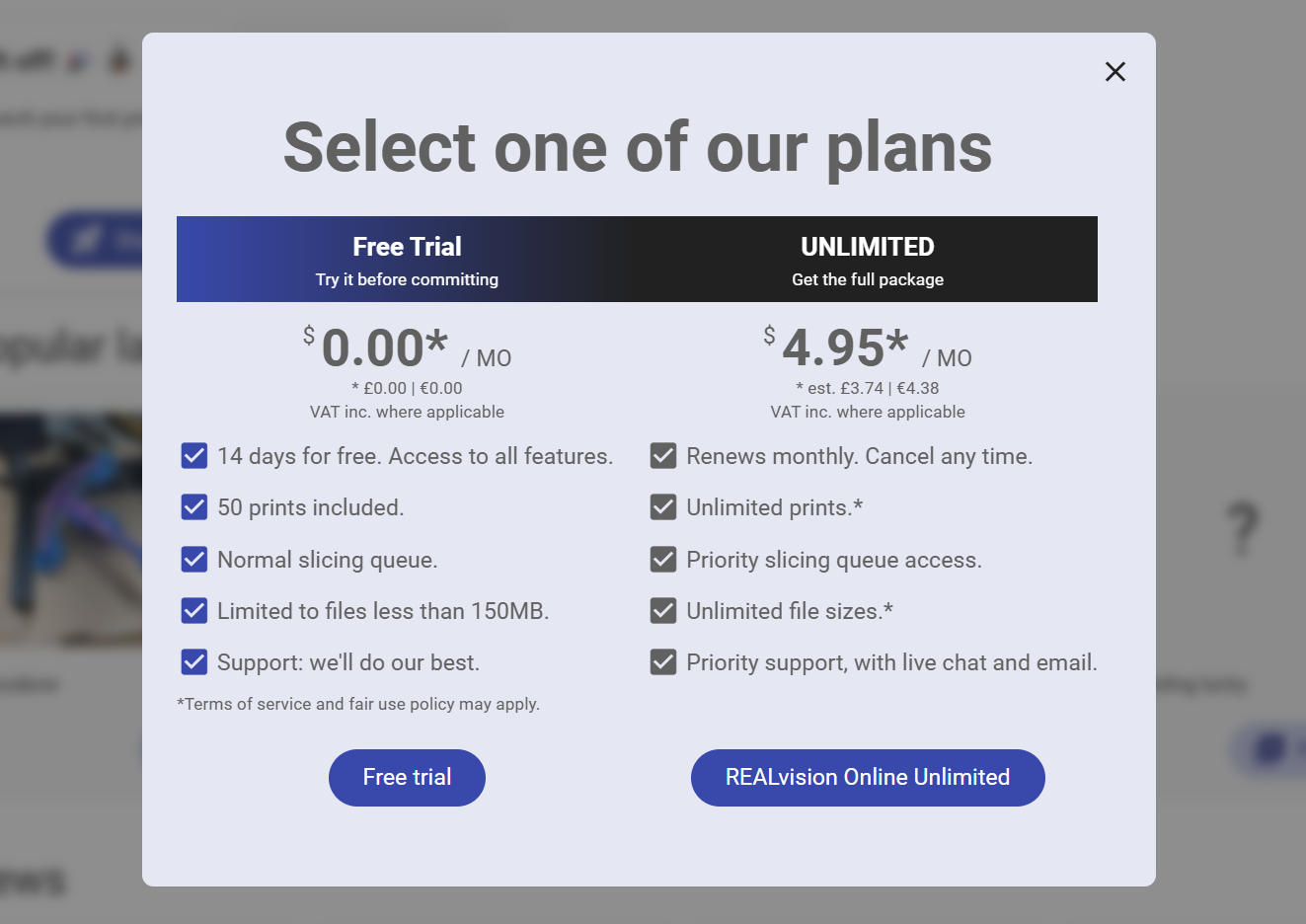
4. Planlardan birini seçin. Yani, ücretsiz bir deneme veya sadece 4,95 $/m maliyeti olan sınırsız sürüm.
5. 3D modelinizi içe aktarın Çalışma alanına sürükleyip bırakarak platforma veya çift tıklayın. Ayrıca, tıklayarak daha fazla dosya ekleme seçeneği de vardır. Daha fazla dosya ekle bölüm.
6. Nesneyi konumlandırın tıklayarak ve sürükleyerek.
7. Çift tıklayarak döndürün yeniden boyutlandırmak veya döndürmek için. Sağdaki genişliği, yüksekliği ve derinlik boyutlarını seçme seçenekleriyle yeni bir arayüz başlatma göreceksiniz.
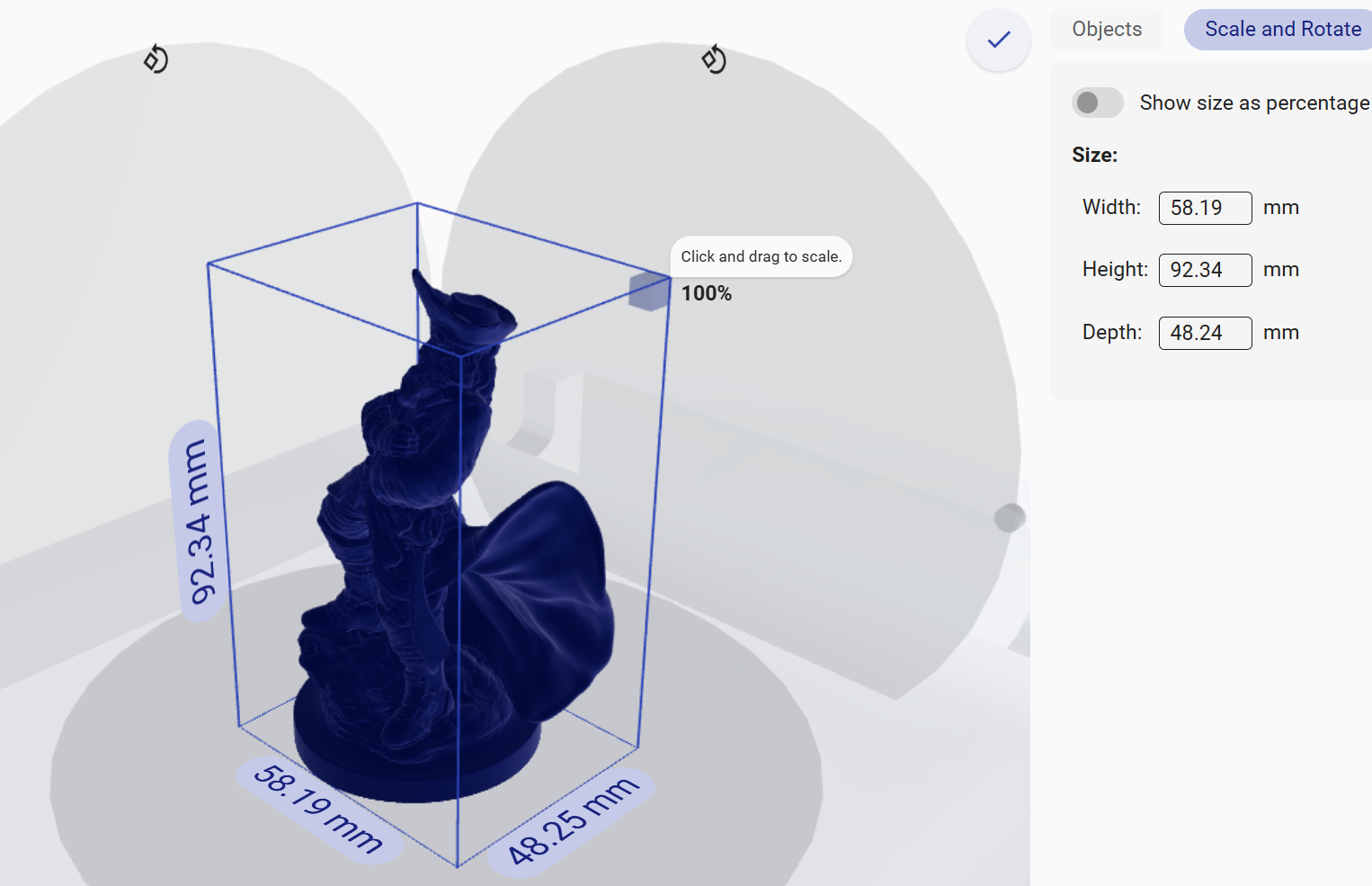
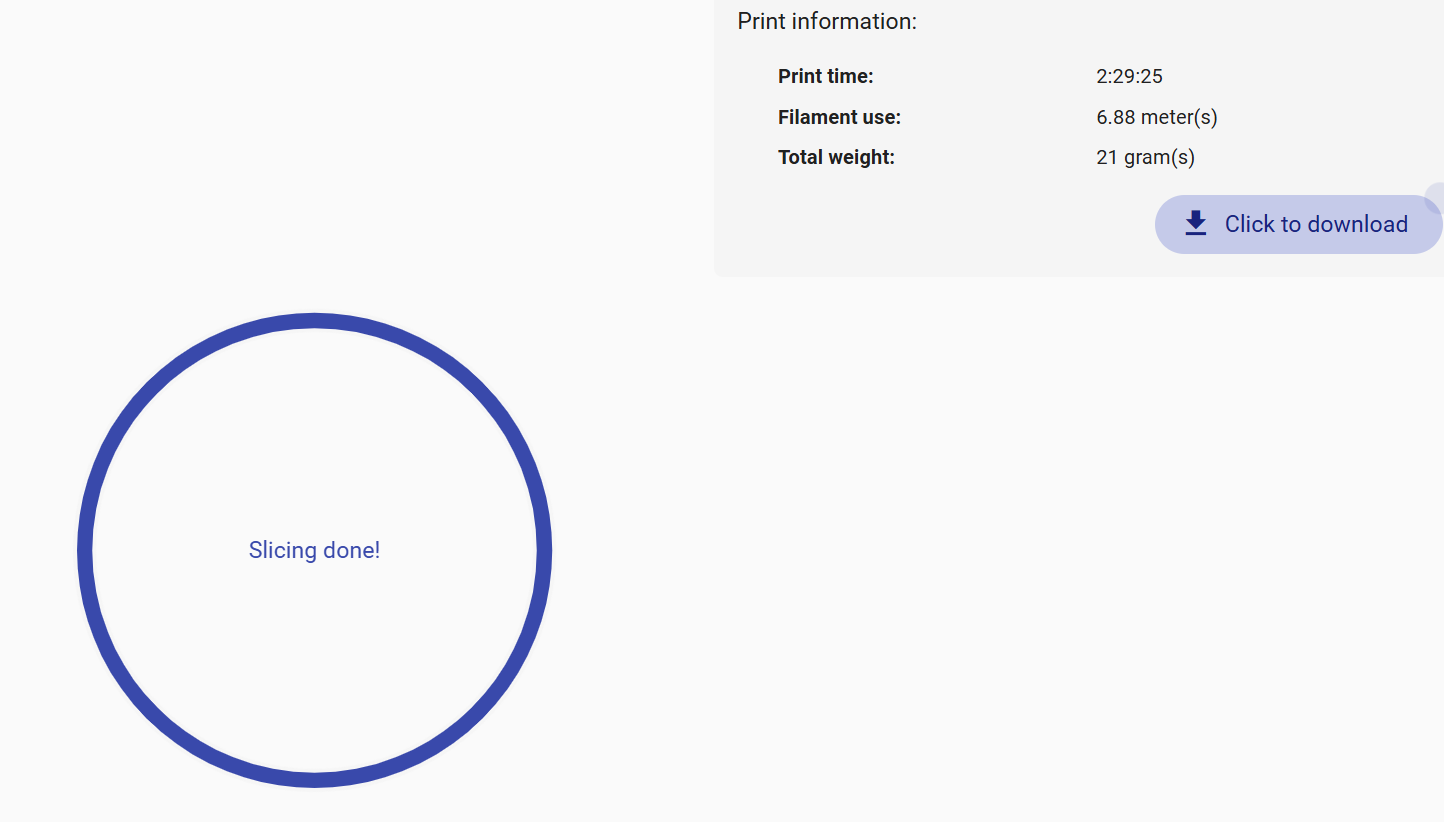
Ayarlarınızı uyguladıktan ve 3D yazdırmaya hazır olduğunuzda tıklayın Basılı Sağ alt bölümde bulundu. Dilimleme işlemi tamamlandıktan sonra tıklayın İndirmek için tıklayın G kodunuzu 3D yazıcınıza göndermesini sağlamak için.
Dilimleme yeteneğine ek olarak, RealVisionOnline ayrıca, başka bir yazılım yüklemek zorunda kalmadan tasarımınızla ilgili sorunları düzeltmede yararlı olan yerleşik bir onarım aracı da içerir. Ayrıca, Maker Academy gibi birçok öğrenme kaynağı ile birlikte gelir, bu da dilimleyiciyi nasıl kolayca kullanacağınızı kolaylaştırır.
2. Selfcad
Kendi kendine
SelfCad, kendi çevrimiçi dilimleyicisiyle birlikte gelen 3D tasarım yazılımıdır, bu nedenle dosyalarınızı tasarlamak veya dilimlemek için farklı programlar arasında geçiş yapmanız gerekmez. Yazılım, işlevsellik bakımından sınırlı olan ücretsiz bir sürüme sahiptir ve ücretli sürümün maliyeti 14,99 $/m, ancak dilimleyici tamamen ücretsizdir. SelfCad Slicer ayrıca ortak FDM 3D yazıcıların çoğuyla uyumludur ve 3D yazıcınızı bulamazsanız, talep edebilirsiniz ve ekleyeceklerdir.
Çoğu 3D dosya biçiminde Selfcad’e dosyaları içe aktarabilirsiniz. SelfCad’e aktardıktan sonra, herhangi bir hatası olup olmadığını kontrol etmek ve 3D yazdırmaya hazır olduğundan emin olmak için dilimlemeden önce bunları düzeltmek için Magix düzeltme aracını kullanabilirsiniz. Yazılımı nasıl kullanacağınızı öğrenmek için aşağıdaki adımları izleyin.
1. Ziyaret etmek Selfcad web sitesi Daha sonra Bir hesap oluştur veya giriş yapın Zaten kayıt yaptıysanız. Yeni bir proje başlatın, ardından editörü başlatın.
2. 3D modelinizi içe aktarın giderek Dosya> İçe Aktar. Yazılımın çeşitli araçlarını, dosyanızı içe aktarmak yerine sıfırdan tasarlamak için de kullanabilirsiniz.
3. Nesneyi seçinDaha sonra seçmek Sihirli düzeltme ondan Aletler Tasarımınızın herhangi bir hatası olup olmadığını kontrol etmek için bölüm ve kullanın.
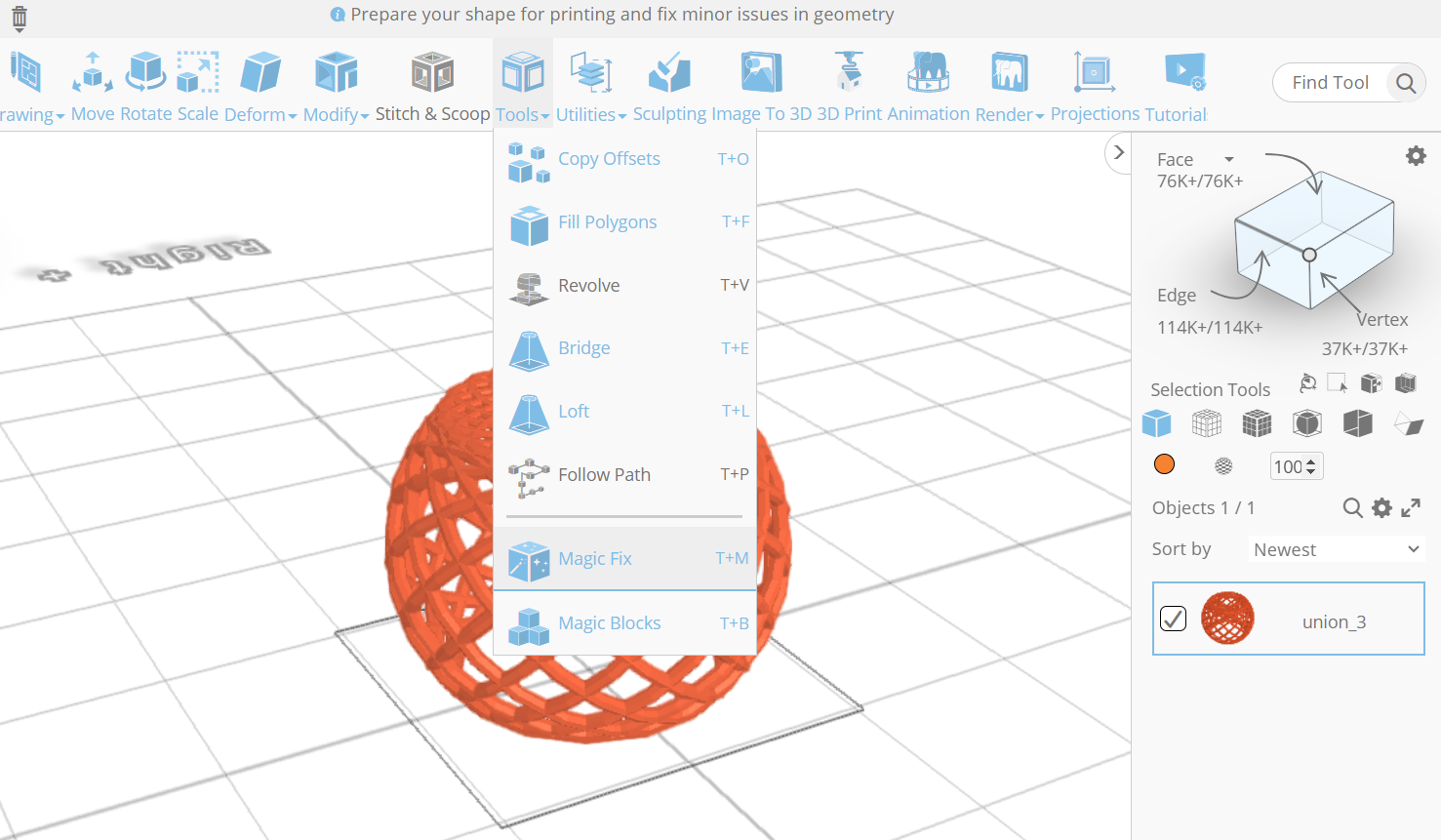
Ayrıca, manifold olmayan kenarlar olup olmadığını da kontrol edebilirsiniz. Flip Normals İçinde bulunan araç Kamu hizmetleri Düzeltmek için Magic Fix aracını kullanmadan önce bölüm. Dosyanın manifold sorunu varsa, bir bildirim göreceksiniz ve devam edip düzeltebilirsiniz. Hiçbiri yoksa, dilimlemeye devam edebilirsiniz.
4. Tıklamak 3D Baskı dilimleyiciye erişmek için araç.
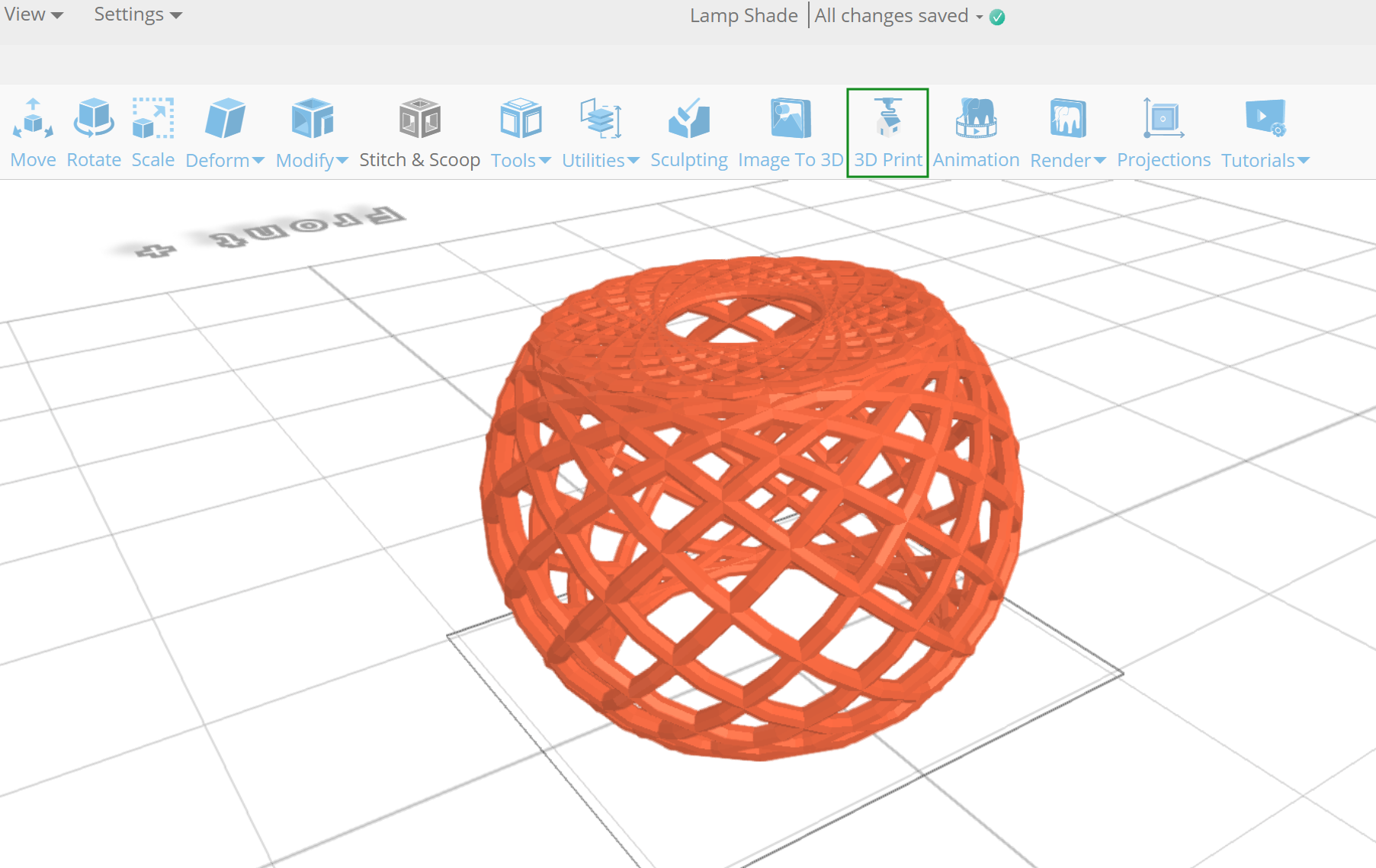
5. 3D yazıcınızı seçin Başlayan sekmeden ve dilimleyici arayüzünü göreceksiniz.
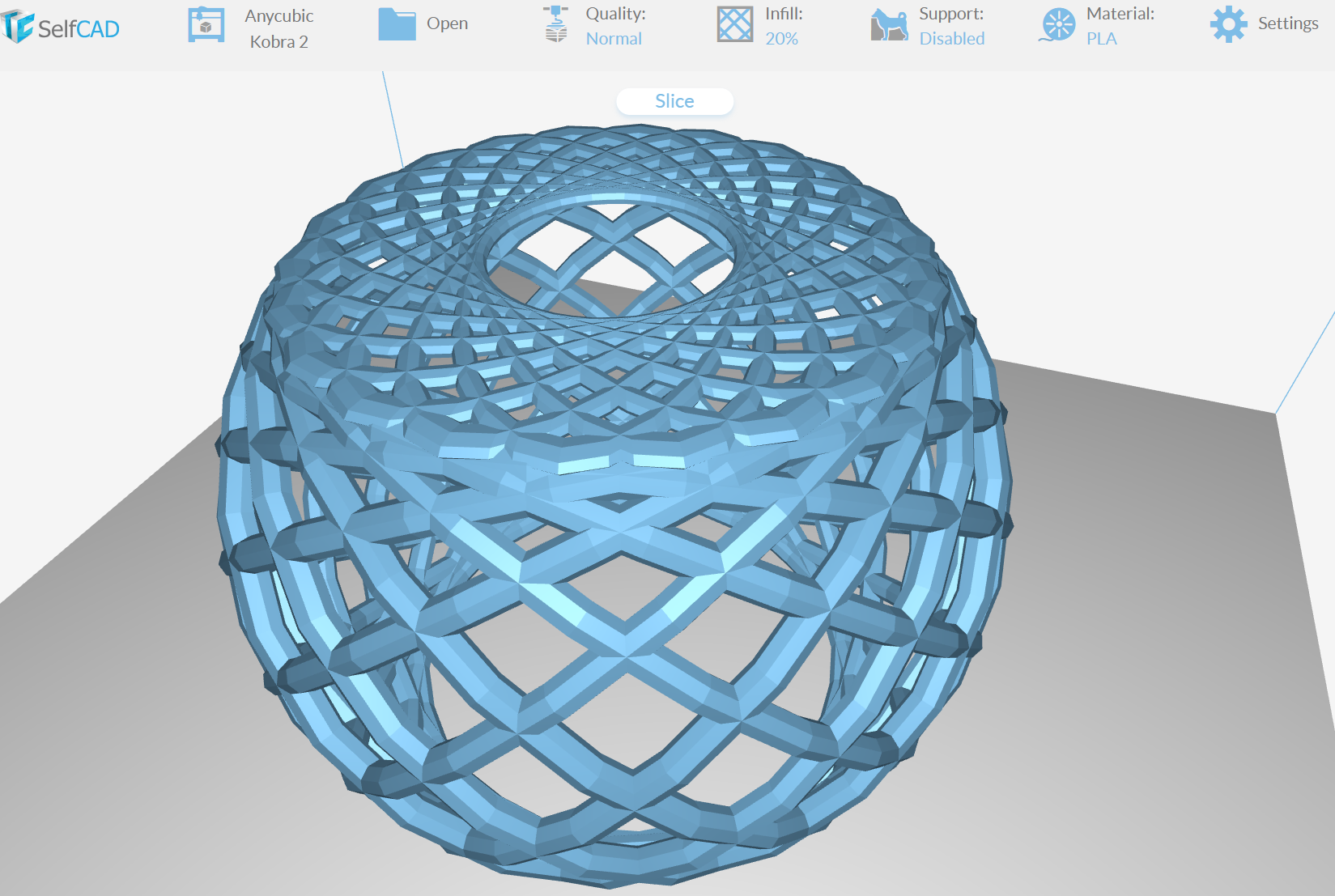
Nesneyi tıkladığınızda, 3D baskınızın yönünü döndürmek, yeniden boyutlandırma ve hatta değiştirme seçeneği görürsünüz.
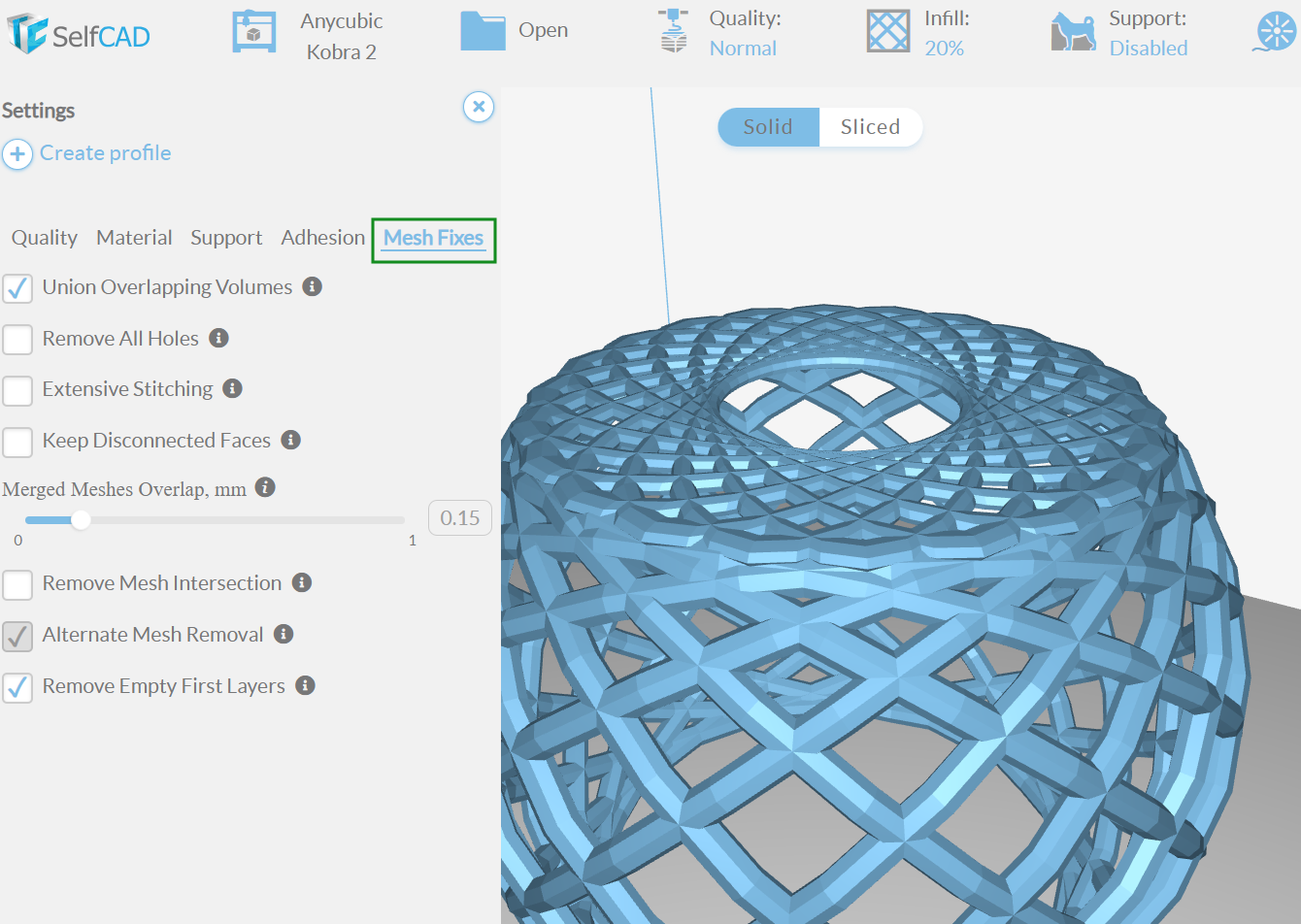
6. Malzemeyi seçindoldurun ve hatta üst menüden ayarları destekler. Ek ayarlara erişebilirsiniz. Ayarlar bölüm. SelfCad Dlicer’ın temel ayarlarından biri Örgü düzeltmeleri Tıpkı Magix düzeltmesi gibi, örtüşen ve bağlantısı kesilmiş yüzleri sabitlemek ve delikleri ve boş katmanları kaldırmak gibi ağınızdaki hataları düzeltmeye yardımcı olur.
7. Tıklamak Dilim Ayarları uyguladığınızda ve tasarımınızı önizleyebilir ve nasıl 3D yazdırılacağını görebilirsiniz.
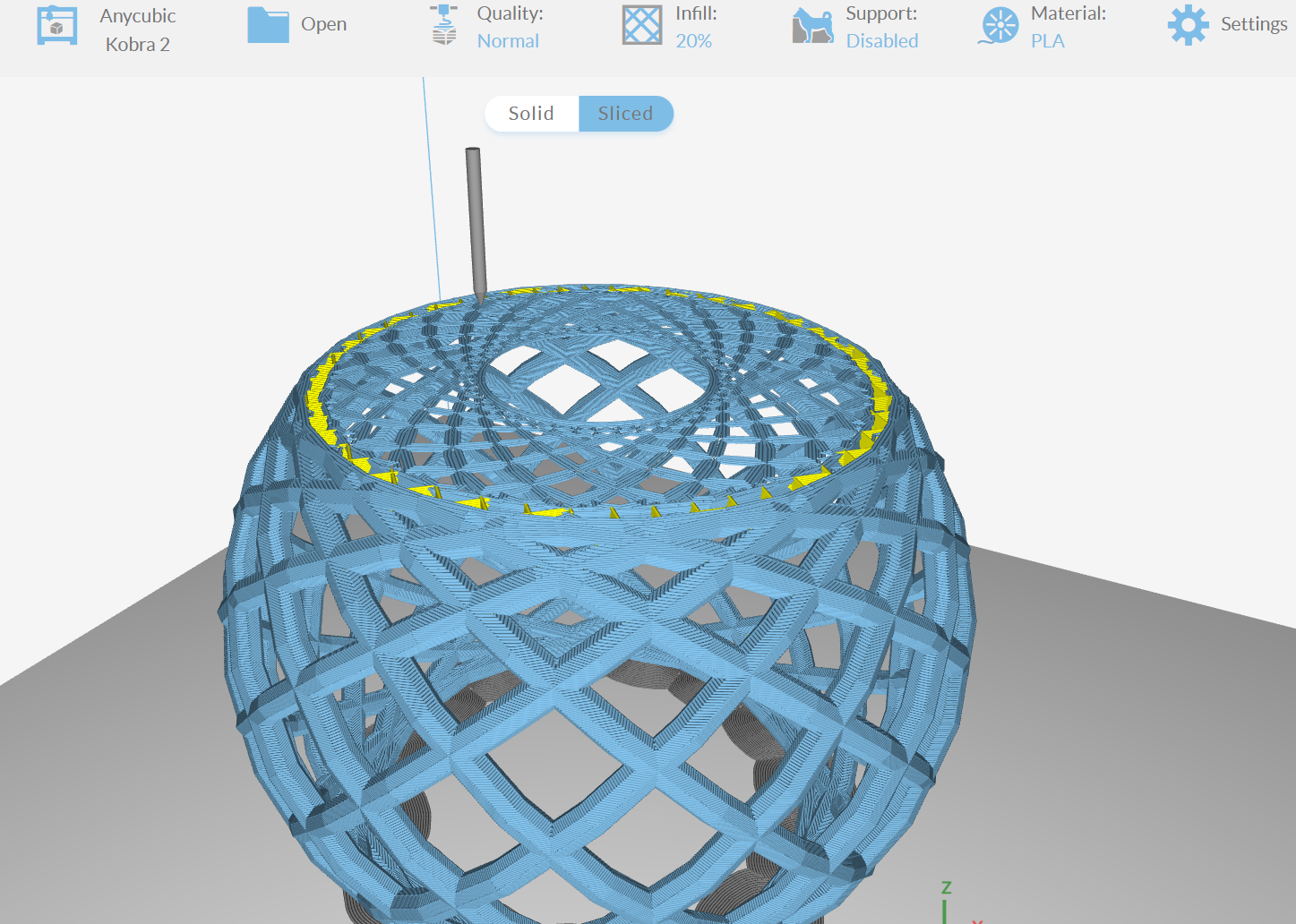
Ayrıca ihtiyacınız olan filamanın boyutunu ve 3D baskıya götüreceği zamanı da öğreneceksiniz. G-kodunu tıklayarak indirin G Kodunu Kaydet.
3. Astroprint
Astroprint
Astroprint, kullanıcıların birden fazla 3D yazıcıyı yönetmeleri ve 3D baskıları her yerden izlemeleri için bir arayüz sunarak 3D baskı iş akışını basitleştirmek için özel olarak tasarlanmıştır. Çeşitli 3D yazıcıları destekler ve dosyalarınızı Cura gibi çeşitli 3D dilimleyiciler kullanarak dilimleyebilirsiniz ve bu size zaten aşina olduğunuz ancak şimdi bulutta ve güçlü yerel donanıma ihtiyaç duymadığınız araçları kullanma esnekliği sağlar. Baskı ayarlarını ve katman yüksekliği, dolgu desenleri ve destekler gibi ince ayar ayarlarını özelleştirebilirsiniz. Astroprint’in nasıl kullanılacağını öğrenmek için aşağıdaki adımları izleyin.
1. Ziyaret etmek Astroprint web sitesi Ve üye olmak.
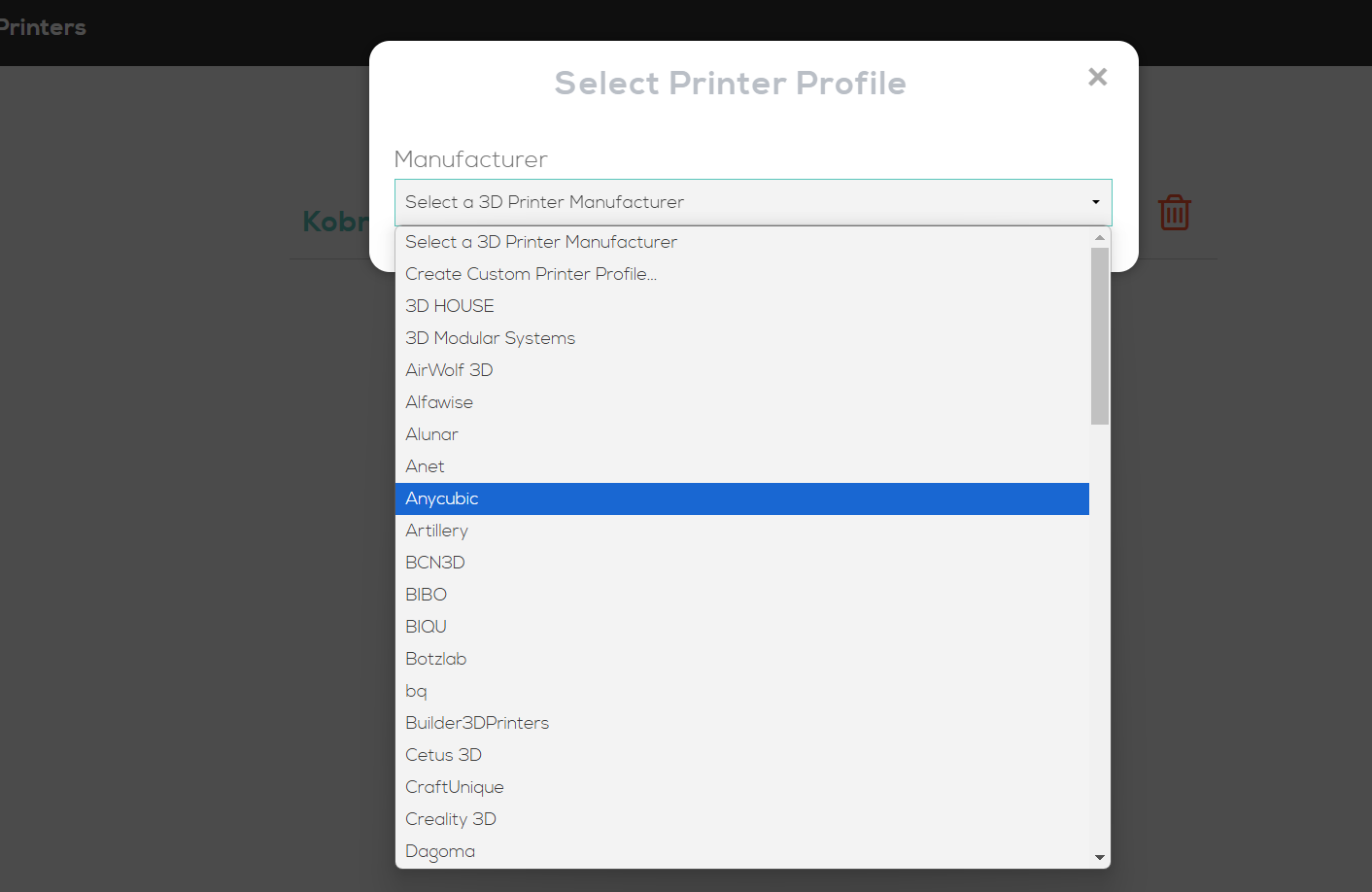
2. 3D yazıcınızı seçin giderek Yazıcı Profili Ardından açılır menüden 3D yazıcıyı seçin.
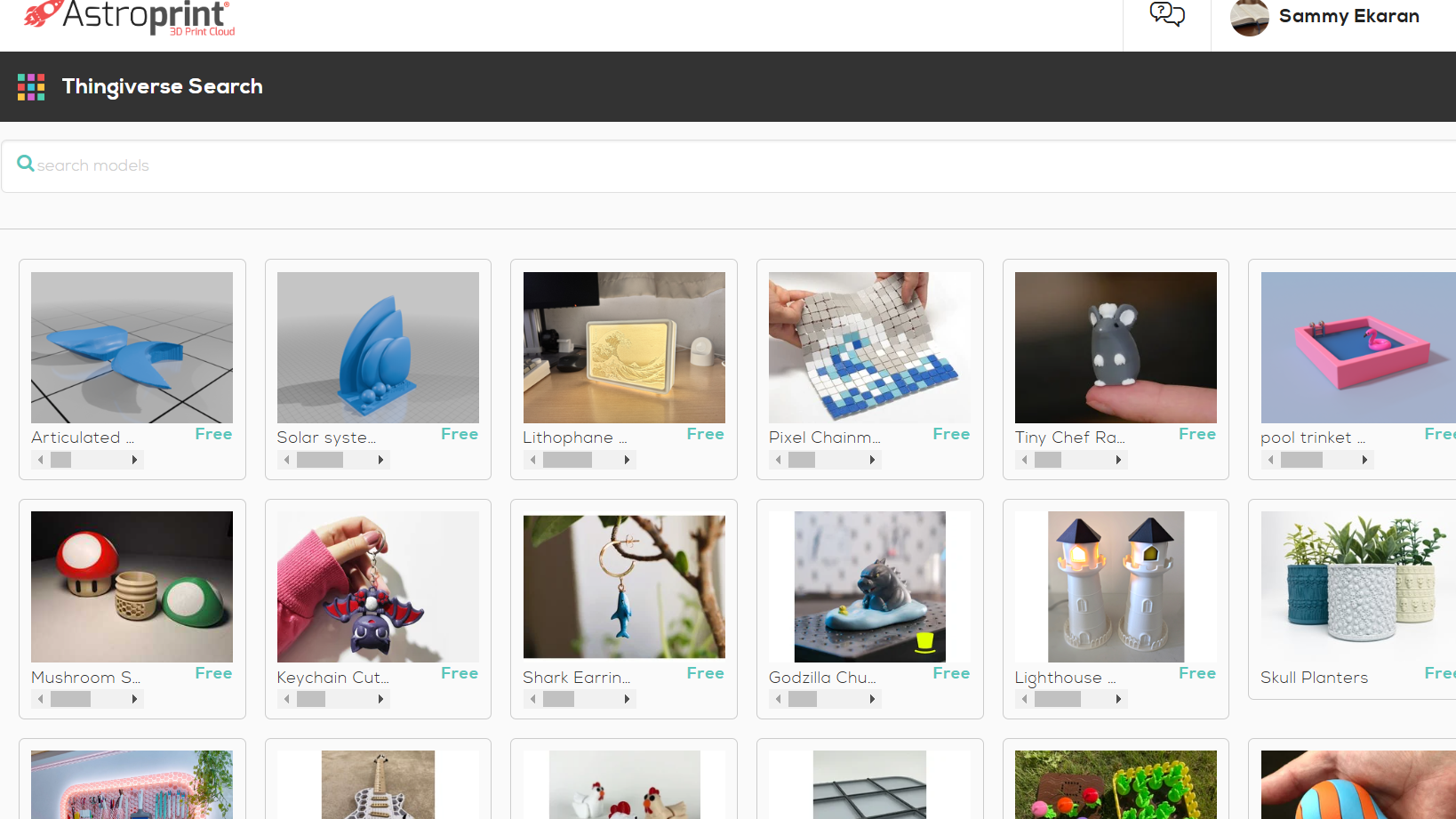
3. 3D modelinizi içe aktarın ile tıklama Açık Harici STL yükleyici. Astroprint veya thingersse’nin tasarım kütüphanesinden 3D modeller de alabilirsiniz. Ayrıca 3D Slash yazılımını açma ve yazılıma aktarmadan önce dosyanızı oluşturmaya başlama seçeneği de vardır. 3D modelleri doğrudan Thingersse’den almak için, bunu yetkilendirmelisiniz ve bunu yaptığınızda, doğrudan astroprint üzerinde thiniverse kütüphanesine göz atabilirsiniz.
Dosyanızı içe aktardıktan sonra, dosyanızı 360 derece görüntüleme seçeneği ve ayrıca bunu düzenleme seçeneği göreceksiniz.
4. Düzenlemek Dosya tıklama Düzenleme seçeneğinde.
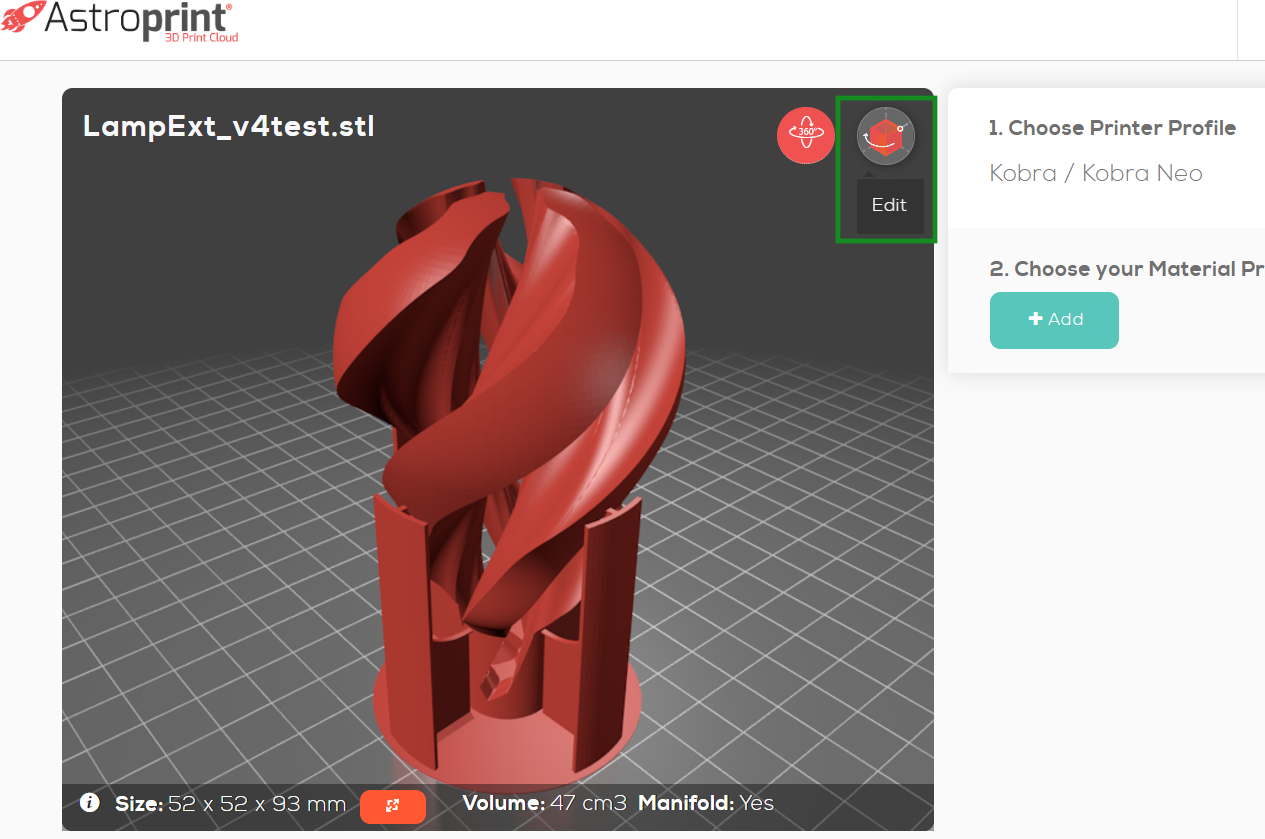
Nesneyi taşıyabilir, ölçeklendirebilir, döndürebilir ve hatta kesebilirsiniz. Ayrıca yönlendirmeyi değiştirme ve dosyanızı düzgün bir şekilde konumlandırma seçeneği de vardır.
5. Yazdır’ı tıklayın Düzenlemeyi bitirdiğinizde ve malzeme profilini seçeceğiniz sayfaya yönlendirilmeden önce dosyanızı kaydetmek için bir seçenek göreceksiniz ve diğer gelişmiş dilimleme ayarlarını da göreceksiniz.
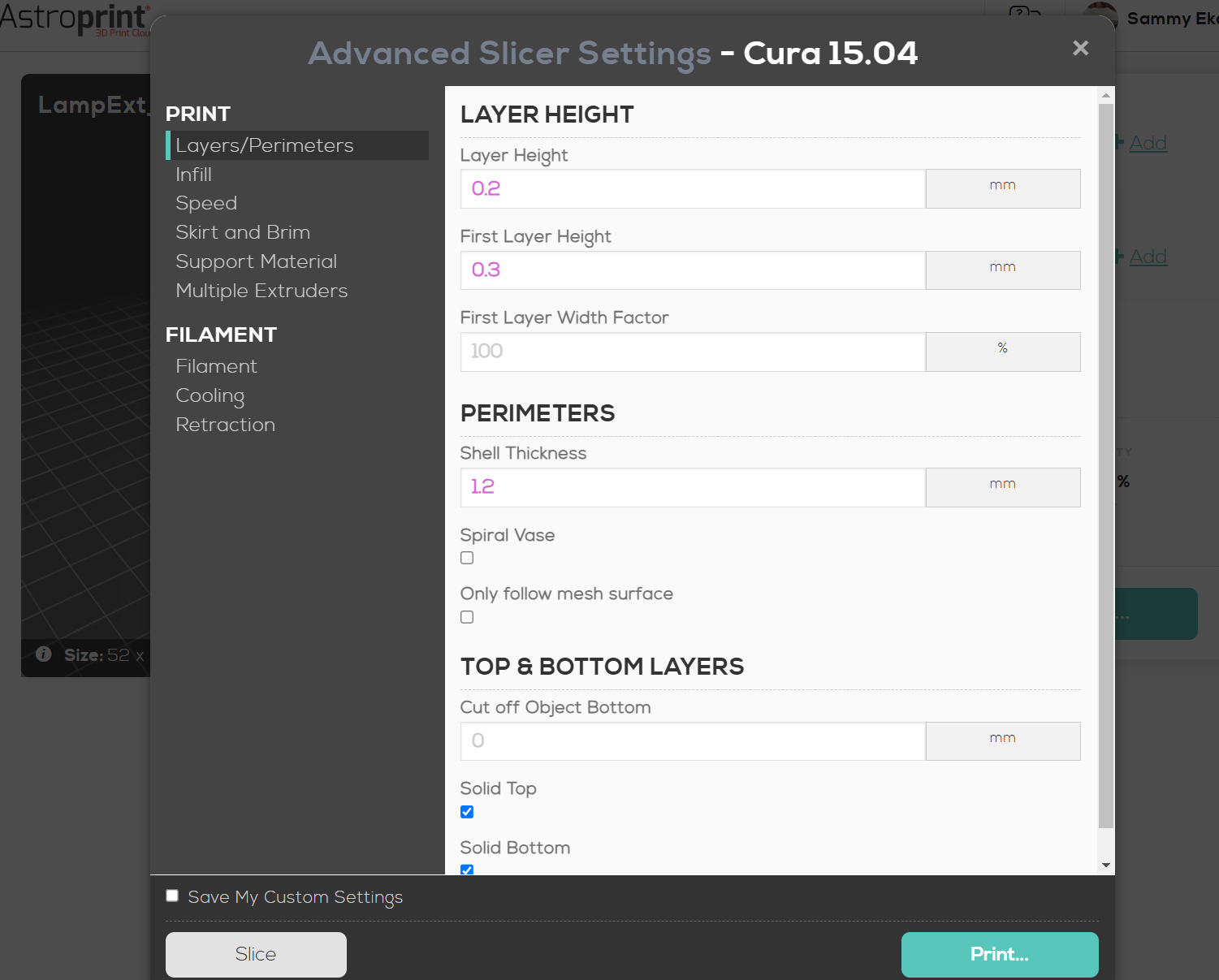
6. Dilim tıklayın Dosyayı dilimlemek için veya 3D yazıcınız platforma bağlıysa doğrudan astroprint’ten yazdırabilirsiniz. tıklama Basılı.
4. Kiri: Moto
Kiri: Moto
KIRI: Moto, FDM ve reçine 3D yazıcıları destekleyen ücretsiz ve açık kaynaklı bir 3D dilimleyicidir. CNC işleme ve lazer kesme dosyaları hazırlamak için de kullanabilirsiniz. Tıpkı diğer 3D dilimleyiciler gibi, Kiri: Moto size FDM ve reçine 3D baskı için çeşitli dilimleme parametrelerini ve kesme yollarını, kesimlerin derinliğini ve gravür ayarlarını kontrol etme yeteneğini kontrol etme seçeneği sunar. Kullanmak için aşağıdaki adımları izleyin.
1. Ziyaret etmek Kiri: Moto Ve çalışma alanını başlatacak.
2. İçe aktarmak 3D nesneniz, Dosyalar> İçe Aktar bölüm.
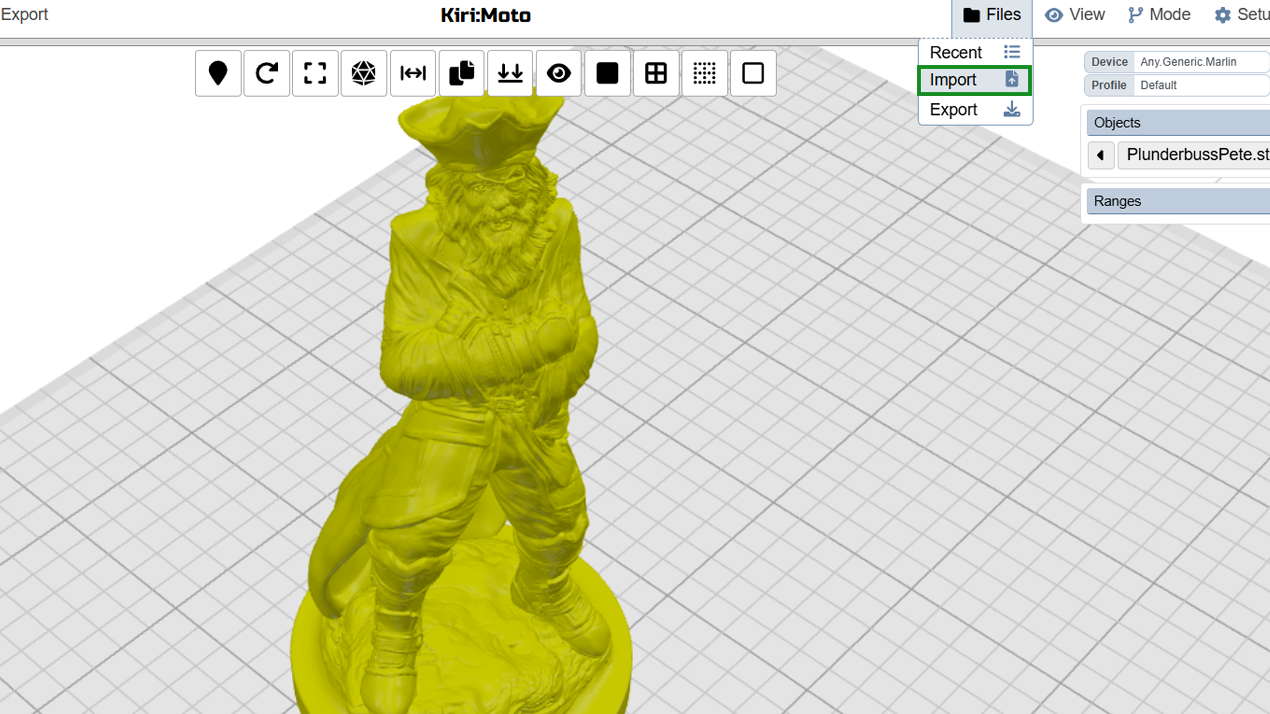
3. Sol tıklamak Ve Tutmak Fare, dosyayı çalışma alanının etrafında döndürmek ve hareket ettirmek için.
4. Ayarlamak Çalışma alanının sol bölümündeki baskı ayarları ve tıklamak Dilim Çalışma alanının sol üst bölümünde.
5. Tıklamak Önizleme Tasarımınızın nasıl 3D yazdırılacağını ve her şey yolunda olacağını görmek için, tıklamak İhracat G kodunu indirmek için.
5. Slicecrafter
Slicecrafter, ICESL tarafından geliştirilen bulut tabanlı bir dilimleyicidir. Basit ama güçlü bir arayüze sahiptir ve temel baskı ayarlarından ödün vermeden hızlı bir şekilde dilimlemek isteyenler için idealdir. Baskılarda genellikle kötü yüzey kalitesi ile sonuçlanan düzlemsel olmayan katmanları düzgün bir şekilde dilimleme yeteneği gibi benzersiz özelliklerle birlikte gelir. Ayrıca, herhangi bir görüntüyü basılı düz bir yüzey olarak yeniden yaratmanızı sağlayan bir anizotropik görünüm damarı aracına sahiptir ve istenen görünümü elde etmek için dolguların yönünü uygun şekilde yönlendirebilirsiniz. Bu dilimleyici hakkında daha ilginç olan, tüm baskı yerine katman başına ayarları belirleme yeteneğidir. 3D dilimleme özelliklerine ek olarak, Slicecrafter temel 3D model düzenleme araçlarıyla birlikte gelir. Bu dilimleyiciyi kullanmak için aşağıdaki adımları izleyin.
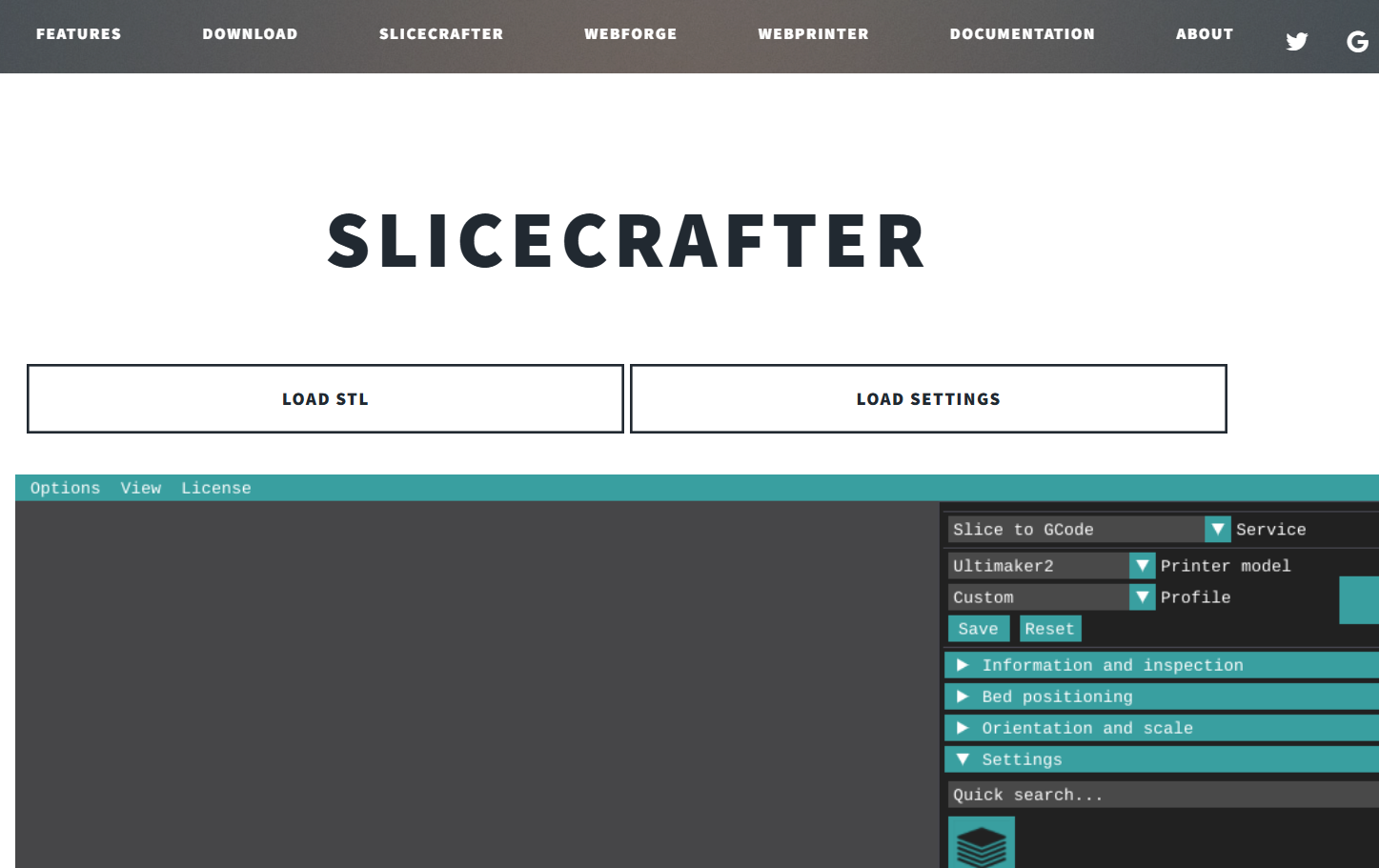
1. Ziyaret etmek ICESL Daha sonra aşağı kaydırmak Sen görene kadar Çevrimiçi dilimleyici. Tıklamak dilimleyiciye erişmek için.
2. Tıklamak STL Yükle STL dosyasını platforma içe aktarmak için.
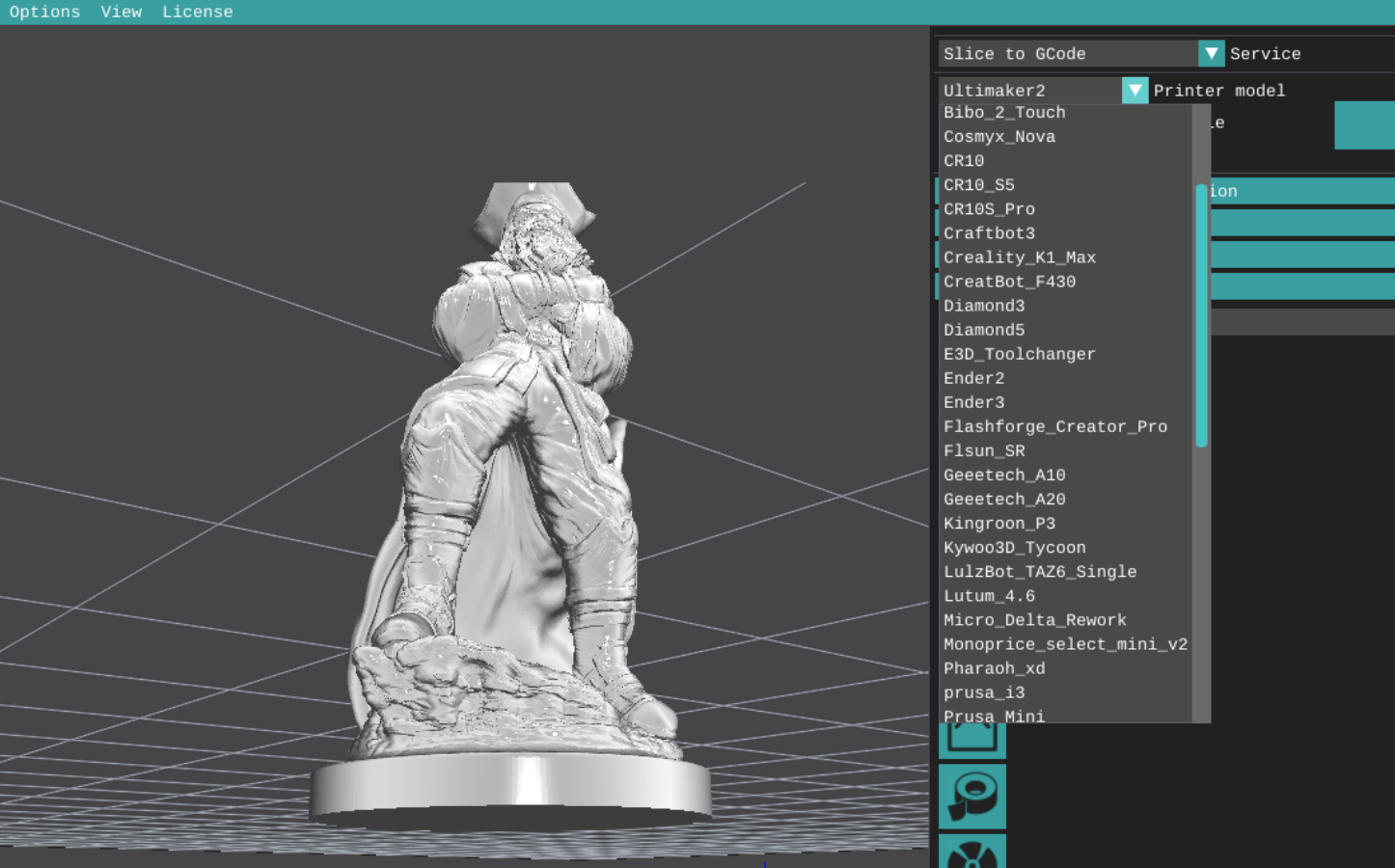
3. Seçme 3D yazıcınız Yazıcı modeli bölüm.
4. Uygula gerekli ayarlar ve bitirdiğinizde, tıklamak Dilim Daha sonra G kodunu kaydedin.
6. Tuval
Tuval
Canvas, çok renkli ve çok malzemeli 3D baskı için tasarlanmıştır, ancak yine de tek malzeme dosyalarını dilimlemek için kullanabilirsiniz. 3D dilimleme için yararlı olmanın yanı sıra, tasarımlarınızı boyamak ve 3D yazıcılarınızı dijital olarak kontrol etmek için de kullanabilirsiniz. En yaygın sürümlerin 3D yazıcı profilleri ile birlikte gelir ve görmüyorsanız yazıcı profilinizi de ekleyebilirsiniz. Kullanmak için aşağıdaki adımları izleyin.
1. Gidip gelmek Canvas3d web sitesi Ve Bir Hesap Kaydolun.
2. Tıklamak Yazıcılar Bölüm, ardından seçin Yeni yazıcı 3D yazıcınızı seçmek için. Test edilen yazıcı profil ön ayarları arasından seçim yapmak, Simpleify3D, Prusaslicer veya Kisslicer gibi popüler dilimleyicilerden içe aktarma seçeneği göreceksiniz. Boş bir profilden bir 3D yazıcı profili de oluşturabilirsiniz.
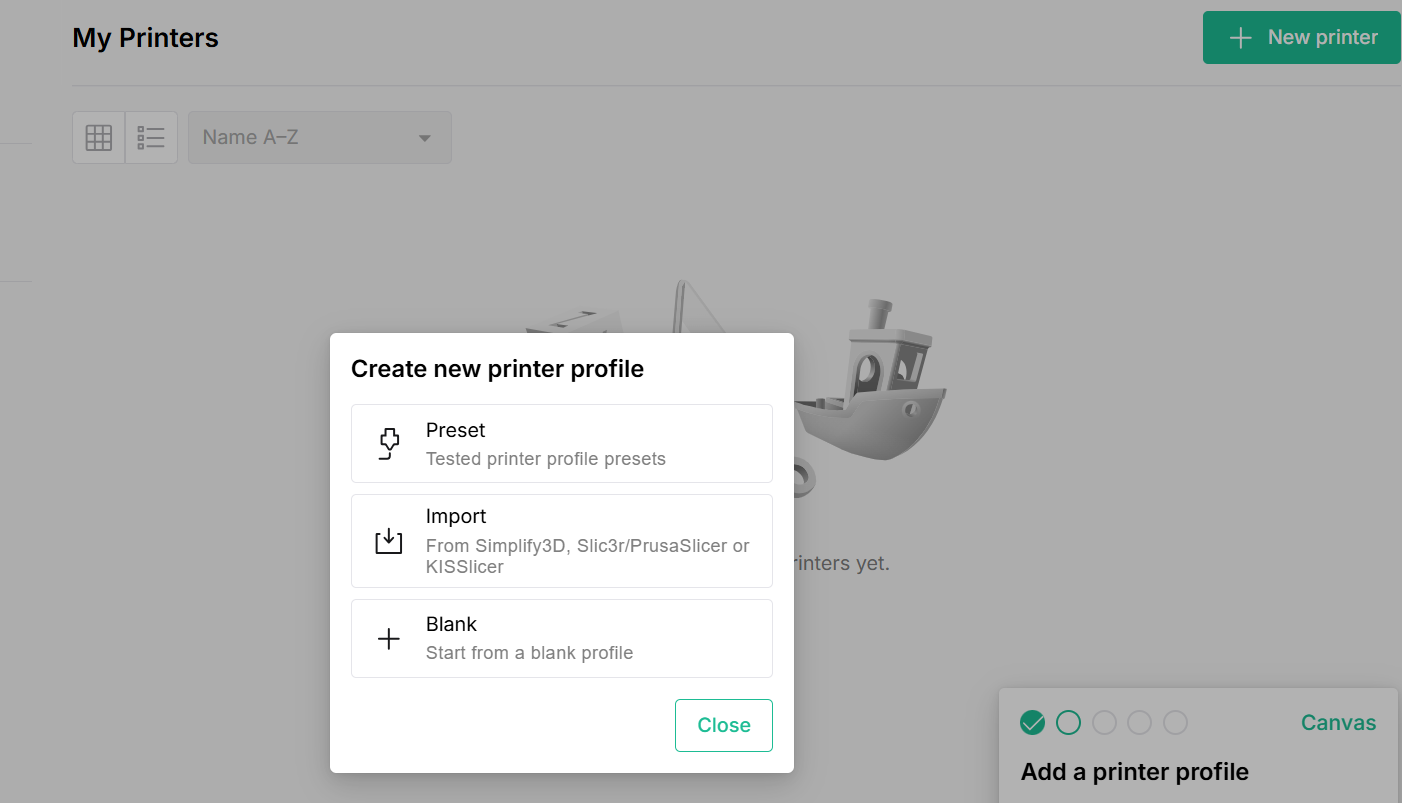
3. Eklemek tuval için cihazlar Cihazlar Çevrimiçi olduğunda bunları doğrudan yazılımdan kontrol edebilmeniz için bölüm. Desteklenen cihazlar, otomatik malzeme anahtarlama ve baskı yönetimi için paletler gibi Mosaic Company tarafından geliştirilen cihazlardır.
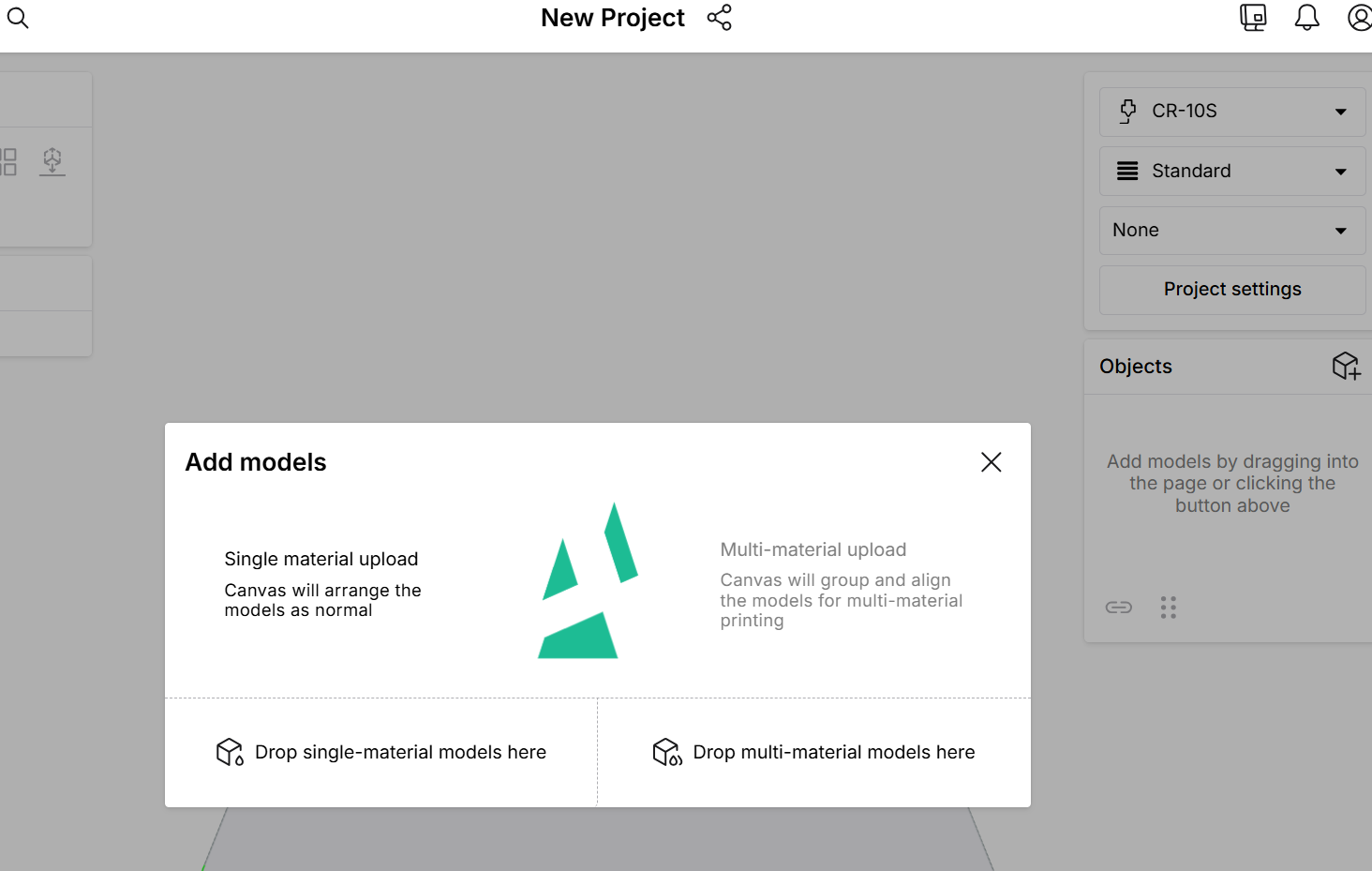
4. Bir Proje Oluştur ondan Projeler 3D modelinizi tıklayarak içe aktarın. Nesneler bölüm. Bunu yaptığınızda, tek malzemeli bir tasarım veya çok malzemeli bir model ekleme seçeneği göreceksiniz.
5. Döndürmek– ölçek– otomatik düzenVe yönelmek Dosya Araç kutusu bölüm.
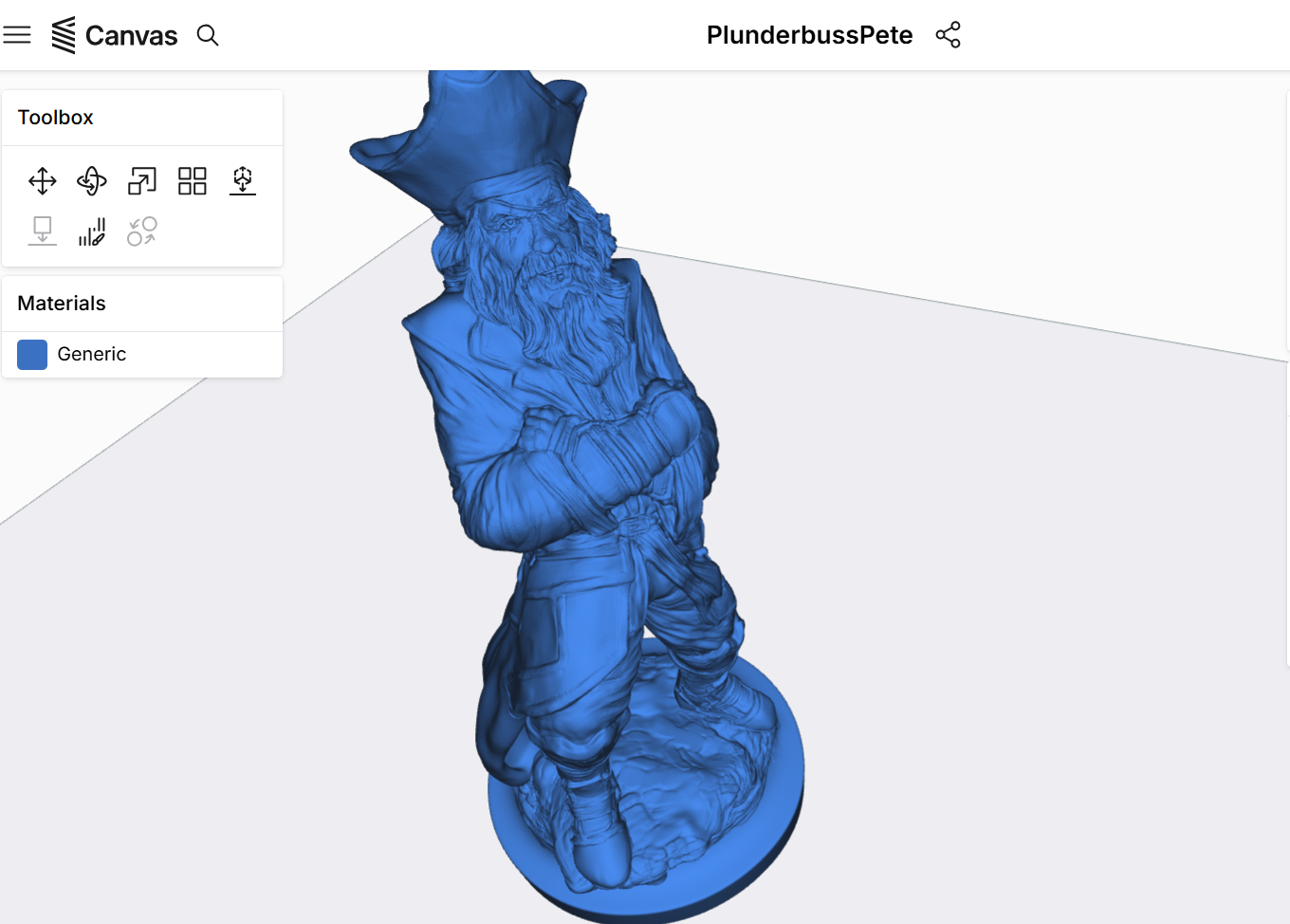
6. Dilim tıklayın İşiniz bittiğinde ve G kodunu yeniden dilimleme veya indirme seçeneği göreceksiniz.