- Android Chrome sırrı No. 1: Daha okunaklı metin
- Android Chrome sırrı No. 2: Tam yakınlaştırma özgürlüğü
- Android Chrome sırrı No. 3: Yapışkan bir site kurulumu
- Android Chrome sırrı No. 4: Özel gürültü susturucu
- Android Chrome sırrı No. 5: Otomatik doldurma ayarı
- Android Chrome sırrı No. 6: Daha akıllı arama
- Android Chrome sırrı No. 7: Gizli özgürlük
Kabul edelim: Dünya çapındaki bu arsız ağımız bazen sonsuz görünen bir dizi sıkıntı ve sıkıntı olabilir.
Ve tüm kontrolü elinize alırken çoğu Android deneyiminizin bir parçası olarak, web’in kendisi çok daha kurnazdır. Metnin çok küçük olduğu sitelerden, sesli otomatik oynatılan videolarla (öksürük, öksürük, garip göz kırpma) sizi bombalayan sitelere kadar, web’de gezinmek genellikle öfkeli bir egzersiz gibi gelebilir.
Yine de gözlerinizi oymadan önce size küçük bir sır vereyim: Chrome Android tarayıcısı deneyiminizi daha hoş hale getirmek için bazı olağanüstü gelişmiş seçeneklere sahiptir. Bunlar, internetin en sinir bozucu tuhaflıklarından bazılarının üstesinden gelecek ve ihtiyacınız olan bilgiyi en az %67 daha az rahatsızlıkla size ulaştıracak, sıra dışı düzenlemelerdir.
Ve tüm yapman gereken onları nasıl bulup etkinleştireceğini bulmak.
Hemen konuya girelim – ve daha da ileri düzey Android bilgisi arıyorsanız, ücretsiz Android Kısayol Süper Kursuma göz atın zaman kazandıran numaralardan oluşan geniş bir smorgasbord ziyafetinin yanında.
Android Chrome sırrı No. 1: Daha okunaklı metin
Hafifçe gözlerini kısarken kendini bulmak fazla sık sık ağın asi sularında yüzerken? Hey, utanılacak bir şey değil. Bir zamanlar genç ve canlı gözetmenlerim de biraz yoruluyor.
Web’in okunması biraz daha kolay olsaydı, Chrome Android tarayıcısının sanal değneğini sallamasına ve dileğinizi gerçeğe dönüştürmesine izin verin:
- Chrome’un sağ üst köşesindeki üç nokta menü simgesine dokunun.
- “Ayarlar”ı ve ardından “Erişilebilirlik”i seçin.
- “Metin ölçekleme” kelimelerinin altındaki kaydırıcıyı görüyor musunuz? Ekrandaki kelimeler tam doğru görünene kadar sağa çevirin.
 JR
JRHepsi bu kadar: Chrome Android arkadaşınız artık tüm web’i bu ayara uyacak şekilde ayarlayacak ve baktığınız her yerde yazı tipi boyutunu artıracak – Android deneyiminizin başka hiçbir bölümünü etkilemeden.
Android Chrome sırrı No. 2: Tam yakınlaştırma özgürlüğü
Büyük yaşamaktan bahsetmişken, bazı web sitelerinin aktif olarak can sıkıcı bir alışkanlığı vardır. önleme sayfalarını görüntülerken ekranı yakınlaştırmanıza gerek yok.
Mobil web’in en tuhaf alışkanlıklarından biridir ve kesinlikle çileden çıkarıcıdır ve hiçbir mantıklı amacı yoktur.
Aynı zamanda kolayca üstesinden gelebileceğiniz bir şeydir – nereye bakacağınızı biliyorsanız:
- Chrome Android uygulamasının ayarlarına geri dönün ve bir kez daha ana ayarlar menüsünde “Erişilebilirlik”e dokunun.
- Bu sefer, “Zumlamayı etkinleştirmeye zorla” etiketli satırın yanındaki onay kutusuna dokunun.
Bu basit görünen anahtar, herhangi bir web sitesinin, sizi yakınlaştırmaktan alıkoymak için öfke uyandıran isteğini geçersiz kılar ve daha büyük bir şey yapmak istediğiniz zaman, istediğiniz yerde, istediğiniz zaman ekranda iki parmağınızı kıstırmanıza olanak tanır.
Android Chrome sırrı No. 3: Yapışkan bir site kurulumu
Her nasılsa, 2022 yılında hepimiz hala ara sıra mobil arayüzün çıldırtıcı derecede kötü olduğu web siteleriyle karşılaşıyoruz.
O yoldan daha önce geçtin, değil mi? İddiaya göre mobil cihazlar için optimize edilmiş alternatif “korkunç” ve “kullanılamaz” arasında bir yerde olduğu için Chrome’a sitenin masaüstü bilgisayar sürümünü vermesi için yalvarmak zorunda kaldığınız bir yer mi?
Chrome Android tarayıcısında bir sitenin masaüstü sürümüne geçiş yapmak yeterince kolaydır: Ana Chrome menüsünde seçeneği aramanız ve söz konusu sayfa açıkken ona dokunmanız yeterlidir. Sorun şu ki, Chrome hatırlamak bu tercihi ve ardından sizin için otomatik olarak uygulayın sonraki aynı Goog’un terk ettiği siteyi ziyaret ettiğinizde. Ve böylece, her seferinde iç çekmeyi tetikleyen bu mücadeleden geçmek zorunda kalıyorsunuz.
Ya da öyle görünüyor.
Google aslında Chrome’a masaüstü sürümü tercihlerinizi hatırlama ve saklama yeteneği vermeye çalışıyor, böylece size her web sitesini tam olarak görmek istediğiniz şekilde gösterebiliyor. Şimdilik, yeni ve geliştirilmiş kurulumu etkinleştirmek için kaputun altındaki bir seçeneği etkinleştirmeniz yeterlidir:
- Chrome Android tarayıcısında yeni bir sekme açın.
- Tip krom:bayraklar adres çubuğuna girin.
- Tip masaüstü çıkan ekranın üst kısmındaki arama çubuğuna
- “Android’de masaüstü sitesi istemek için genel ayar” etiketli satırları bulun ve “Android’de masaüstü sitesi istemek için site başına ayar.” Her birinin altındaki kutuya dokunun ve “Devre Dışı” yerine “Etkin” olarak değiştirin.
- Ekranın altındaki mavi Yeniden Başlat düğmesine dokunun.
Şimdi, Chrome’un üç noktalı menü simgesine bir daha dokunduğunuzda ve size bir sitenin masaüstü sürümünü göstermesini söylediğinizde, tarayıcınız hatırlayacaktır. Her zaman masaüstü olan web sitesi tercihlerinizi görmek veya değiştirmek isterseniz, tarayıcı ayarlarının “Site ayarları” alanına göz atabilir ve yeni sunulan “Masaüstü sitesi” seçeneğini arayabilirsiniz.
 JR
JRAndroid Chrome sırrı No. 4: Özel gürültü susturucu
Pekala, şimdi, internetin en kötü işitsel suçlularını bir kez ve herkes için susturalım.
Bir dahaki sefere bir web sitesi açıp istemediğiniz sesleri duymaya başladığınızda şunu yapın:
- Chrome Android adres çubuğunda site adının solundaki kilit simgesine dokunun.
- Görünen açılır pencerede “İzinler” satırına dokunun.
- “Ses”in yanındaki düğmeyi kapalı konuma çevirin.
 JR
JR- Rahat bir nefes alın.
Site başına ayarlarınızı tekrar ziyaret etmek isterseniz, Chrome Android uygulamasının ayarlarına gidip “Site ayarları”nı ve ardından “Ses”i seçerek yaptığınız tüm değişikliklerin listesine de ulaşabilirsiniz.
Android Chrome sırrı No. 5: Otomatik doldurma ayarı
Modern mobil tarayıcıların, bir form göründüğünde adresinizi ve diğer kişisel bilgilerinizi doldurmayı nasıl sunabileceği oldukça kullanışlıdır.
Sizi bilmem ama benim Chrome Android uygulamasının, web tarama maceralarımda değişen noktalarda sunduğu bilgilerimde yaklaşık 70 farklı varyasyonu var gibi görünüyor – eski adreslerin bir kombinasyonu, çeşitli bağlamlarda gönderim için kullandığım alternatif adresler ve hatta biraz farklı sokak adlarının veya telefon numaralarının biçimlendirilmesi.
Bu nedenle, Chrome’un zaman zaman sizin hakkınızda depoladığı bilgileri tekrar gözden geçirmeye ve gerçekte kullandığınız girişler dışındaki her şeyi temizlemeye değer. istek herhangi bir düzenlilik ile formlara otomatik olarak doldurulur:
- Chrome Android uygulamasının ayarlarına geri dönün, “Adresler ve daha fazlası”na dokunun.
- Chrome’un o ekranda sizin için depoladığı adres listesine ve diğer bilgilere bakın.
- Yanlış, gereksiz veya gereksiz bir şey gördüğünüzde, satırına dokunun ve ardından gelen düzenleme ekranının üst kısmındaki çöp kutusu simgesine dokunun.
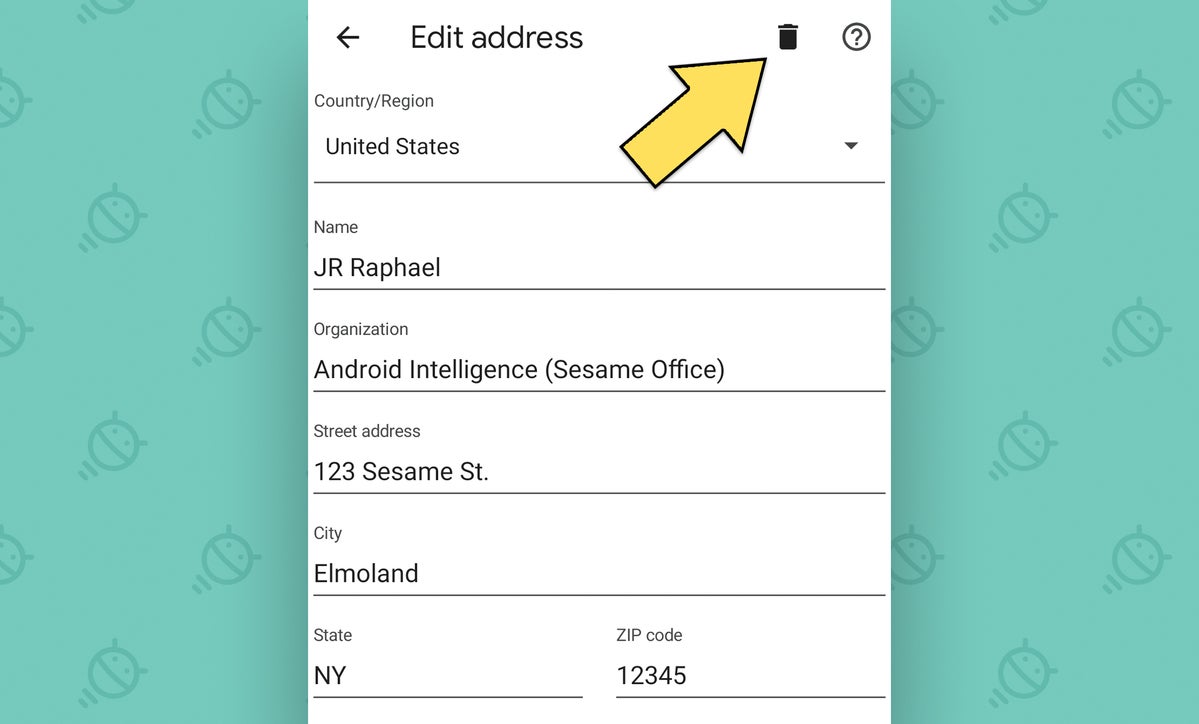 JR
JRAhh – arada bir çöpleri temizlemek güzel, değil mi?
Android Chrome sırrı No. 6: Daha akıllı arama
Dikkate alınması gereken şaşırtıcı bir şey var: Chrome Android tarayıcısının adres çubuğundaki mikrofon simgesine dokunduğunuzda, yardım için çağrılan, dost canlısı mahalleniz Google Asistanı değil.
Bunun yerine, yalnızca Chrome’a bağlı çok daha eski ve daha az yetenekli bir ses tanıma sistemidir.
Ancak şunu elde edin: Yaklaşık 20 saniyelik bir kurcalama ile Android tarayıcınızın sesli kontrol cinini yükseltebilir ve Asistan’ın bu alanı ele geçirmesine izin verebilirsiniz. Bu, gözle görülür şekilde daha hızlı bir sesli arama kurulumu ile sonuçlanacak ve daha çok Android’in diğer bölümlerinde alışık olduğunuz Asistan deneyimi gibi davranacak – sorgularınıza sözlü yanıtlar ve daha modern görünümlü ve platformla tutarlı bir arayüz ile sonuçlanacak. .
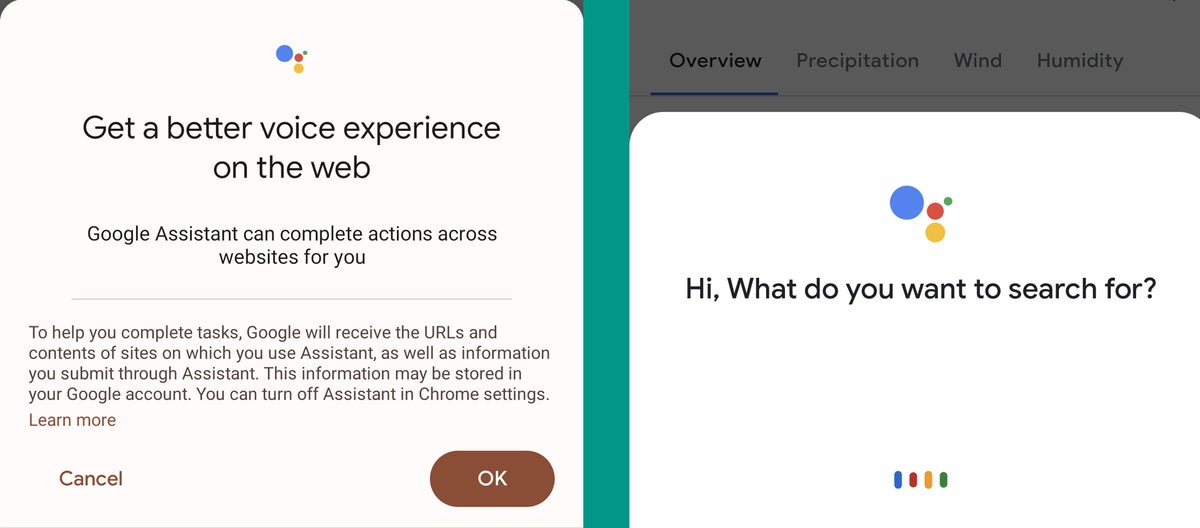 JR
JRBu, biraz kaportanın altında biraz uğraşmayı gerektiriyor, ancak son iddialı ayarlamamız gibi, çekilmesi şaşırtıcı derecede kolay:
- Chrome Android tarayıcısında yeni bir sekme açın.
- Tip krom:bayraklar adres çubuğuna girin.
- Tip asistan çıkan ekranın üst kısmındaki arama çubuğuna
- “Omnibox Assistant Sesli Arama” etiketli satırı bulun. Altındaki kutuya dokunun ve “Devre Dışı” yerine “Etkin (renkli mikrofon)” olarak değiştirin.
- Ekranın altındaki mavi Yeniden Başlat düğmesine dokunun.
Chrome yeniden başladığında, ana adres çubuğu alanınızda veya adres çubuğuna dokunduktan sonra yeni Googley görünümlü mikrofon simgesini arayın ve ne düşündüğünü görmek için bir tur atın.
Android Chrome sırrı No. 7: Gizli özgürlük
Son fakat en az değil, Chrome Android ayarlamaları listemizde, sizi sonsuz mobil tarama sıkıntılarından kurtaracak ince görünen bir anahtar var.
Varsayılan olarak, Chrome Android uygulaması, gizli bir sekmede görüntülediğiniz herhangi bir şeyin ekran görüntüsünü almanıza izin vermez. Buradaki fikir, sanırım sizi kendinizden korumak ve özel olması gereken herhangi bir şeye bakıyorsanız, yanlışlıkla sayfanın kalıcı bir kaydını oluşturmadığınızdan emin olmak.
Gerçekte olsa da, bu çoğu zaman can sıkıcı bir ana yol açar. istek bu bağlamda açtığınız bir sayfadan bir şey kaydetmek veya paylaşmak ve sonra yapamayacağınızı anlamak.
Bunu nasıl düzelteceğiniz aşağıda açıklanmıştır:
- Bir kez daha yazın krom:bayraklar Chrome Android tarayıcısında yeni bir sekmenin adres çubuğuna.
- Tip gizli çıkan ekranın üst kısmındaki arama çubuğuna
- “Gizli Ekran Görüntüsü” etiketli satırı bulun. Altındaki kutuya dokunun ve “Devre Dışı” yerine “Etkin” olarak değiştirin.
- Ekranın altındaki mavi Yeniden Başlat düğmesine dokunun.
Ve, puf: Aynen böyle, şimdi bir ekran görüntüsü yakalayabilmelisiniz. herhangi bir şey Gizli sekmede olsun veya olmasın, Chrome’da görüntülüyorsunuz.
⭐ Hızlı bir bonus ipucu: Chrome Android gizli sekmelerinize fazladan bir koruma katmanı eklemek ve başka hiç kimsenin istemeden (ahem) öğesini görmemesini sağlamak istiyorsanız her neyse o ortamda görüntülüyorsanız, aynı bayrak aramasında “Gizli mod için cihaz yeniden kimlik doğrulamasını etkinleştir” seçeneğini arayın. Etkinleştirin ve tarayıcıyı yeniden başlatın, ardından ana Chrome ayarlarının “Gizlilik ve güvenlik” bölümünü açın ve yeni eklenen “Chrome’dan ayrıldığınızda Gizli sekmeleri kilitle” geçişini arayın.
Ve bununla birlikte tebrikler: Chrome Android deneyiminiz resmi olarak geliştirildi ve mobil web maceralarınız en az bir biraz sonuç olarak daha az rahatsız edici.
Daha da yararlı Googley bilgisi ister misiniz? Ücretsiz haftalık bültenime kaydolun Her Cuma gelen kutunuza deneyebileceğiniz üç yeni şey almak için.
Telif Hakkı © 2022 IDG Communications, Inc.