Clair Obscur Expedition 33 ayarları PC ve Steam Deck için en iyileri nelerdir? Oyun performansı nasıl artırılır? Grafik kartı seçiminde dikkat edilmesi gerekenler nelerdir? Steam Deck üzerinde Clair Obscur Expedition 33 oynamak ne kadar keyifli? Oyun deneyimini geliştirmek için hangi ayarları kullanmalıyız?
Clair Obscur Expedition 33 ayarları PC için en iyileri
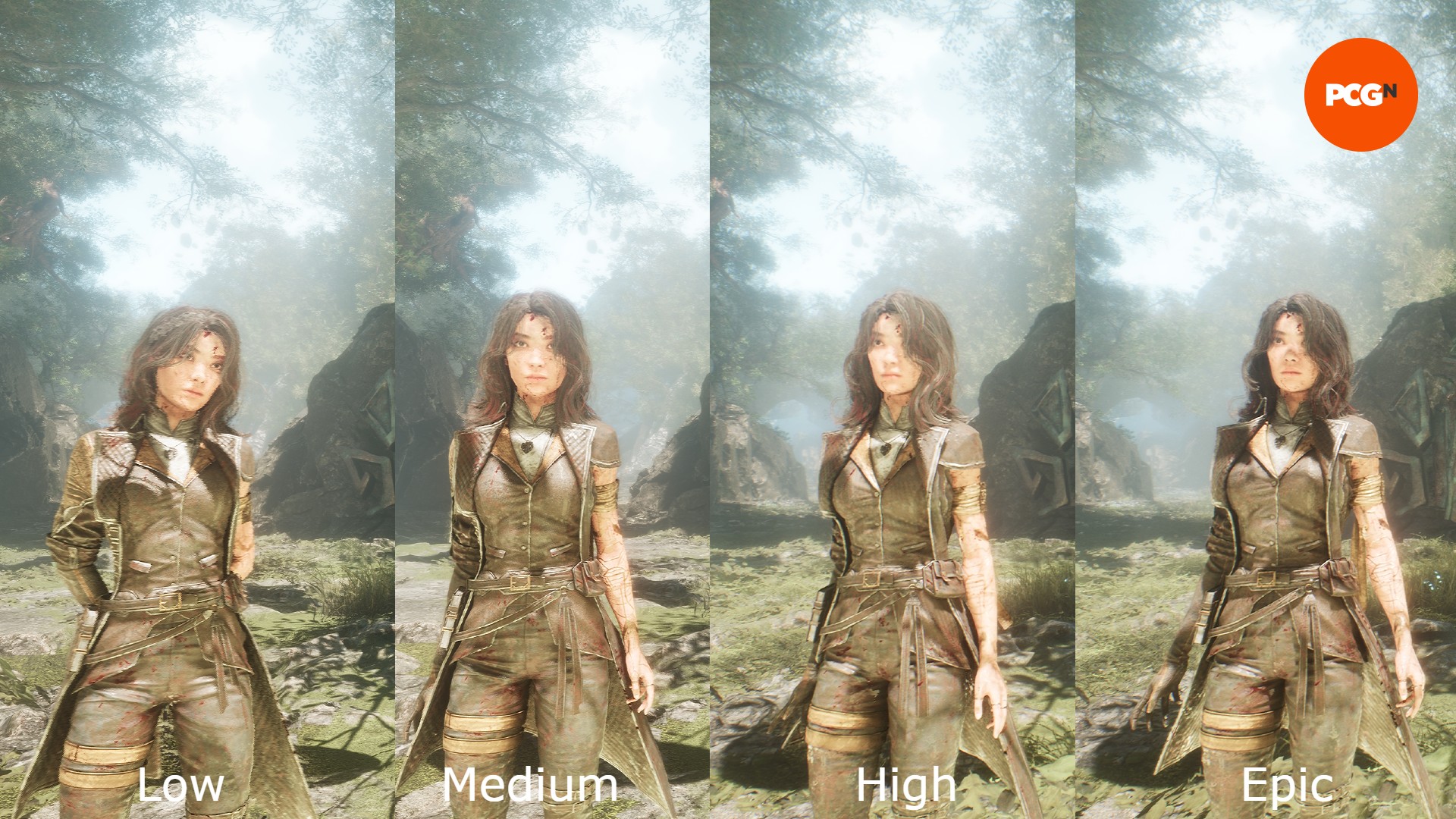
Clair Obscur Expedition 33 için PC’de en iyi ayarları kullanarak, oyunun grafik kalitesini ve performansını artırmak mümkündür. Bizim testlerimizde, RTX 4070 test rig’imizle aşağıdaki ayarlar en iyi sonucu verdi:
– Anti-Aliasing: Orta
– Gölgeler: Orta
– Global Aydınlatma: Orta
– Yansıma: Orta
– Post İşlem: Orta
– Doku: Orta
– Görsel Efektler: Orta
– Foliage: Orta
– Hareket Bulanıklığı: Açık
– Film Granül: Kapalı
– Kromatik Aberasyon: Açık
– Vinyet: Açık
– Ölçekleme Türü: Nvidia DLSS
– Ölçekleme Modu: DLAA
– VSync: Kapalı
Yukarıdaki ayarlarla, 66.6 fps’lik bir kare hızı elde ettik ve 1% düşük değerimiz 47.5 fps oldu. Yüksek ayar presetine geçmek, ortalama kare hızını 58.2 fps’ye düşürdü. Epic ayarı ise ortalama kare hızını 48.5 fps’ye indirdi. Ancak, görsel kalitenin ön planda olduğu bir oyun olan Clair Obscur’da, bazı durumlarda DLSS gibi ölçekleme teknolojilerinin kullanımı önerilmez. Bu, özellikle hızlı tempolu savaşlar sırasında görüntü netliğini bozması nedeniyle dikkat dağıtıcı olabiliyor.
Clair Obscur Expedition 33 ayarları Steam Deck için en iyileri
Clair Obscur Expedition 33, Steam Deck üzerinde oynamak için belirli ayarlara ihtiyaç duyar. Ancak, oyunun grafik ayarlarının karışıklığı ve düşük performans sorunları nedeniyle Steam Deck için oynanabilirliği sınırlıdır. Aşağıdaki ayarlarla oynamak önerilir:
– Anti-Aliasing: Düşük
– Gölgeler: Düşük
– Global Aydınlatma: Düşük
– Yansıma: Düşük
– Post İşlem: Düşük
– Doku: Düşük
– Görsel Efektler: Düşük
– Foliage: Düşük
– Hareket Bulanıklığı: Açık
– Film Granül: Kapalı
– Kromatik Aberasyon: Kapalı
– Vinyet: Açık
– Ölçekleme Türü: AMD FSR
– Ölçekleme Modu: Performans
– VSync: Kapalı
Bu ayarlar sayesinde Steam Deck’te 30 fps sabit bir performans elde etmek mümkündür, ancak görsel kaliteden büyük ödünler verilir. Savaş esnasında performansın 25 fps’nin altına düşmesi, oyuncunun deneyimini olumsuz etkiler. Gelecekteki güncellemelerle performans artışı sağlanabilir, fakat şu an için Steam Deck’te oynamak önerilmez.
Clair Obscur Expedition 33 erişilebilirlik ayarları
Clair Obscur Expedition 33, çeşitli erişilebilirlik ayarlarına sahiptir. Bu ayarlar, özel bir menüde bulunur ve aşağıdakileri içerir:
– Kamera titremesi ve hareket seçenekleri
– Otomatik QTE ayarı
– Renk körlüğü modları
Altyazılar da mevcuttur, ancak bu ayarlar erişilebilirlik menüsünde değil, ses menüsünde yer alır. Kontrol tuşları ve ayarlarıyla ilgili değişiklikler, kendi menülerinde yapılabilir.
Clair Obscur Expedition 33’ü nasıl test ettik?
PCGamesN olarak, en son çıkan oyunlarda performansı ve oyun deneyimini test etmek için özel oyun rig’leri kullanıyoruz. Clair Obscur Expedition 33’ü test etmek için kullandığımız rig, aşağıdaki bileşenlerden oluşmaktadır:
– Intel Core i7-11700F
– Nvidia GeForce RTX 4070 12GB
– 32GB DDR4 3,200MHz RAM (çift kanallı)
– MSI B560 anakart
Testlerimizi her zaman önce 1,920 x 1,080 çözünürlükte gerçekleştiriyoruz ve ardından 2,560 x 1,440 çözünürlükte aynı kurulumla performans farkını değerlendiriyoruz. Kare verilerini yakalamak için CapFrameX kullanarak test oturumlarını karşılaştırıyoruz.
Clair Obscur Expedition 33 SSD gerektirir mi?
Clair Obscur Expedition 33’ün piyasaya sürülen minimum ve önerilen sistem gereksinimlerine göre bir SSD gerektirdiği belirtilmektedir. En iyi oyun SSD seçeneklerinden birine geçmek, performansı artırır ve yanıt süresini iyileştirir.
Clair Obscur Expedition 33’te performansı nasıl izleriz?
Clair Obscur Expedition 33’te performansı izlemek istiyorsanız, Nvidia ya da AMD grafik kartı kullanıyor olsanız da kolay bir yöntemi vardır. Nvidia kartları için, Nvidia uygulamasının kurulu olduğundan ve oyun içi overlay’in etkin olduğundan emin olun. Oyunda ALT + R tuşlarına basarak performans monitörünü açabilirsiniz. AMD kartları için ise, Radeon overlay aracılığıyla CTRL + SHIFT + O kombinasyonunu kullanarak performans izleme açılabilir.
Alternatif olarak, ücretsiz yazılımlardan biri olan CapFrameX veya Nvidia FrameView’u indirerek temiz ve daha basit bir benchmark aracı elde edebilirsiniz. Taşınabilir oyun bilgisayarlarının çoğunda, performans izlemesi için hızlı bir menüye erişimi sağlayan özel bir tuş bulunur.
Oyun Haberleri | Oyun Şifreleri | Güncellemeler | Kısayollar – 2
- Clair Obscur Expedition 33 ayarları PC için en iyileri
- Clair Obscur Expedition 33 ayarları Steam Deck için en iyileri
- Clair Obscur Expedition 33 erişilebilirlik ayarları
- Clair Obscur Expedition 33’ü nasıl test ettik?
- Clair Obscur Expedition 33 SSD gerektirir mi?
- Clair Obscur Expedition 33’te performansı nasıl izleriz?