Teknomers | Dünyadan Güncel Teknoloji | Oyun | Müzik | Film | Spor HaberleriTeknomers | Dünyadan Güncel Teknoloji | Oyun | Müzik | Film | Spor HaberleriTeknomers | Dünyadan Güncel Teknoloji | Oyun | Müzik | Film | Spor Haberleri
Yazı Tipi BoyutlandırıcıAa
  • Anasayfa
  • Teknoloji
    • Siber Güvenlik
    • Yapay Zeka
    • Donanım
    • Bilim
  • Yazılım
  • Savunma & İstihbarat
  • Oyun
  • Yaşam
    • Finans
    • Sinema
    • Dünyadan Haberler
  • İş Birliği
Okuma: Chrome Araç Çubuğunu Kişiselleştirerek En İyi Şekilde Kullanma Yöntemleri
Paylaş
Yazı Tipi BoyutlandırıcıAa
Teknomers | Dünyadan Güncel Teknoloji | Oyun | Müzik | Film | Spor HaberleriTeknomers | Dünyadan Güncel Teknoloji | Oyun | Müzik | Film | Spor Haberleri
Ara
Bizi Takip Et
  • Hakkımızda
  • Gizlilik politikası
  • Tanıtım Yazısı ve Backlink Hizmeti
© 2026 Teknomers. All Rights Reserved.

Anasayfa » Chrome Araç Çubuğunu Kişiselleştirerek En İyi Şekilde Kullanma Yöntemleri

Genel

Chrome Araç Çubuğunu Kişiselleştirerek En İyi Şekilde Kullanma Yöntemleri

teknomers
Son güncelleme: 1 Mart 2026 17:48
teknomers
Paylaş
Paylaş

Google Chrome’un ana görevi size internete bir pencere açmaktır. İnternette o kadar çok ilginç içerik mevcut ki, belki de ziyaret ettiğiniz siteleri içeren tarayıcı çerçevesine fazla dikkat etmemiş olabilirsiniz.

Varsayılan Araç Çubuğu Düzeni

Chrome’u ilk kurduğunuzda, varsayılan araç çubuğu yapılandırmasını kullanıyor olabilirsiniz. Ancak, birkaç dakikanızı ayırarak bu yapıyı özelleştirirseniz, tarayıcı deneyiminizde önemli bir fark yaratabilirsiniz. Bu sayede ihtiyaç duyduğunuz temel özelliklere daha hızlı erişim sağlayabilir, hatta farkında olmadığınız bazı özellikleri keşfedebilirsiniz.

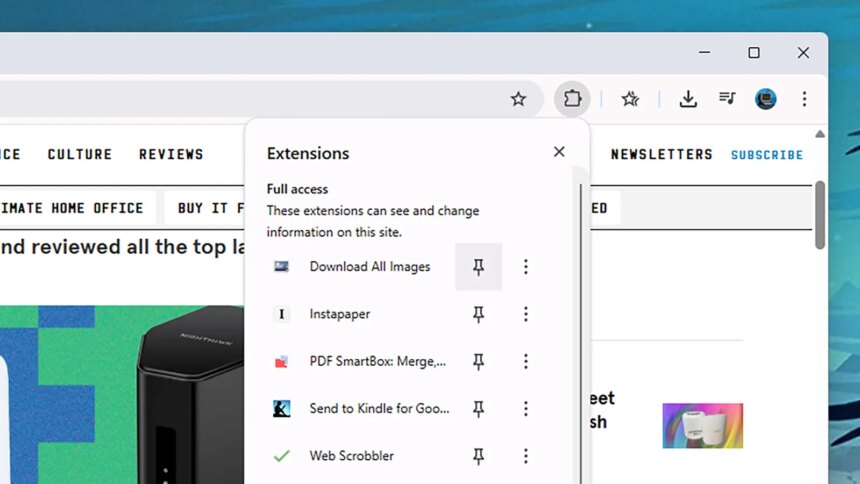
Chrome’un araç çubuğunun üst kısmına bakarsanız, iki önemli simge göreceksiniz: Biri tarayıcı uzantılarını (bulmaca parçası simgesi), diğeri ise yer işaretlerinizi açan (çift yıldız simgesi) simgedir. Ayrıca, aşağı doğru bir ok simgesi, yakın zamanda indirdiğiniz dosyalara erişim sağlar.

Uzantı Özelleştirme

Tarayıcınızın araç çubuğunu hemen özelleştirmeye başlayabilirsiniz. Bulmaca parçası simgesine tıklayarak uzantılarınızı gösterirseniz, bu uzantılar için kalıcı görünürlük sağlamak için yanındaki iğne simgesine tıklayabilirsiniz. Araç çubuğunuzun karmaşık hale gelmesini istemezsiniz, ancak en çok kullandığınız uzantıları kolay erişim için yerleştirebilirsiniz.

Seçtiğiniz uzantı simgalarının dizilimini de değiştirebilirsiniz. İkonlardan herhangi birine tıklayıp sürükleyerek konumunu değiştirebilirsiniz (ancak uzantı panelinin aynı yerde kalması gerektiğini unutmayın). Bir uzantı simgesini kaldırmak için sağ tıklayıp İğneleme seçeneğini seçebilirsiniz.

Değişiklik Yapma

Chrome’un yeni tasarımında, araç çubuğunu özelleştirmek için birkaç tıklama yeterli. Tarayıcı penceresinin üst sağ köşesindeki üç noktaya tıklayarak Ayarlar > Görünüm > Araç çubuğunu özelleştir seçeneğine ulaşabilirsiniz. Bu ana araç çubuğu özelleştirme panelinde, hemen bazı düğmeleri göstermek veya gizlemek için kullanabileceğiniz açma kapama anahtarlarını göreceksiniz.

Ayrıca, kullanıcı deneyiminizi daha da geliştirmek için Chrome’a ekleyebileceğiniz birçok uzantı bulunuyor. Bu uzantılar sayesinde, tarayıcınızın işlevselliğini artırabilir ve ihtiyaçlarınıza göre özelleştirerek daha verimli bir tarama deneyimi elde edebilirsiniz.

Özelleştirmenin Avantajları

Chrome’un araç çubuğunu özelleştirmek, yalnızca erişiminizi hızlandırmakla kalmaz, aynı zamanda tarayıcı sürümünüzü kişiselleştirir. Bu şekilde en çok kullandığınız özelliklere daha hızlı ulaşabilir, sık ziyaret ettiğiniz siteleri daha göz önünde bulundurabilirsiniz. Unutmayın ki, her kullanıcı farklıdır, bu yüzden arayüzünüzü size en uygun hale getirmek için denemeler yapmaktan çekinmeyin.

Teknoloji

US-1

Contents
  • Varsayılan Araç Çubuğu Düzeni
    • Uzantı Özelleştirme
  • Değişiklik Yapma
    • Özelleştirmenin Avantajları
Boyut 8100, 144Hz, 64MP, IP53, 5080mAh, 67W 325$ karşılığında. Redmi K50i tanıtıldı
GTA Haftalık Çevrimiçi Güncelleme, Büyük Garaj ve Daha Fazla Los Santos Uyuşturucu Savaşları Etkinliği Ekliyor
Açık kaynaklı yazılıma duyulan sevgi yavaşlama belirtisi göstermiyor
Saatva HD Yatak İncelemesi: Kilolu Uyku İçin İdeal Çözüm mü?
Gökbilimciler kara deliğin ‘kalp atışını’ alıyor
ETİKETLENDİ:#googlebrowsersChromehow-toSoftwareTips
Bu Makaleyi Paylaş
Facebook Bağlantıyı Kopyala Yazdır
Paylaş
Önceki Makale Mikroçipte 200,000 insan nöronu ile Doom oynamak: Nasıl öğreniyor?
Sonraki Makale Honor Robot Telefonu Bu Yıldan Sonra Kullanıcılarla Buluşuyor

Sanal Medya

FacebookBeğen
452Takip Et
PinterestSabitle
237Takip Et

Son Eklenenler

Tanrıların İntikamı: God of War Laufey’de Sürpriz Karakterler Bekleniyor
Oyun
JMGO N3 Ultimate projektör, yeni taşınabilir 4K şampiyonu mu?
Liste
Laravel AI SDK ile ReAct Sohbet Ajanı Geliştirme
Yazılım
Final Fantasy Revelasyonu: Definitif Son Ama Yan Hikayelere Kapı Aralıyor
Oyun
Final Fantasy 7’de Bulut’u Kara Büyücüye Dönüştüren Yenilikçi Sistem
Oyun
Yenilenen Korku Hikayesi: Michael Myers Maskesi ve Bıçağını Buldu
Oyun
//

Siber güvenlik, yapay zeka ve savunma sanayiinden; finans ve sinema dünyasına uzanan geniş bir yelpaze. Teknomers; teknoloji, strateji ve yazılım dünyasını sade bir dille sizlerle buluşturuyor.

Kurumsal

  • Hakkımızda
  • Gizlilik politikası
  • Tanıtım Yazısı ve Backlink Hizmeti

Kategoriler

  • Teknoloji
  • Oyun
  • Sinema
  • Siber Güvenlik
  • Bilim
  • Finans
  • Dünyadan Güncel Haberler

Populer

  • TV'de Ücretsiz İzlenebilen Şifresiz Erotik Kanallar (2025 Güncel Frekans Listesi)

  • The Last of Us PC Kontrolleri: Hızlı Silah Değiştirme ve Tüm Tuşlar (2025)

  • Hogwarts Legacy'de Odaklanma İksiri Nasıl Yapılır?

Teknomers | Dünyadan Güncel Teknoloji | Oyun | Müzik | Film | Spor HaberleriTeknomers | Dünyadan Güncel Teknoloji | Oyun | Müzik | Film | Spor Haberleri
Bizi Takip Et
© 2026 Teknomers. All Rights Reserved.
Welcome Back!

Sign in to your account

Kullanıcı Adı veya E-posta Adresi
Şifre

Şifrenizi mi unuttunuz?