Apple Watch Series 6 ve önceki Apple akıllı saatler ve tüm Watch SE modelleri, daha küçük kasa boyutları nedeniyle watchOS’ta yerleşik yeni tam boyutlu klavyeyi desteklemez. Bunun yerine, buna ek olarak karalama ve dikte özellikleri sunan üçüncü taraf klavye seçenekleri vardır.
Apple Watch 7 ve daha yeni modellerde QWERTY klavyeyi bu şekilde etkinleştirirsiniz
WatchOS 8 ile Apple, dikteye kıyasla önemli ölçüde daha verimli ve daha hızlı olan uygun bir QWERTY klavyeyi tanıttı. Ancak tam boyutlu klavye yalnızca Watch Series 7’den başlayıp Watch Series 7 ile biten daha büyük ekrana sahip saatlerle uyumludur. 9’u (test) ve Watch Ultra 2’yi (test) izleyin.
Zaten watchOS’un en son sürümünü (watchOS 10) kullanıyorsanız metin girmek veya bir mesaja veya e-postaya yanıt yazmak istediğinizde QWERTY klavye otomatik olarak görünecektir. Ayrıca klavyede, her karaktere ayrı ayrı basmak zorunda kalmadan harflerin üzerinde kaydırarak giriş yapmanızı sağlayan QuickPath veya Swipe işlevi de bulunmaktadır.
Aynı zamanda QWERTY klavye yalnızca birkaç dili desteklemektedir. Bunlara İngilizce, Almanca, İspanyolca, Fransızca, İtalyanca, Portekizce ve Japonca dahildir. QWERTY dilini değiştirmek için aşağıdaki adımları izleyin.
- iPhone’da Apple Watch uygulamanıza gidin.
- “Genel”i ve ardından “Dil ve Bölge”yi seçin.
- Özel’e dokunun ve istediğiniz dili seçin.
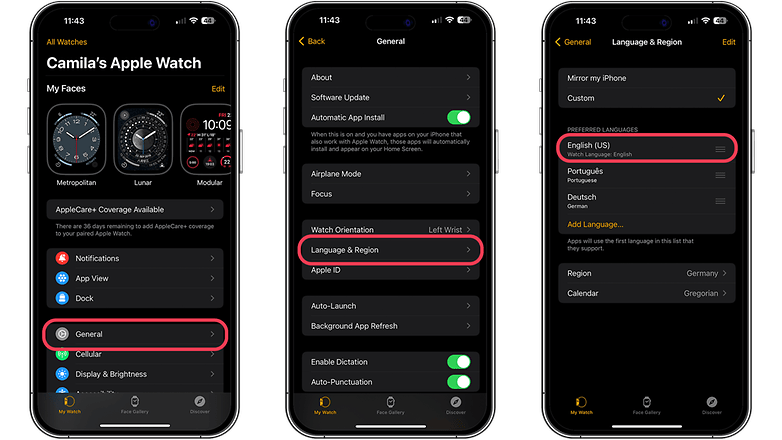
Apple Watch klavyesinin dilini değiştirmek için Watch uygulamasında Genel Dil’e gidin. Kullanılacak dili ekleyebilir veya seçebilirsiniz. / © NextPit
Apple Watch SE, Watch Series 6 ve önceki modellerde metin nasıl girilir?
Parmaklarınızla “Karalama”
Eski Apple Watch’lara ve SE modellerine yazmanın birkaç yolu vardır. İlk yöntem, parmağınızla ekrana dokunmanızı sağlayan Karalama’dır. Bu genellikle basit ve kısa yanıtlar için işe yarar.
Burada Scribble’ı Apple Watch’unuzda nasıl kullanabileceğinizi öğrenebilirsiniz.
- Bir e-postayı veya mesajı yanıtlayın veya yeni bir tane yazın.
- Ona dokunun Karalama simgesi.
- Bir harf yazmak veya sözcükler oluşturmak için parmağınızı ekran üzerinde kaydırın.
- Düzenlemek istediğiniz harfe veya kelimeye gitmek için dijital kurma kolunu kullanın.
- Kelime önerilerini görmek için herhangi bir kelimeye dokunun ve istediğiniz seçeneğe ilerlemek için tacı kullanın.
- İşiniz bittiğinde Gönder düğmesine dokunun.
Siri aracılığıyla sesli olarak dikte edin
Metin girmenin diğer pratik yolu diktedir. Karalama’ya benzer şekilde, onu mesajlara veya e-postalara yanıt vermek veya yeni girişler oluşturmak için kullanabilirsiniz. Dikteyi etkinleştirmek için aşağıdaki adımları uygulamanız yeterlidir.
- Şunu açar: Haberler- veya E-posta uygulaması.
- Cevap verebilir veya yeni bir mesaj yazabilirsiniz.
- Bunu seç mikrofon simgesi veya Klavyedeyken yukarı kaydırın.
- Düğmeye bastıktan hemen sonra konuşmaya başlayın.
- Noktalama işaretlerini diktenize ekleyerek kullanabilirsiniz.
- Konuşmayı bitirdiğinizde “Bitti”ye dokunun.
- Dikkat: Sistemde Almanya bölgesi ayarlanmalıdır!
Akıllı yanıtlar ve emojiler
Apple Watch’larda, sesinizi veya parmağınızı kullanmanın yanı sıra, klavyeyi kullanarak yazmak yerine standart yanıtları kullanmanıza olanak tanıyan bir Akıllı Yanıt özelliği bulunur. Standart yanıtları Mesajlar uygulamasındaki giriş seçiminin altında veya Yanıtla’yı seçtiğinizde bulabilirsiniz. Dikte, karalama veya QWERTY klavyeyi kullanırken emojiler kolayca kullanılabilir.
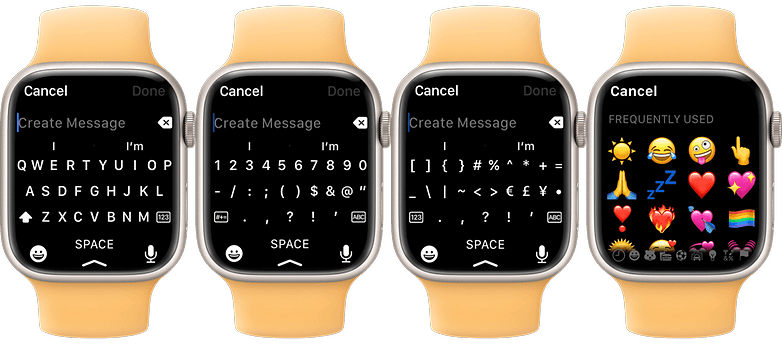
Emojiler ve dikte kısayolları Apple Watch’taki QWERTY klavyeyle birlikte görünüyor. / © NextPit
Üçüncü taraf Apple klavye uygulamaları: FlickType ve Shift Keyboard
Watch SE ve daha eski Apple Watch modellerinde tam bir klavye deneyimi, hatta resmi QWERTY klavyeye erişim seçeneği istiyorsanız, “FlickType” Ve “İzleme Anahtarı“Saat klavyeleri, Apple Watch’taki Mesajlar uygulaması için en uygun olanıdır. Her ikisi de tam boyutlu QWERTY klavye sunan ücretsiz sürümlerdir, ancak bu uygulamaların tüm işlevlerini kullanabilmek için bunları satın almanız gerekir.
Apple Watch’unuza metin girmek için tercih ettiğiniz yöntem nedir? Başka önerileriniz var mı? Yorumlarda bize bildirin.