Android 12 ile sunulan bir erişilebilirlik özelliği, yüz hareketlerini kullanarak ekranınızı kontrol etmenizi sağlar: kaşları kaldırın, gülümseyin, ağzınızı açın, yukarı bakın, sola bakın, sağa bakın. “Kamera anahtarları” adı verilen bu özellik, bu hareketleri izlemek için telefonun kamerasını kullanır ve basit ekran işlemlerini işaret etmelerini sağlar. Bu işlemler şunları içerir: bir sonraki işlem yapılabilir ekran nesnesine gidin, bir nesne seçin, önceki nesneye gidin, dokunun ve basılı tutun, ileri kaydırın ve geri kaydırın; kamera anahtarının kendisini de duraklatabilirsiniz.
Bu uzun bir liste değil: sadece altı yüz hareketi içeriyor ve o kadar çok hareket değil. Ancak, bu bir başlangıç ve telefonunuzun ekranını çalıştırmak için ellerinizi kullanamıyorsanız faydalı olabilir.
Android 12 yüklü bir Pixel’iniz varsa, “Kamera anahtarları” özelliğini nasıl kullanmaya başlayacağınız aşağıda açıklanmıştır.
- Telefonunuzda “Ayarlar” > “Erişilebilirlik” > “Erişim Değiştir”e gidin
- “Anahtar Erişimini Kullan” seçeneğini açın. Muhtemelen ekranınızı görüntülemesine ve kontrol etmesine ve uygulamalarla etkileşime girmesine izin vermenizi isteyecektir.
- Daha sonra bir anahtar türü seçmeniz istenecektir. USB veya Bluetooth üzerinden fiziksel bir anahtar kullanabilirsiniz, ancak bunun yerine Kamera Anahtarı ile gideceğiz. Fotoğraf çekmek ve video kaydetmek için sizden izin istenecek ve yaklaşık 10 MB veri indirmeniz gerekebilir.
- Ardından, uygulama sizden bir veya iki anahtar arasında seçim yapmanızı ister. Bu biraz kafa karıştırıcı: Bunun anlamı, ekranda ne olduğunu otomatik olarak taramaya başlamak için yalnızca tek bir hareket kullanabileceğiniz ve ardından onu seçmek için aynı hareketi gerçekleştirebileceğiniz (tek anahtar) veya iki veya daha fazlasını kullanabileceğinizdir. çeşitli işlevleri gerçekleştirmek için hareketler (iki anahtar). ikinciyi seçtim; her iki durumda da, seçiminizi yaptıktan sonra “İleri”ye dokunun.
- Şimdi, yüz hareketlerini kullanarak eyleme geçirilebilir öğeleriniz arasında hareket edebilmeniz için üç yoldan birini seçmeniz gerekiyor. Doğrusal tarama, her hareketin madde madde ilerleyeceği anlamına gelir; satır-sütun taraması, bir dizi öğe seçmenize ve ardından detaya inmenize izin verir; grup seçimi tüm öğelere farklı bir renk atar; istediğiniz rengi seçmek için yüz hareketlerini kullanır ve oradan detaya inersiniz. Doğrusal taramayı seçtim, ancak hangisinin işinize yaradığını görmek için üçünü de denemek isteyebilirsiniz.
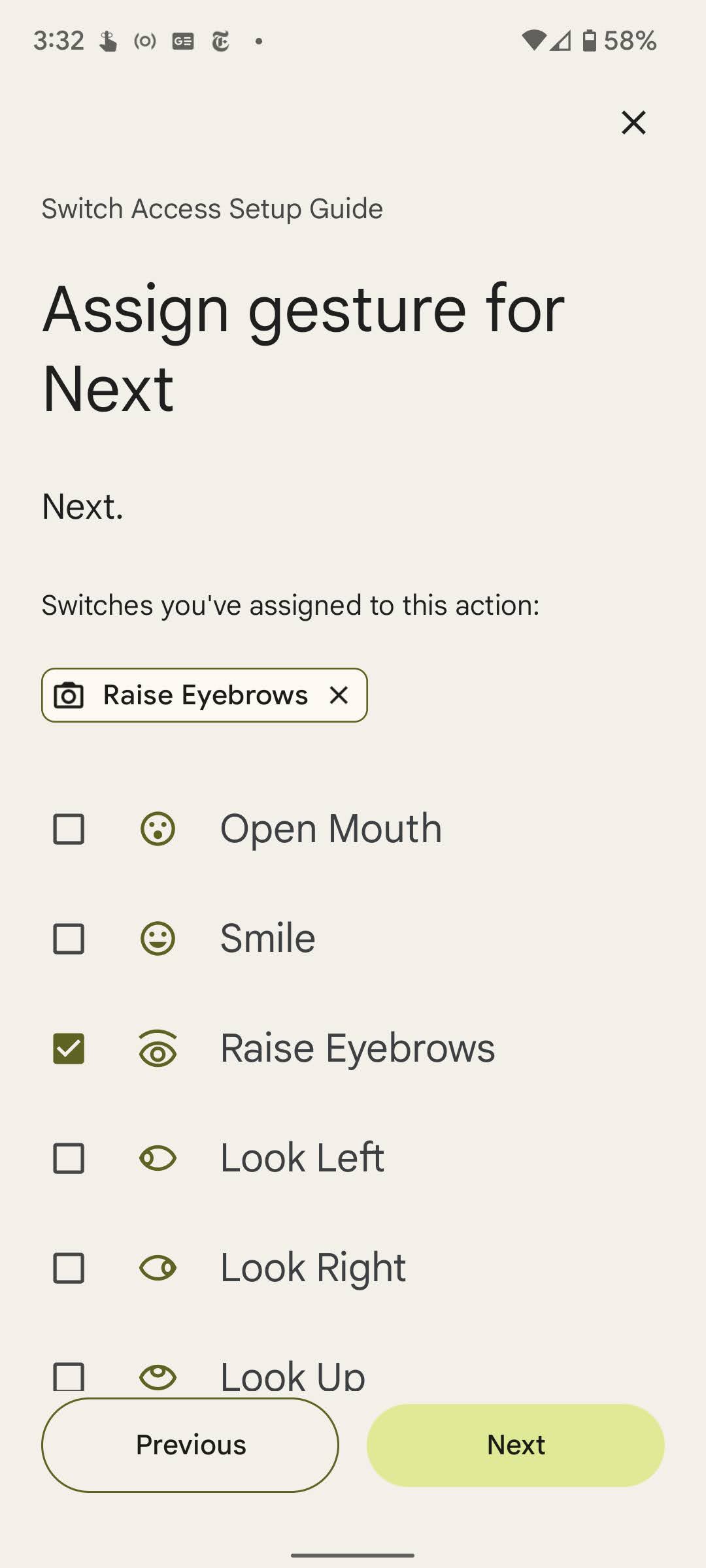
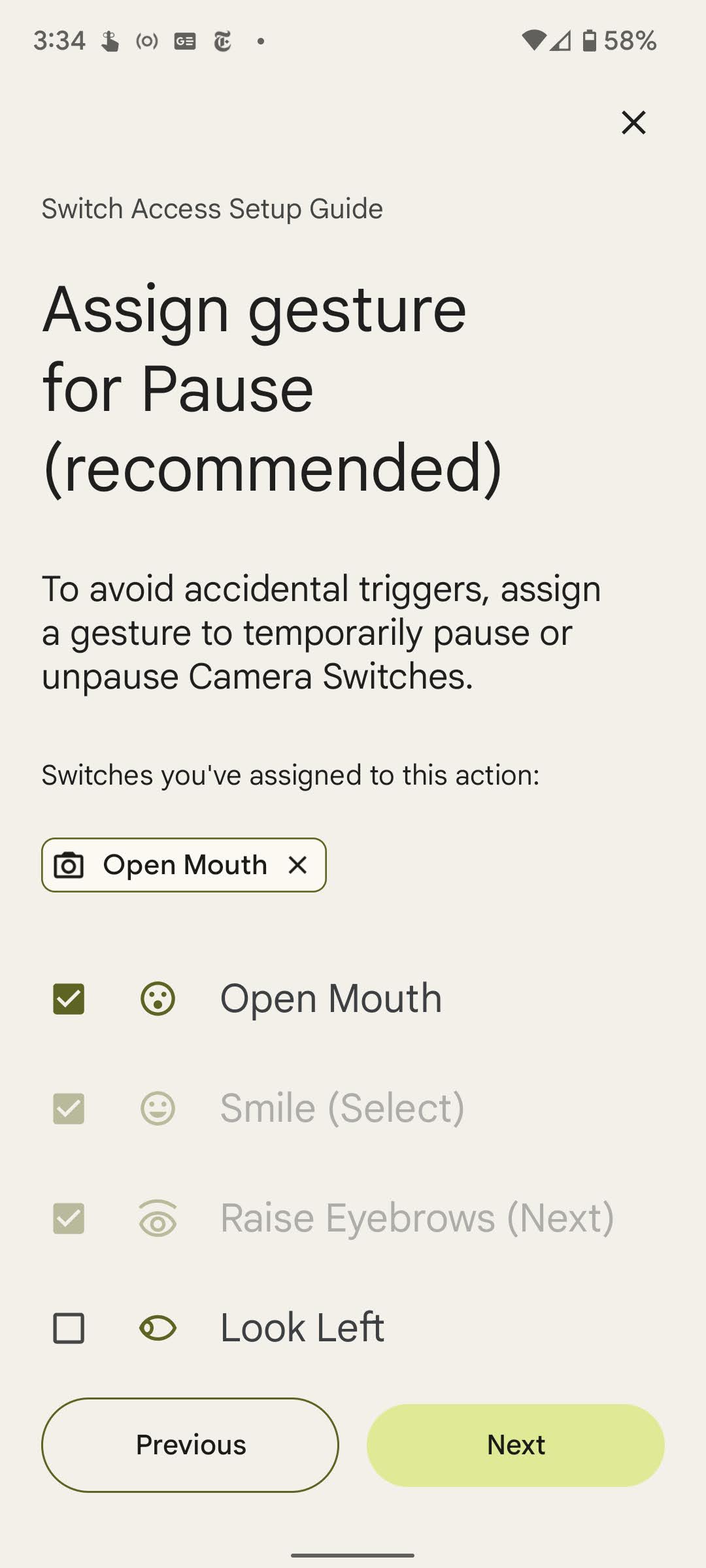
- Sonraki üç ekran, üç eylem için anahtarları seçmenize izin verir: sonraki, seç ve duraklat (başka bir deyişle, yüz hareketlerinin kullanımını geçici olarak duraklatın veya duraklatın). Her biri için bir veya daha fazla yüz hareketi kullanabilirsiniz; örneğin, hem kaşları yukarı hem de gözleri “sonraki” olarak atayabilirsiniz. Ancak her hareketi yalnızca bir eylem için kullanabilirsiniz; bu nedenle, “sonraki”yi belirtmek için kaşlarınızı kaldırmayı seçerseniz, diğer eylemler için “kaşları kaldır” seçeneği grileşir.

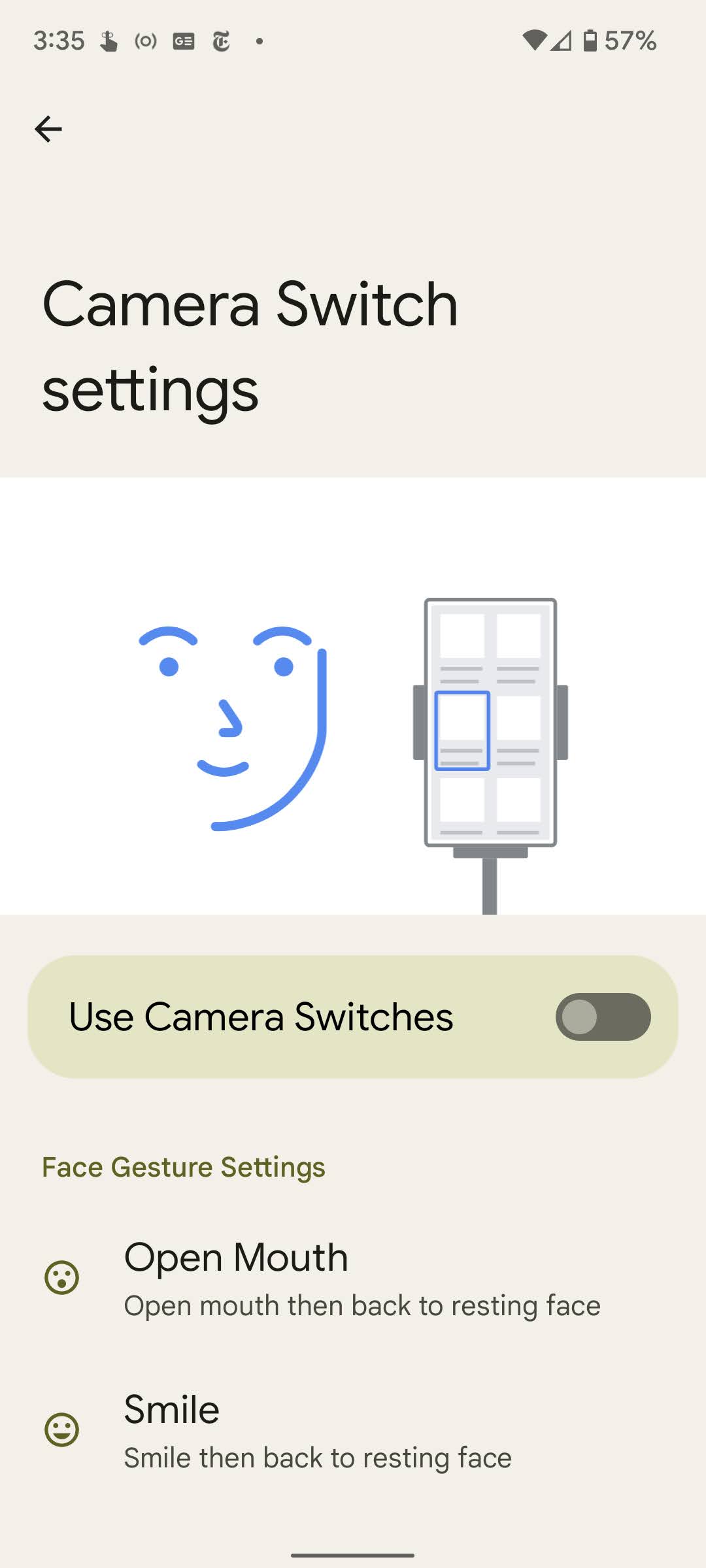
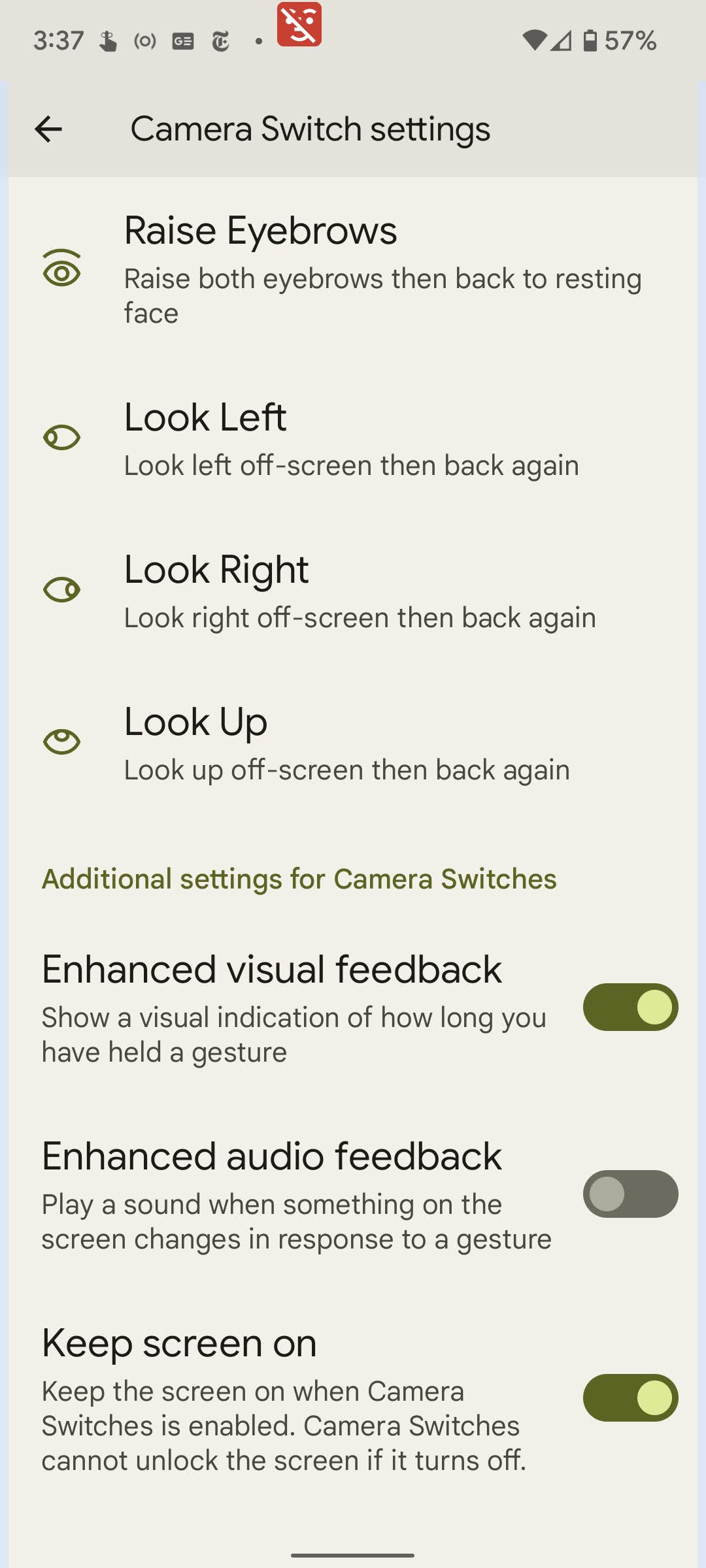
- Sonraki ekrana “Kamera Anahtarı ayarları” adı verilir. Etkinleştirmek için açın. Kameranızın gülümsemenizi, kalkık kaşlarınızı vb. düzgün bir şekilde yakalayıp yakalayamayacağını görmek için kullanabileceğiniz bir “Dene” düğmesi vardır.
- Bu sayfada, ihtiyaçlarınıza daha iyi uyacak şekilde yüz hareketi ayarlarınızı da değiştirebilirsiniz. Örneğin, “Ağız Aç”a dokunursanız, hareketin ne kadar büyük olması gerektiğini (başka bir deyişle, ağzınızın ne kadar açık olması gerektiğini), ne kadar süreyle tutmanız gerektiğini vb. ayarlayabilirsiniz. hareketin tutması gereken süre — örneğin, bir an için kaşlarınızı kaldırırsanız, imlecinizin hemen “İleri”yi seçmek istediğinizi düşünmesini istemeyebilirsiniz.

Denemek
Bu noktada, kurulumdan çıkıp denemek iyi bir fikirdir. Yaptım ve yavaş ilerlediğini fark etsem de (ve “önceki” anahtarı atamayı ihmal ettiğimi çok erken fark ettim), oldukça iyi çalıştı. Oldukça ağır çerçeveli gözlüklerime rağmen, “sonraki” belirtmek için kaşları kaldırmakta çok az sorun yaşadım. (Elbette, sık sık burnuma taktığım gözlükleri okuyorlar, bu nedenle gözlük başkaları için sorun olabilir.)
Aklınızda bulundurmak isteyebileceğiniz bazı şeyler:
- Geri dönüp ayarlarınızı değiştirmek isterseniz, “Ayarlar” > “Erişilebilirlik” > “Erişim Değiştir” > “Ayarlar”a dönebilirsiniz. Burada, kılavuzlu kurulumdan tekrar geçerek (“Kurulum kılavuzunu aç” seçeneğine bakın) veya çeşitli menü seçenekleri arasında dolaşarak yüz hareketlerini yeniden atayabilirsiniz.
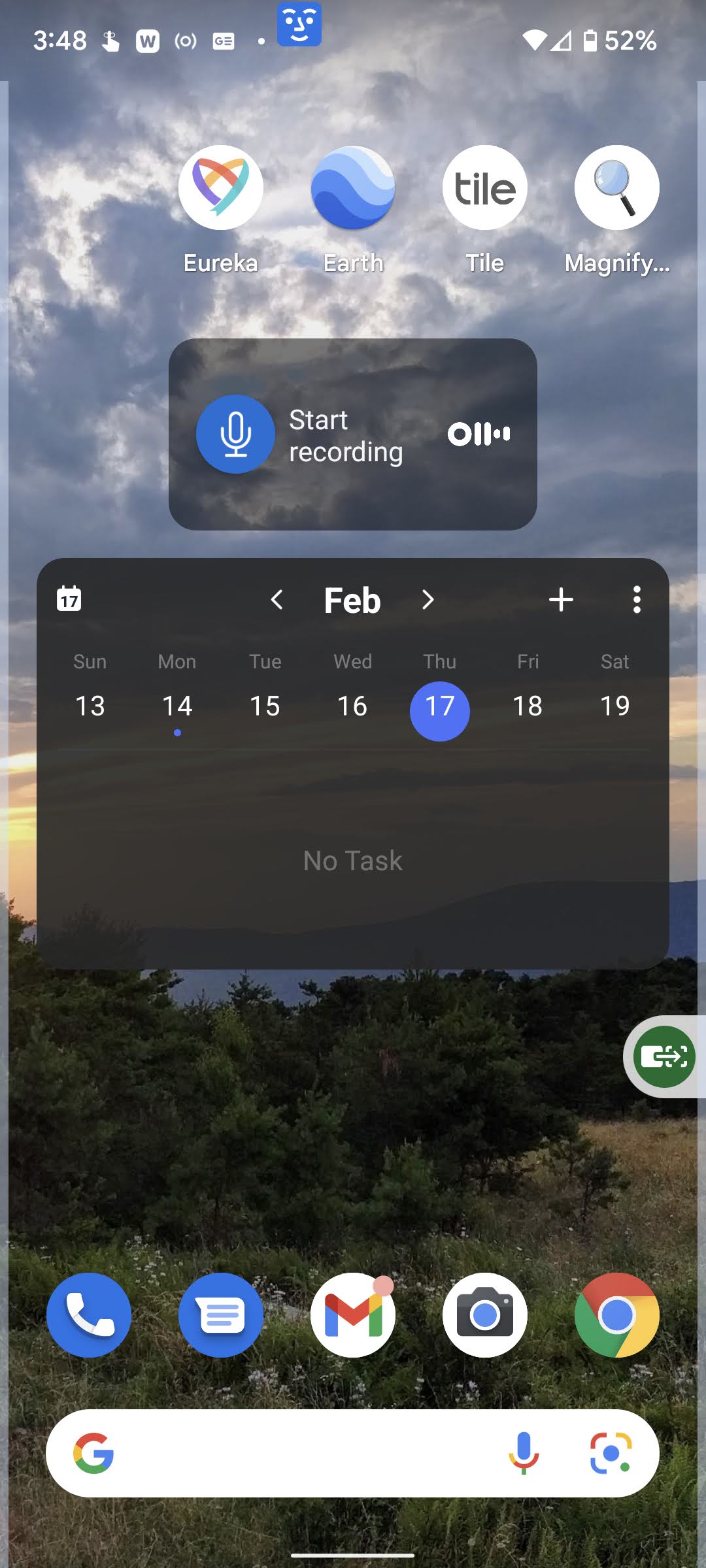
- Kamera anahtarları etkinken ekranınızın üst kısmında mavi bir gülen yüz belirecektir. Anahtarlar duraklatıldığında mavi bir “duraklat” sembolü görürsünüz.
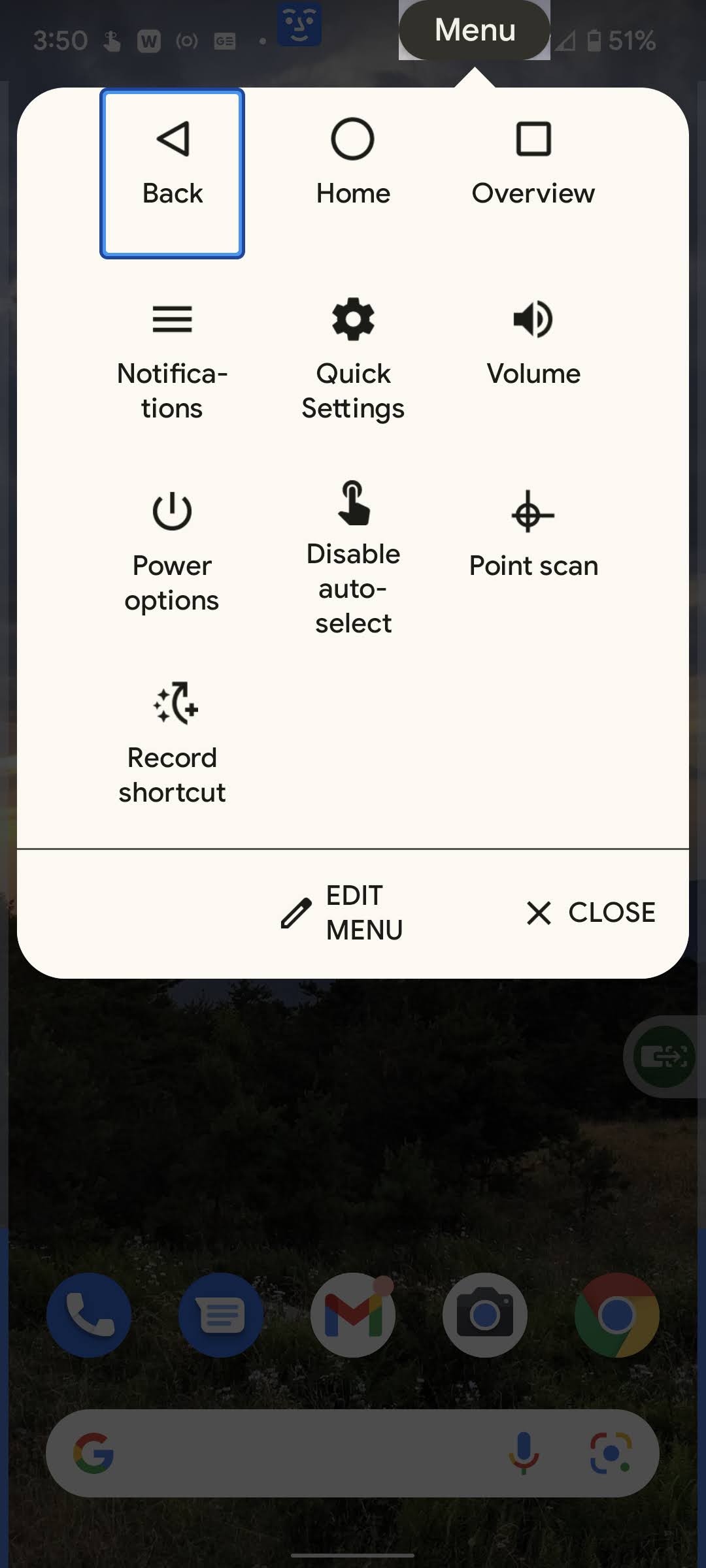
- Kamera düğmelerini kullanarak ana ekranınıza gittiğinizde, gülen yüzün yanında bir “Menü” düğmesi görünecektir. Bu, ana sayfa, geri, bildirimler, güç seçenekleri vb. gibi eylem öğelerinin hızlı bir menüsünü getirecektir. Menüyü, kullanmak istediğiniz öğeleri içerecek şekilde düzenleyebilirsiniz.
- Kullanışlı bir özellik, ana “Anahtar Erişimi” sayfasında bulabileceğiniz “Erişim Değiştir kısayolu”dur. Kısayol – küçük yeşil bir simge – her zaman ekranınızda kalacak ve istediğiniz zaman geçiş erişimini açıp kapatmanıza izin verecek. Yolunuza çıkıyorsa, küçültmek için ekranın kenarına doğru kaydırın.

Android 12’nin Kamera Anahtarı Erişimi özelliğinin ayarlanması biraz zaman alır ve ince ayar yapmak biraz karmaşık olabilir. Ek olarak, onu yalnızca birkaç saat kullandım ve bu nedenle, dokunarak telefonuyla etkileşim kurmayı zor bulabilecek biri için nihai olarak ne kadar yararlı olacağı konusunda adil bir yargıç değilim. Ama yararlı bulabileceğiniz bir şeyse, bir göz atın.
Android 10 veya 11 kullanıyorsanız ek bir not: Bu özellik, zaten Android 10 ve 11’in bir parçası olan Android Erişilebilirlik Paketi’nde yerleşik olduğundan, sonunda Android’in bu sürümlerinde şu şekilde kullanılabilir hale gelme olasılığı vardır: kuyu. gibi sitelere göre XDA-GeliştiricilerAPK’ları telefonunuza yandan yüklemekte rahatsanız, artık şu siteler aracılığıyla erişebilirsiniz: APKAyna. Aksi takdirde, bizi izlemeye devam edin ve güncellemeleri izleyin.
25 Şubat, 16:35 ET Güncellemesi: Bu makale ilk olarak 1 Eylül 2021’de yayınlanmıştır; giriş ve bazı yönergeler güncellendi.