

Konstantin Johnny / Getty Images
Apple, iOS ve macOS arasında dosya paylaşma sürecini basitleştirmek için AirDrop’u sunuyor. Peki ya Android ve macOS kullanan insanlar? Etkilenirseniz ne yapabilirsiniz? Yine de macOS aygıtınızda bir ağ paylaşımı oluşturabilirsiniz. Ancak bu yaklaşım işleri karmaşık hale getiriyor. Ve birçok kullanıcı, KOBİ hisselerinin temel ayrıntılarıyla uğraşmamayı tercih ediyor.
Neyse ki AirDroid adında iki sistem arasındaki boşluğu kapatan bir uygulama var. AirDroid, şunları yapmanızı sağlayan ücretsiz bir uygulamadır (daha fazla özellik için uygulama içi satın alımlarla birlikte):
- Dosyaları iki sistem arasında kolayca paylaşın
- Fotoğrafları ve videoları telefondan bilgisayara yedekleme
- Diğer cihazları bulmak için
- Hatta Android cep telefonunuzun ekranını bile kaydedin
Bu yazımda bahsetmek istediğim dosya paylaşım özelliği bu.
Bu özelliğe geçmeden önce ücretsiz versiyondan ve premium versiyondan bahsedelim. Premium sürümün maliyeti ayda 4 ABD dolarıdır ve uzak bir ağ üzerinden sınırsız veri alışverişine izin verir (ücretsiz sürüm yalnızca 200 MB’a kadar izin verir), daha büyük dosya boyutu yönetimine (ücretsiz sürüm 30 MB ile sınırlıdır, premium sürüm ise size şunları yapma hakkı verir: 200 MB), daha büyük bir dosya aktarım boyutu (ücretsiz sürüm 30 MB ile sınırlıdır, premium sürüm ise size 1 GB hakkı verir) ve toplamda üç Android cihazı ekleme olanağı ( ücretsiz sürüm sizi iki cihazla sınırlar).
Bununla birlikte AirDroid’in dosya paylaşımının nasıl çalıştığını görelim.
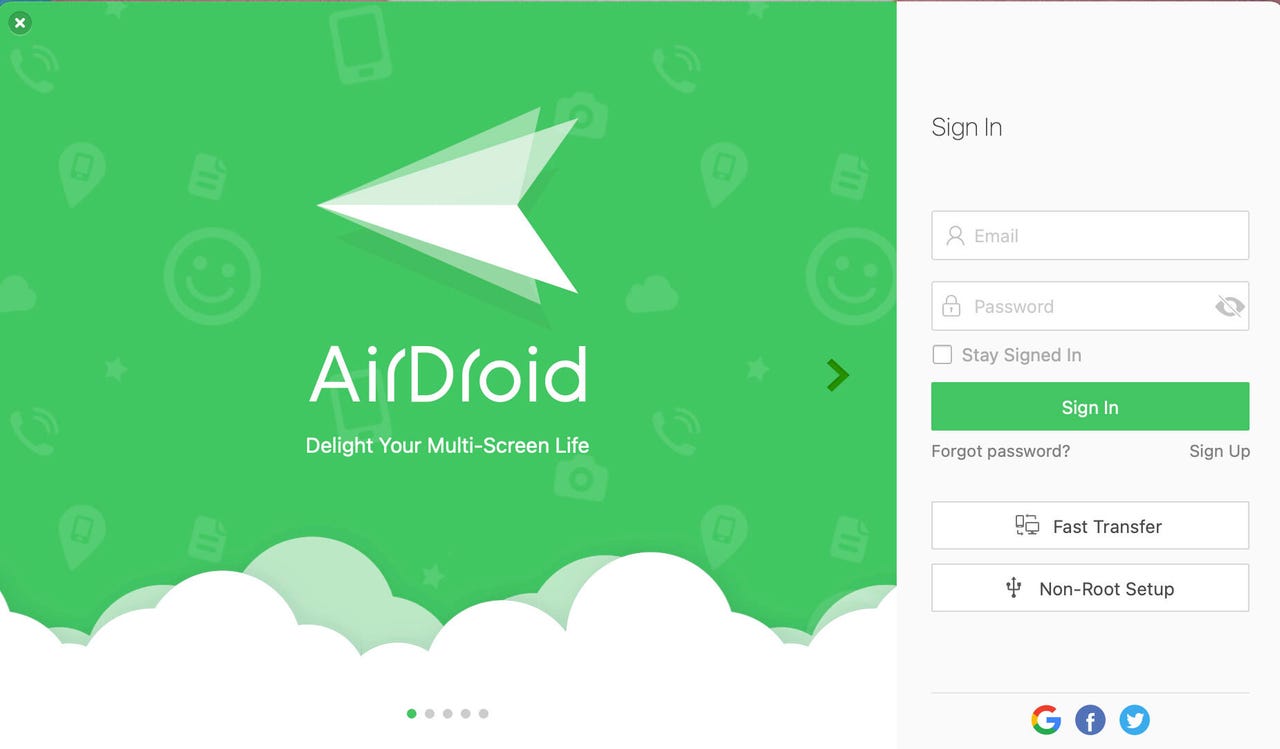
Jack Wallen/ZDNET’in ekran görüntüsü
AirDroid nasıl kullanılır?
İhtiyacınız olan tek şey bir Android cihazı ve bir MacOS cihazıdır. Bunu Pixel 9 Pro ve MacBook Pro M1’de göstereceğim.
1. AirDroid’i Android’e yükleyin
Yapmanız gereken ilk şey AirDroid’i Android cihazınıza yüklemek. Bunu yapmak için Android cihazınızda Google Play Store’u açın, AirDroid’i arayın, girişe dokunun ve ardından Yükle’ye dokunun.
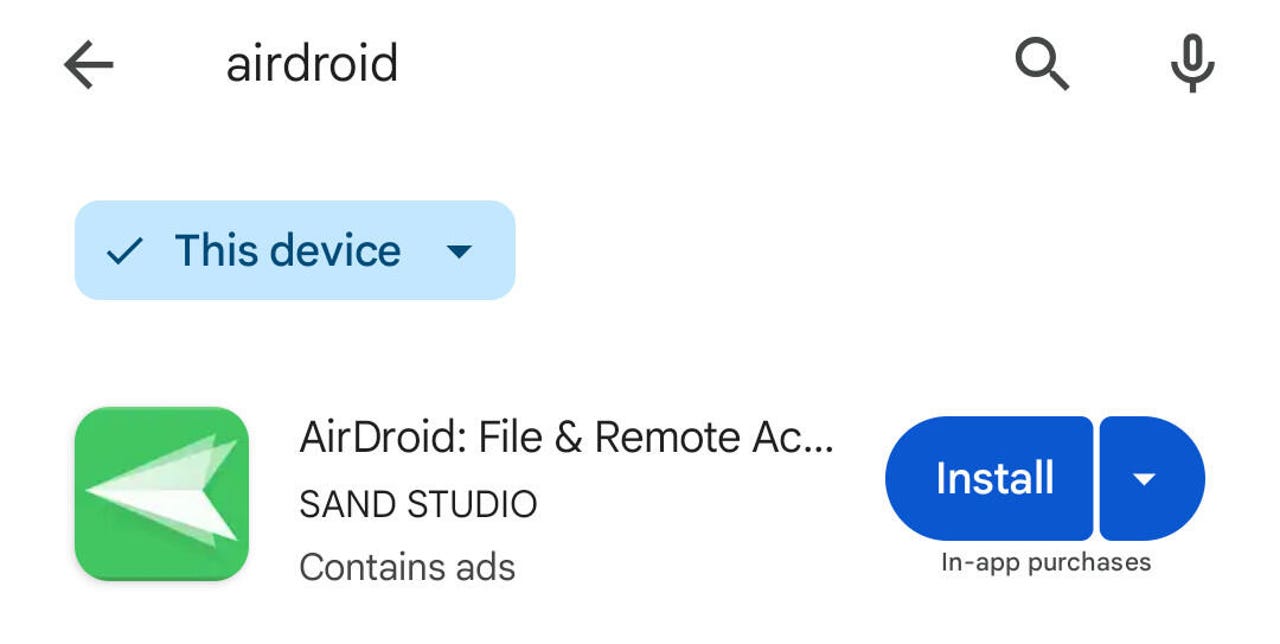
Android için AirDroid’i Google Play Store’da bulacaksınız. Jack Wallen/ZDNET’in ekran görüntüsü
2. AirDroid’i MacOS’a Yükleme
AirDroid’i Apple App Store’dan yükleyemezsiniz. Bunun yerine şu adrese gidin: AirDroid indirme sayfası MacOS cihazınızda AirDroid’in kişisel sürümünü indirin ve indirilen dosyaya çift tıklayın.
Daha sonra kurulumu tamamlamak için AirDroid simgesini Uygulamalar klasörüne (açılır pencerede) sürüklemeniz gerekecektir.
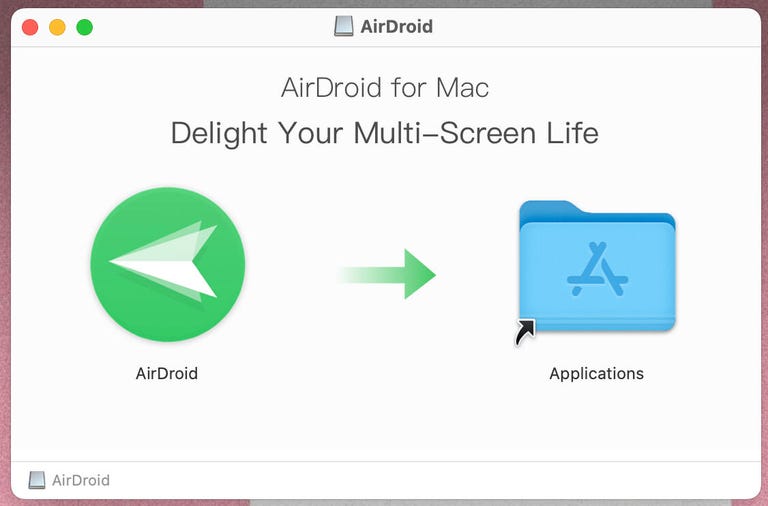
AirDroid’i MacOS’a yüklemek basit bir sürükle ve bırak işlemidir. Jack Wallen/ZDNET’in ekran görüntüsü
3. AirDroid hesabı oluşturun
Bir sonraki adım bir AirDroid hesabı oluşturmaktır. En kolay yol, kapıyı açmaktır. AirDroid kayıt sayfası ve hesabınızı orada oluşturun.
Bu adımı tamamladıktan sonra Android ve MacOS’ta AirDrop uygulamasını açın ve yeni hesap kimlik bilgilerinizi kullanarak oturum açın.
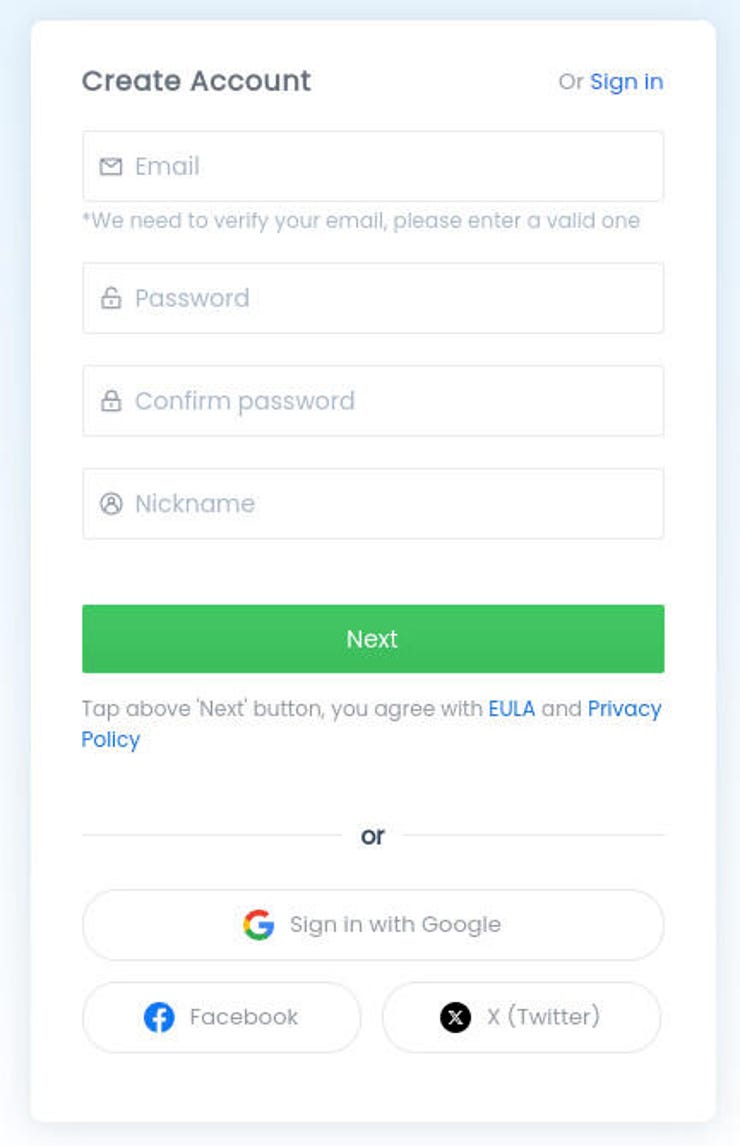
Web sitesine kaydolmak çok daha kolaydır. Jack Wallen/ZDNET’in ekran görüntüsü.
4. Bir dosyayı aktarmak için Aktarım sekmesini açın
Android cihazınızda AirDroid’i açın ve pencerenin alt kısmında bilgisayarınızdan yapacağınız aktarıma, aktarmaya ayrılmış sekmeye gidin.
Daha sonra ataca (bir dosya göndermek için) veya görüntü simgesine (cihazınızın kamerasıyla çekilen bir fotoğrafı seçmek için) dokunun.
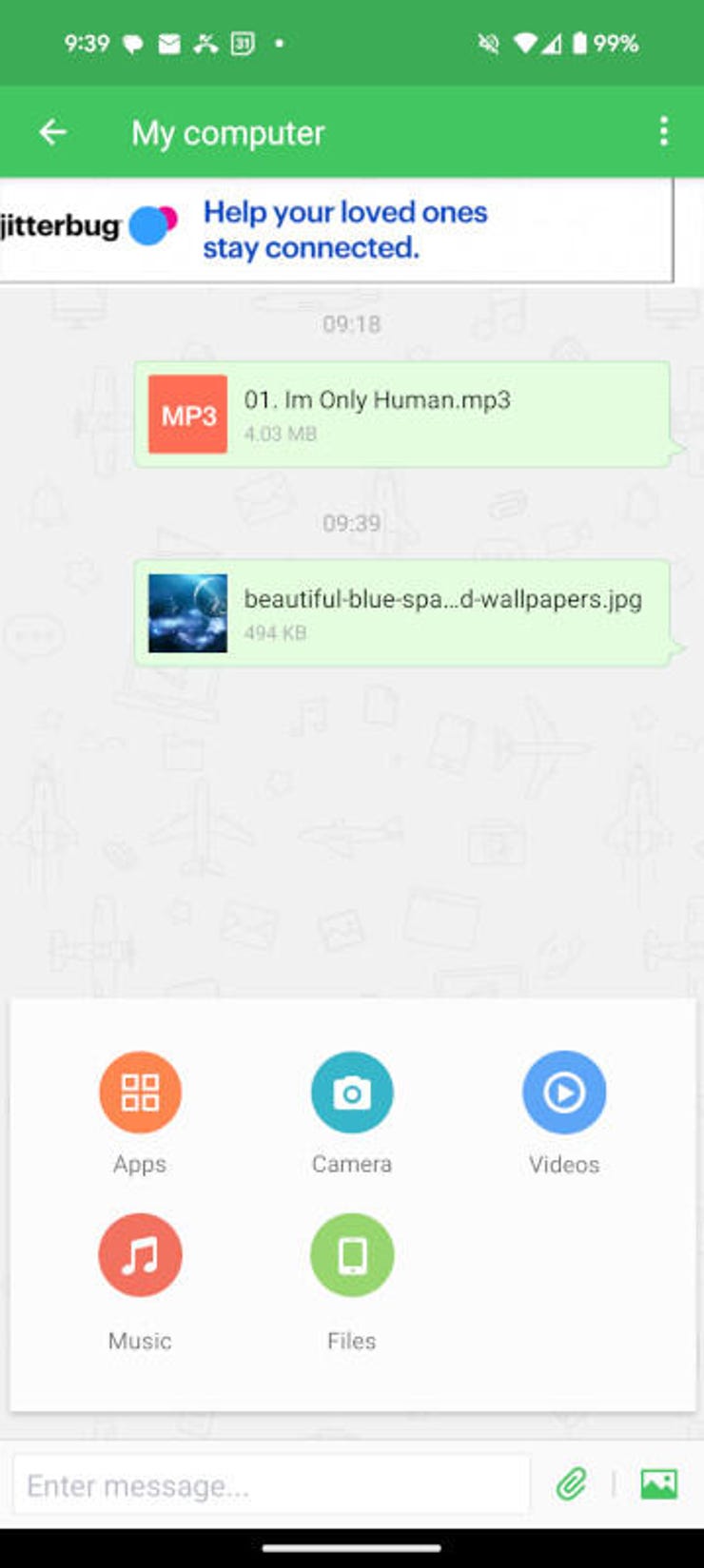
Buradan farklı dosya türlerini aktarabilirsiniz. Jack Wallen/ZDNET’in ekran görüntüsü
5. Aktarılacak dosya türünü seçin
Ataşı bastığınızda uygulamaları, kamerayı, videoları, müziği veya dosyaları seçebilirsiniz. Seçeneklerden birine dokunun ve aktarılacak dosyayı seçin. Daha sonra seçilen dosyayı/dosyaları gönderin.
Dosya daha sonra MacOS cihazına aktarılır. MacOS cihazında dosyayı manuel olarak kabul etmenize gerek yoktur. MacOS’a bir dosya gönderdiğinizde, dosya Kullanıcılar>KullanıcıAdı>kök>Kütüphane>Uygulama Desteği> AirDroid >İndirilenler (burada Kullanıcı Adı, MacOS kullanıcı adınızdır).
Dosyaları MacOS’tan Android’e aynı şekilde aktarabilirsiniz.
AirDroid ile Android ve MacOS arasında dosya aktarmak için yapmanız gereken tek şey bu. Bu uygulama benim için düzenli olarak faydalı oldu ve eminim ki Android ile MacOS’un bir arada var olması gereken bir dünyada onu vazgeçilmez bulacaksınız.
Kaynak : “ZDNet.com”





