

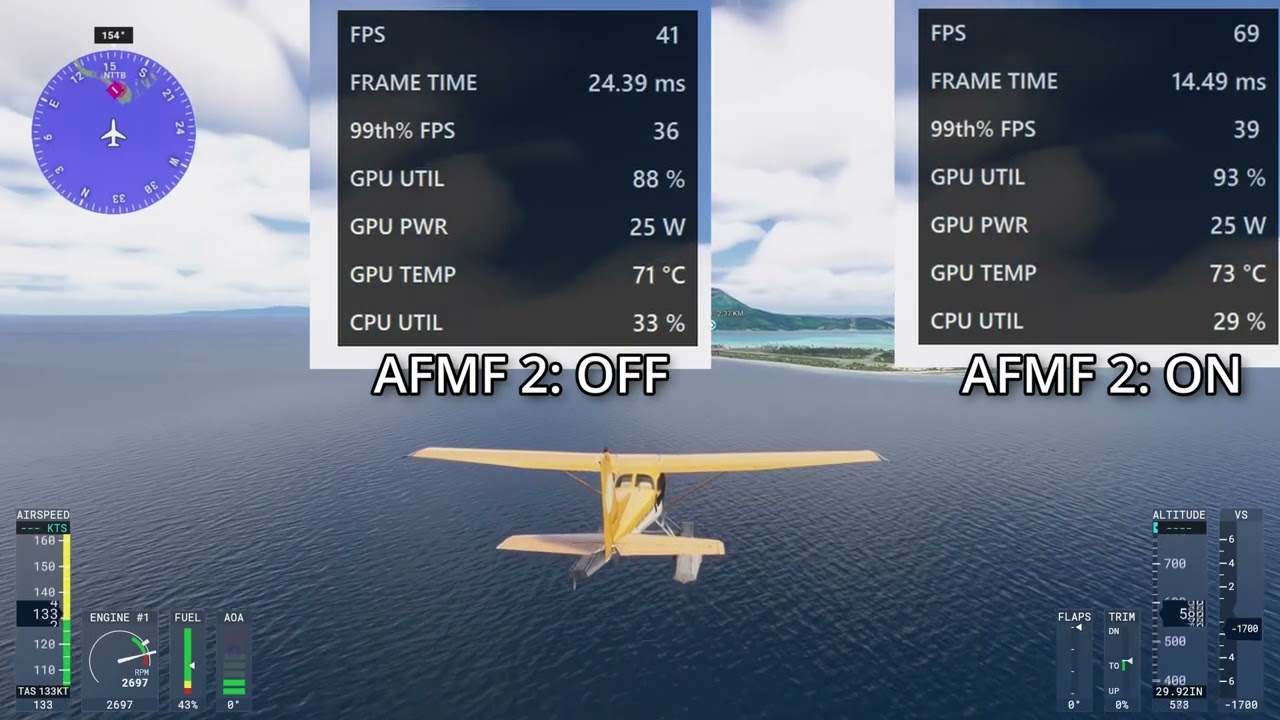
AMD yakın zamanda, Windows tabanlı ASUS ROG Ally gibi PC oyun el bilgisayarları da dahil olmak üzere uyumlu cihazlar için grafik sürücülerini, ‘Akışkan Hareketli Çerçeveler’ (AFMF) teknolojisinde nesiller boyu süren bir iyileştirmeyle güncelledi. Artan kare hızları, AFMF 2 ile ROG Ally kullanmanın ana avantajlarıdır; ancak özellik, mobil merkezli Z1 Extreme APU’nun ötesine geçerek orta sınıf Radeon RX 7600 XT gibi masaüstü grafik kartlarına ve AMD’nin Ryzen AI 9 HX 370 kullanan modern dizüstü bilgisayarlara kadar genişler. çip.
AFMF 2, geliştiricinin AMD’nin oyun içi FidelityFX Süper Çözünürlük (FSR) görüntü yükseltme yöntemini dahil etmesine bakılmaksızın, desteklenen donanım üzerinde çalışan herhangi bir oyuna “ara” kareler uygulayan sürücü düzeyinde bir işlemdir. Bu, tatillerde ailenizin televizyonunda devre dışı bıraktığınız ‘hareket yumuşatma’ efektine benzer çünkü her şeyin pembe dizi gibi görünmesini sağlar. Bununla birlikte, etki PC oyuncuları için çok daha memnuniyet vericidir ve düşük 40 FPS sayısından sabit 60 FPS ve ötesine geçebilir.
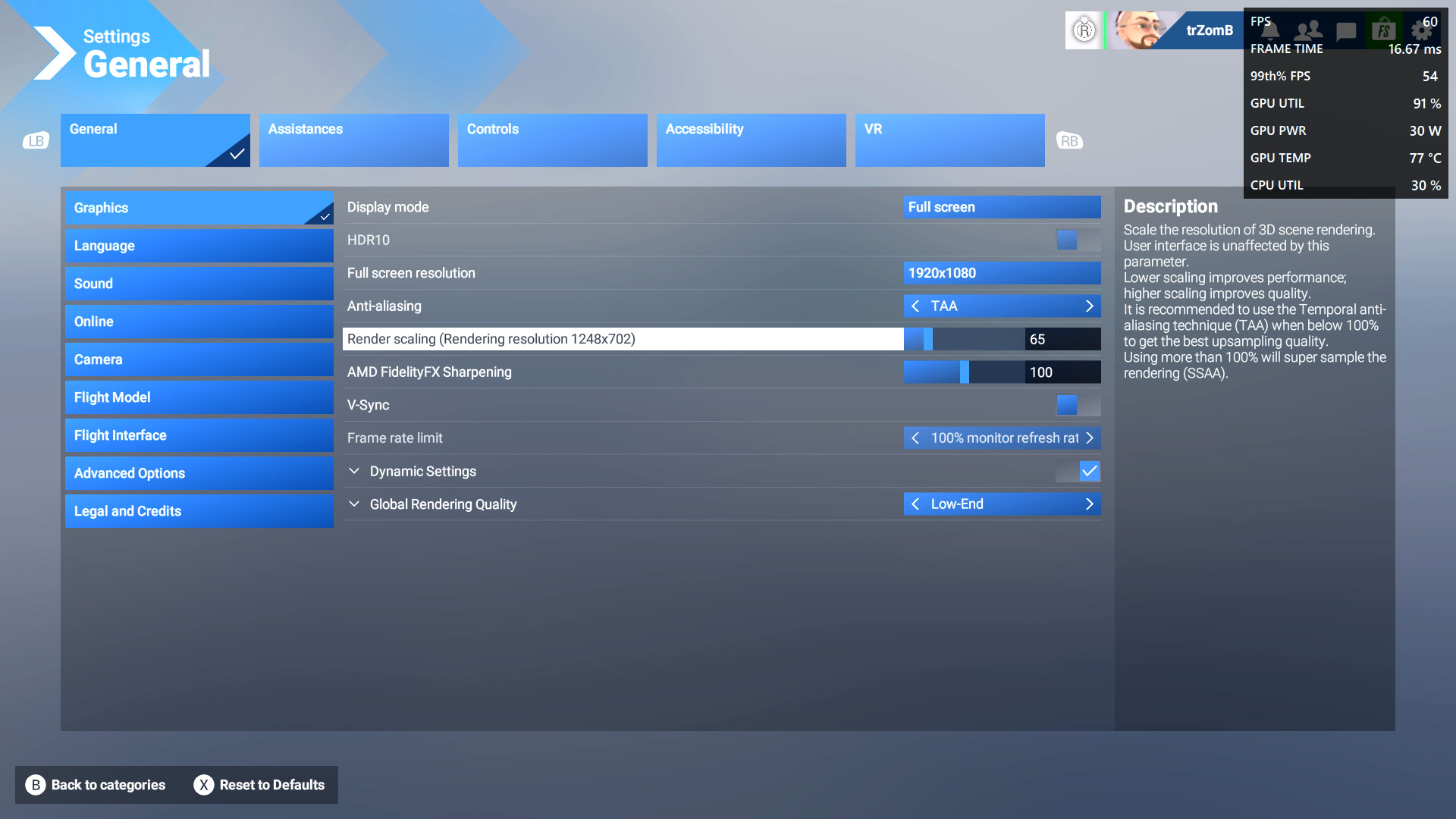
Microsoft Flight Simulator 2024, felaketle sonuçlanan lansmanından bu yana, sürekli çökmeleri önlemek için çok sayıda hata düzeltmesi ve yama gördü; bu da onu, ROG Ally gibi ‘desteklenmeyen donanımlarda’ bile çalışabilecek kadar istikrarlı bir duruma getirdi. Yine de oyun tüm gezegenimizin sanal bir simülasyonunu oluşturuyor, bu yüzden en hafif tabirle zorlu bir oyun. Yine de, MSFS 2024’ü ‘Global Rendering Quality: Low-End’ ön ayarında yerel 1080p ekran çözünürlüğü ve %65 işleme ölçeğiyle çalıştırabilirim.
ROG Ally’im ‘Performans’ moduna (25W) ayarlı ve Vsync (dikey senkronizasyon) devre dışıyken, oyun özel tam ekran izinleriyle çalışırken genellikle 35 ila 40 FPS civarında keyif alıyorum. Sanal bir uçağın kalkışında ve inişinde, çevremdeki binalar ve bitki örtüsü nedeniyle kare hızının düzenli olarak 30 FPS’nin altına düştüğünü görüyorum, ancak gökyüzüne çıktığımda işler sakinleşiyor. Yine de daha sorunsuz bir deneyime ‘hayır’ diyemem, bu yüzden AFMF 2’yi denedim.
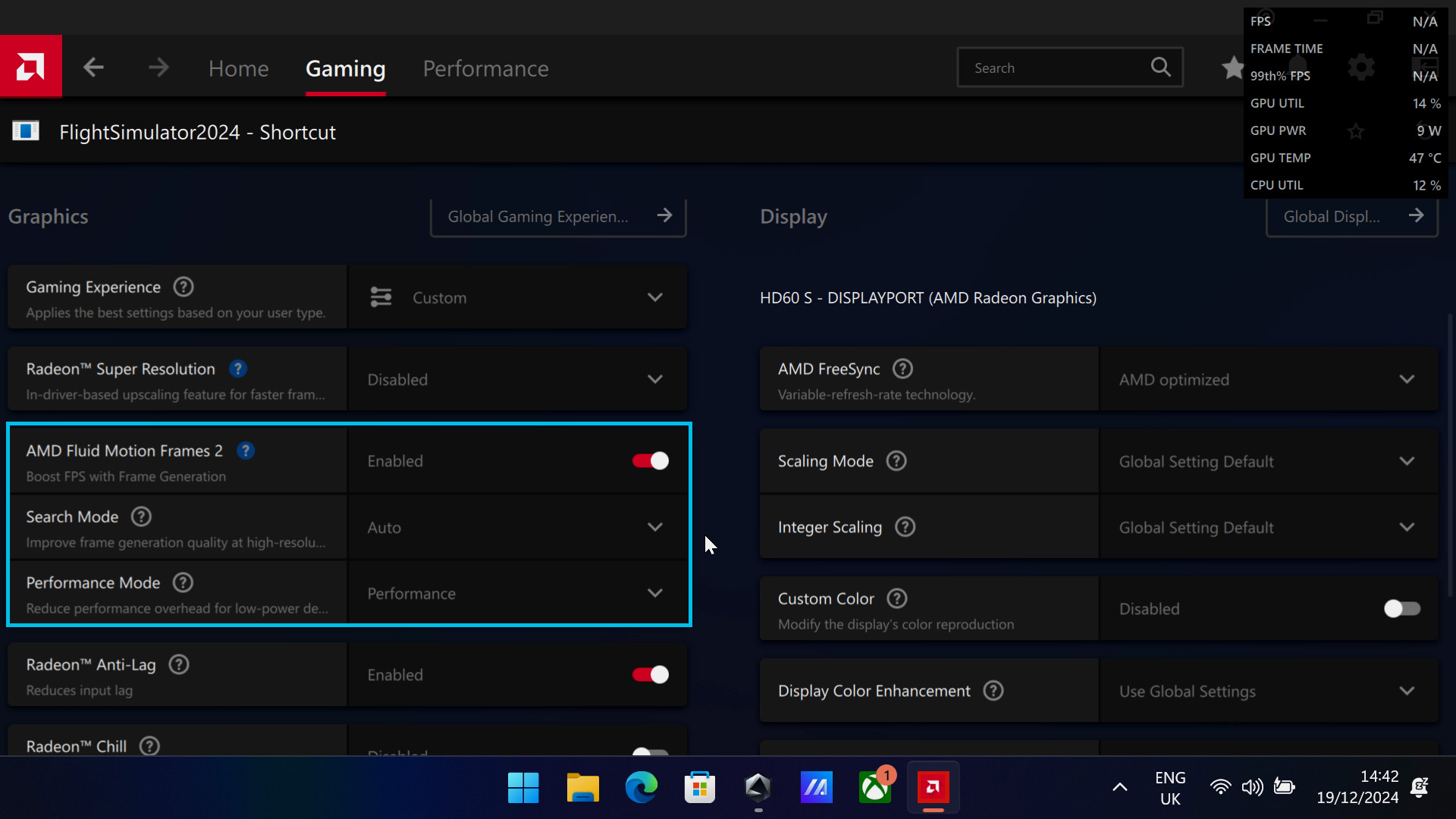
Ne yazık ki ASUS, AFMF 1’in yerine AFMF 2’yi Armoury Crate yardımcı uygulamasına henüz uygulamadı; bu özelliğin düzgün şekilde etkinleştirilmesi için AMD’nin Adrenaline Edition yazılımıyla birkaç ekstra adım atılması gerekiyor. Ayrıca, PC Game Pass aracılığıyla yüklenen oyunlar AMD’nin uygulamasında otomatik olarak görünmeyeceğinden, yürütülebilir dosyaya bir kısayol oluşturup bunun yerine onu eklemeniz gerekecek.
Bunları aradan çıkardığınızda, ‘AMD Fluid Motion Frames 2’yi’ ‘Etkin’ konumuna getirmek ve cihazınıza uygun bir ‘Performans Modu’ seçmek kadar kolaydır. ROG Ally cihazımda ‘Performans’ ayarını kullandım ve Microsoft Flight Simulator 2024’ün bazı bölgelerde 40’tan 70 FPS’ye, diğerlerinde ise 35’ten 60 FPS’ye yükseldiğini gördüm. İlk testlerimde etkili olduğunu kanıtladı ve el bilgisayarlarımda daha zorlu oyunlara atlayıp nasıl performans gösterdiklerini göreceğim.
AMD Adrenaline Edition’ın performans katmanını kullandığınızdan emin olarak kendiniz deneyin ve Olumsuz ASUS’ Armoury Crate ‘Gerçek Zamanlı Monitör’ bu ikisi çatışabilir ve kare hızlarının düşmesine neden olabilir. Açılan iletişim kutusunda ‘AMD Fluid Motion Frames 2’ yazmalıdır ETKİNLEŞTİRİLMİŞ‘ Her şeyi doğru ayarladıysanız, bir oyunu başlattığınızda.


