iPhone depolama alanım nasıl doluyor? Sık kullanılan uygulamalar ve verilerim neden bu kadar yer kaplıyor? Fotoğraf ve videolarımı saklarken daha az yer kaplamak için ne yapabilirim? Kullanmadığım uygulamaları nasıl temizleyebilirim? Safari tarayıcı verilerimi nasıl temizleyebilirim?
iPhone’daki Depolama Alanını Analiz Etme
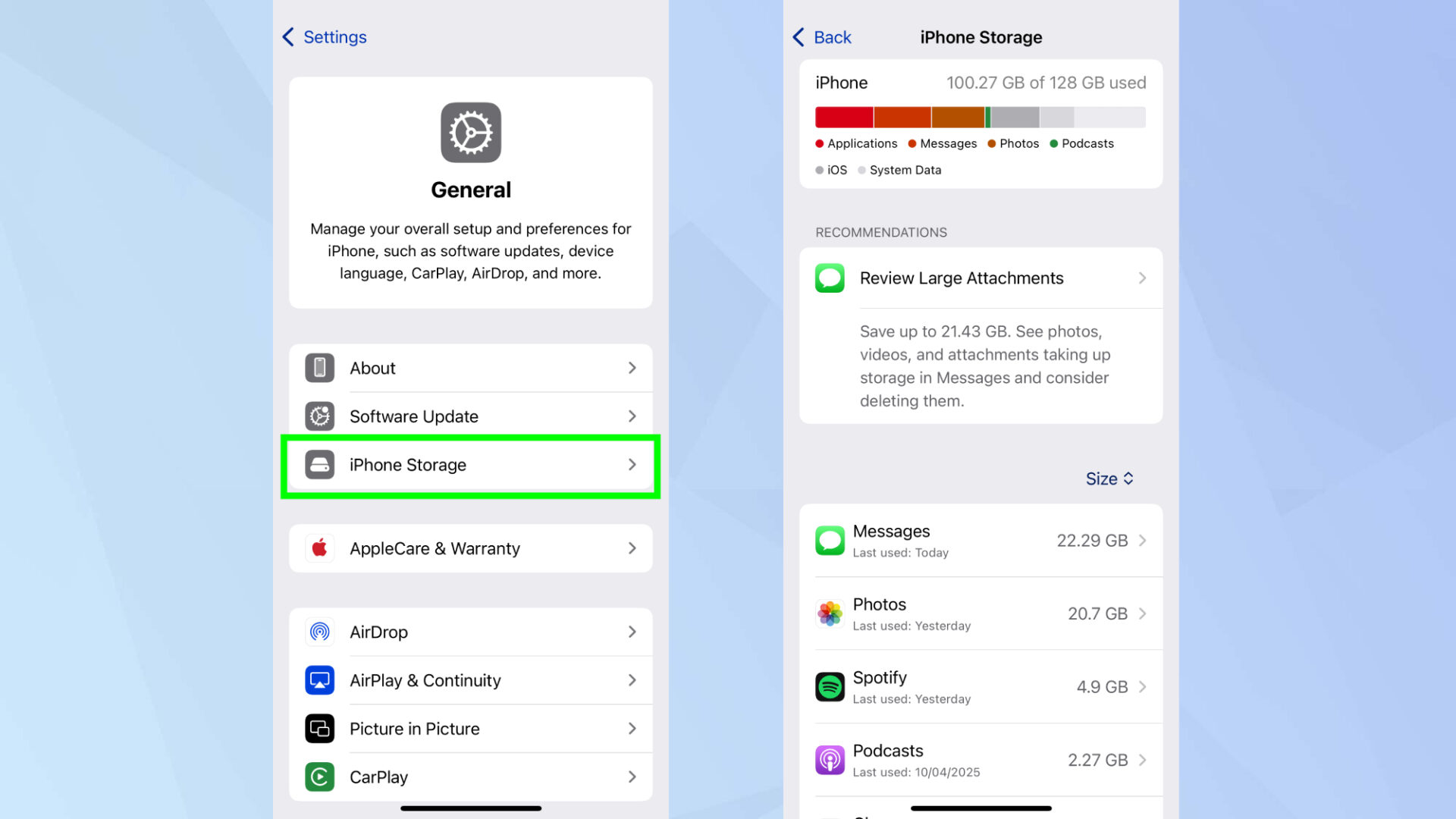
İlk adım olarak, iPhone’unuzun depolama alanını neyin tükettiğini net bir şekilde görmek önemlidir. Ayarlar, Genel, iPhone Depolama sekmesine gidin ve cihazınızın analiz yapmasını bekleyin. Bu alanda, renkli bir grafik ile hangi verilerin ne kadar yer kapladığını göreceksiniz. Genellikle fotoğraflar, videolar ve uygulamalar ana sorumlulardır. Bu analiz, depolama alanınızı temizlemeye nereden başlayacağınız konusunda size bir yol haritası sunar.
Akıllı Fotoğraf Depolama Özelliğini Aktif Hale Getirme
Fotoğraflar ve videolar genellikle en fazla depolama alanını kaplar, ancak hepsini saklayarak yer kazanabilirsiniz. Ayarlar, adınıza tıklayın, iCloud, Fotoğraflar kısmına gidin ve iCloud Fotoğrafları seçeneğini etkinleştirin. Ardından iPhone Depolamasını Optimize Et seçeneğini seçin. Bu özellik, yüksek kaliteli versiyonları iCloud’a kaydederken, cihazınızdaki daha küçük ve yer tasarrufu yapan versiyonları saklamaya olanak tanır. Orijinal fotoğraflara ihtiyacınız olduğunda, telefonunuz geçici olarak indirir.
Uygulamaları Silmek Yerine Boşaltma İşlemi Yapma
Pek çok uygulama, haftalarca veya aylardır kullanılmadan kalırken değerli alan kaplamaktadır. Ayarlar, Genel, iPhone Depolama kısmına geri dönün ve uygulama listenizi gözden geçirin. Nadiren kullandığınız uygulamalar için, birine dokunup Uygulamayı Boşalt seçeneğini seçebilirsiniz. Bu akıllı özellik, uygulamanın kendisini kaldırır ama tüm kişisel verilerinizi, belgelerinizi ve ayarlarınızı korur. Uygulamaya tekrar ihtiyaç duyduğunuzda, simgesine tıklamanız yeterlidir ve tüm bilgilerinizle birlikte otomatik olarak yeniden yüklenir.
Uygulamaların Boşaltılmasını Otomatikleştirme
Nadir kullanılan uygulamalar için, neden iPhone’unuzun bu işlemi akıllıca yönetmesine izin vermiyorsunuz? Bunu yapmak için Ayarlar, Uygulamalar, App Store sekmesine gidin ve Kullanılmayan Uygulamaları Boşalt seçeneğini etkinleştirin. Bu özellik aktifken, iPhone’unuz nadiren açılan uygulamaları otomatik olarak kaldırır ve ilgili verilerinizi korur. Bu otomatik yaklaşım, her zaman önemli şeyler için yer bulmanızı sağlar ve depolama alanınızı yönetmek için sürekli müdahale etmenize gerek kalmaz.
Safari Tarayıcı Verilerini Temizleme
Web tarayıcı geçmişiniz zamanla önemli derecede depolama alanı tüketir. Bu verileri periyodik olarak temizlemek, alanınızı gereksiz dosyalardan arındıracaktır. Safari tarayıcı verilerini temizlemek için Ayarlar, ardından Safari’ye gidin ve Geçmişi ve Web Sitesi Verilerini Temizle seçeneğini seçin. Birikmiş tarayıcı dosyalarını kaldırmak için zaman dilimini seçebilirsiniz ve seçiminizi onaylamak için Geçmişi Temizle ye dokunmalısınız. Safari’nin önbelleği zamanla oldukça büyüyebilir; bu nedenle, önemli kişisel içeriklerinizi kaybetmeden alan kazanmanın etkili bir yoludur.
Hedefli bir yaklaşım isterseniz, Ayarlar, Safari, Gelişmiş, Web Sitesi Verileri sekmesine giderek, hangi sitelerin cihazınızda en fazla veri depoladığını görebilir ve bireysel site verilerini kaldırabilirsiniz.