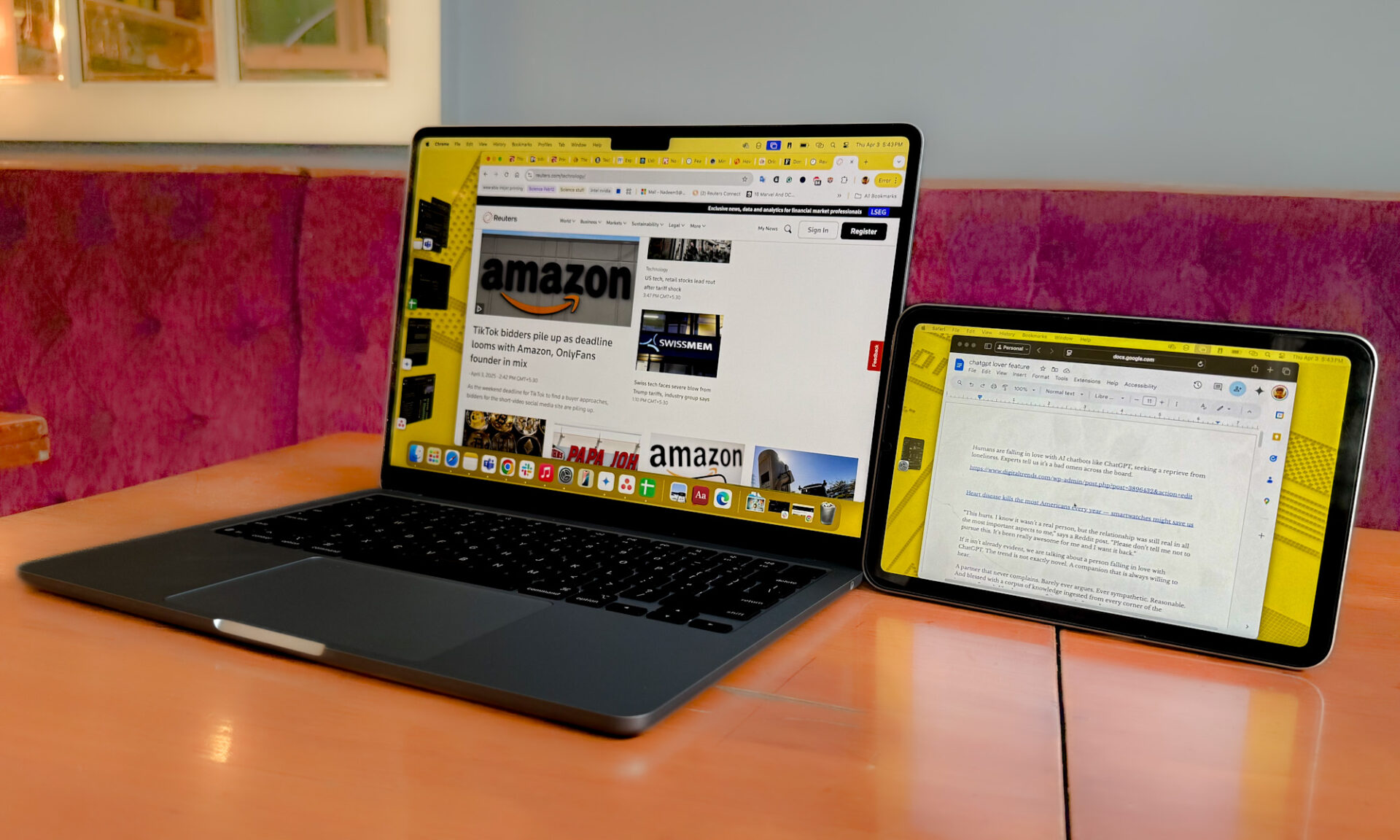
iPad’in dış bir monitör olarak kullanımında yaşanan en büyük avantajlar nelerdir? iPad’inizi MacBook’unuzla nasıl daha verimli bir şekilde entegre edebilirsiniz? Hangi uygulamalar iPad’inizi destekleyerek iş akışınızı kolaylaştırır? iPad’inizin ekranını Mac’inizin ekranı ile nasıl genişletebilirsiniz?
Yıllar boyunca birçok farklı boyutta iPad kullanarak edindiğim tecrübeler, Apple’ın bu tabletinin sadece bir eğlence aracı olmanın ötesinde, iş yaşamını da nasıl dönüştürdüğünü gösteriyor. İş yerlerinin dışındaki mekanlarda çalışırken, geniş ikinci ekranların sağladığı kolaylığı özlüyorum. Neyse ki, bu ihtiyacı karşılayan beklenmedik bir cihaz var: iPad. Son birkaç yılda farklı boyutlardaki iPad’i yanımda taşıyarak video düzenleme, oyun oynama ve okuma gibi birçok işlemde verim aldım. Ancak, Apple’ın tabletinin en iyi kullanımı onu harici bir monitör olarak kullanmak oldu.
iPad, MacBook ile Kullandığım En İyi İkinci Ekran
Teknolojinin hayatımızdaki yeri giderek artarken, çalışma alışkanlıklarımız da bu yeniliklere paralel olarak değişim gösteriyor. Özellikle son yıllarda uzaktan çalışma, eğlence ve eğitim gibi alanlarda mobil cihazların kullanımının artmasıyla birlikte, iPad’in MacBook ile entegrasyonu yeni bir dönemin kapılarını araladı. Birçok kullanıcı için iPad, sadece bağımsız bir önemli bir cihaz değil, aynı zamanda bir MacBook için mükemmel bir ikinci ekran haline geldi. Bu makalede, iPad’in MacBook ile birlikte kullanıldığında sunduğu avantajları ve bu kombinasyonun neden benim için en iyi ikinci ekran deneyimi olduğunu ele alacağım.
iPad’in Çok Yönlü Kullanımı
iPad’in Apple ekosisteminin bir parçası olarak, MacBook kullanıcıları için sunduğu avantajlar saymakla bitmez. Öncelikle, iPad’in taşınabilirliği, onu hareket halinde çalışmak isteyen profesyoneller için mükemmel bir araç haline getiriyor. Hem hafif hem de ince bir tasarıma sahip iPad, MacBook’un yanında kolayca taşınabilir ve seyahat ederken bile iş akışınızı sürdürmenize olanak tanır.
Sidecar Özelliğiyle İki Ekran
Apple, iPad ile MacBook arasında köprü görevi gören Sidecar adlı bir özelliği sunuyor. Bu özellik sayesinde, iPad’inizi bir ikinci ekran olarak kullanmak son derece basit hale geliyor. Sidecar ile, iPad ekranınızı genişleterek daha fazla çalışma alanı yaratabilir, uygulamalar arasında daha kolay geçiş yapabilir ve çoklu görev yeteneklerinizi artırabilirsiniz. Özellikle grafik tasarımcılar ve video editörleri için bu özellik, iş akışını büyük ölçüde hızlandırır.
Dokunmatik Ekran Avantajı
MacBook’ta kullandığınız uygulamaların yanında, iPad’in dokunmatik ekranı, bazı görevleri daha pratik hale getirir. Örneğin, grafik tasarım yaparken veya not alırken parmak hareketleriyle daha hızlı ve etkili bir şekilde çalışmak mümkündür. Apple Pencil desteği ile birlikte, notlarınızı daha profesyonel bir şekilde alabilir ya da çizimlerinizi yaparken büyük bir avantaj elde edebilirsiniz.
Dikkati Dağıtmayan Bir Alan
Çalışma sırasında dikkat dağınıklığı, çoğu zaman verimliliği olumsuz etkileyebilir. iPad’inizi ikinci ekran olarak kullanmak, uygulamaların daha iyi organize edilmesine olanak tanır. Örneğin, bir tarafı notlar alırken, diğer tarafı ise ana iş akışınıza bağlı kalmasını istediğiniz bir doküman veya tarayıcı penceresi ile ayırabilirsiniz. Bu sayede, dikkat dağınıklığını en aza indirerek daha verimli bir çalışma ortamı oluşturabilirsiniz.
Hız ve Performans
Apple’ın M serisi çipleri ile güçlendirdiği yeni nesil iPad modelleri, yüksek performans sunarak grafik yoğun uygulamaları rahatlıkla çalıştırabilir. MacBook’unuz ile senkronize çalışırken iPad’in hızlı yanıt verme yeteneği, kullanıcı deneyimini arttırır. Bu, bronz, program geliştiriciler ve yazılımcılar gibi yoğun grafik ve CPU gücü gerektiren işlerle uğraşanlar için son derece önemlidir.
Uygulama Entegrasyonu
iPad’inizi bir ikinci ekran olarak kullanırken, bir yandan MacBook’unuzda çalıştığınız projeleri sürdürürken diğer yandan da iPad’de kullanabileceğiniz çeşitli uygulamalar sayesinde iş akışınızı verimli bir şekilde yönetebilirsiniz. Not alma uygulamaları, çizim yazılımları, veya projelerinizi takip ettiğiniz yazılımlar değerli birer yardımcıdır. Örneğin, Apple’ın Notlar uygulamasını kullanarak toplantı sırasında hızlıca not alabilirken, MacBook’unuzda bu notları düzenleyebilirsiniz.
Güçlü Bağlantı Seçenekleri
iPad ve MacBook arasındaki bağlantı da oldukça kolaydır. Wi-Fi üzerinden hızlı bir şekilde bağlantı kurabilir veya USB-C kablosuyla direkt olarak bağlanarak daha stabil bir kullanım deneyimi elde edebilirsiniz. Hem kablolu hem de kablosuz bağlantı seçenekleri, kullanıcıların ihtiyaçlarına göre toplamda büyük bir esneklik sağlar.
Apple Ekosisteminin Avantajları
Apple’ın sunduğu konuşma ve paylaşım özellikleri sayesinde, iPad ve MacBook arasında dosya paylaşımı ve iletişim son derece kolay hale gelir. AirDrop ile hızlı bir şekilde dosya transferi yapabilirken, iCloud özelliği sayesinde belgelerinizi her yerden erişilebilir hale getirirsiniz. Böylece, bilgi akışında herhangi bir kesiklik yaşamadan işlerinizi zamanında tamamlayabilirsiniz.
Sonuç
Sonuç olarak, iPad’in MacBook ile birlikte kullanımı, kullanıcı deneyimini önemli ölçüde iyileştiriyor. Taşınabilirliği, Sidecar özelliğiyle sunduğu ikinci ekran imkanı, dokunmatik ekran avantajı ve güçlü uygulama entegrasyonu ile iPad, iş ve eğlence dünyasında mükemmel bir destekçi haline geliyor. Hem profesyonel hem de kişisel kullanım için iPad’inizi ikinci ekran olarak kullanmak, verimliliği artırmanın yanı sıra iş akışınızı da daha keyifli hale getiriyor. Eğer siz de MacBook kullanıyorsanız, iPad’i ikinci ekran olarak deneyimlemelisiniz. Bu kombinasyon, teknoloji ile verimliliği bir araya getiren en iyi çözüm olarak karşımıza çıkıyor.