- Apple uygulamaları için ama aynı zamanda üçüncü taraf uygulamaları için
- Görmek için denemelisin
- 1. Palete erişmek için basın
- 2. Bir araçtan diğerine gitmek için çift dokunma
- 3. Ekranda uç
- 4. Kalınlığı değiştirin
- 5. Düz bir çizgi çizin
- 6. Bir Nesne Seçin
- 7. El yazısını metne dönüştürün
- 8. Yazmayı otomatik olarak hassaslaştırın
- 9. Uygulama, pratik, pratik
- 10. Pilinizin seviyesini kontrol edin
- 11. Stylus’un eylemlerini ve jestlerini değiştirin
- 12. Apple Pencil Pro’yu bulur
Geçmişte, hiç Apple Pencil veya diğer Stylus cihazlarının harika bir kullanıcısı olmadım. Sadece yardımcı programı görmedim. Ancak geçen yıl son iPad Pro’yu satın aldıktan sonra Apple Pencil Pro’yu denemeye karar verdim. Ve bunu yaptığım için mutluyum!
Yeni Pencil Pro ile çalıştığım ve oynadığım için kapasitelerini takdir edebildim. Tablet üzerinde yazmak, çizmek ve ek açıklama eğlenceli ve kolaydır. Paletlerinizi ve aletlerinizi etkinleştirmek için Stylus’a basabilirsiniz. Stylus’a bastığınızda, onay olarak dokunsal bir dönüş alırsınız. Pencil Pro, kaybediyorsanız onu bulmanızı sağlayan Bul My uygulaması (LOCAT) ile de çalışır.
Apple Pencil Pro’yu kullanmadan önce bazı koşulları yerine getirmelisiniz. Aşağıdaki iPad’lerden birine ihtiyacınız var: iPad Pro 13 inç (M4), iPad Pro 11 inç (M4), 13 -inç iPad Air (M2 veya M3), iPad Air 11 inç (M2 veya M3) veya iPad Mini (A17 Pro). Ayrıca iPados 17.5 veya daha yeni bir sürüm kullanmak gerekir.
Apple uygulamaları için ama aynı zamanda üçüncü taraf uygulamaları için
Pencil Pro, birçok metin ve çizim uygulamasıyla çalışır. Ancak tüm özelliklerinden yararlanamayabilirsiniz veya değişimler. Bazı uygulamalar yazdığınız metni yazılan karakterlerde dönüştürür.
Diğer uygulamalarda, metin onu çizdiğiniz gibi kalır, ancak daha okunabilir ve daha düz karakterlere dönüştürülür. Bazı uygulamalar ayrıca paleti ve diğer benzer araçları görüntülemek için kalemine basmanıza izin verir.
Notlar ve Freeform gibi entegre uygulamalarda genellikle kalemi kullanıyorum. Ancak, notlar, çizim ve boyama yazılımı ve hatta çizmeyi öğrenmenize yardımcı olan yazılımlar da dahil olmak üzere birkaç üçüncü taraf uygulamasında da denedim.
Görmek için denemelisin
Sonunda, hangi uygulamaların Apple Pencil Pro için en çok kullanıcı dostu olduğunu görmek için denemeniz gerekecek. Başlamak için iPad’inizdeki App Store’u açın ve “Apple Pencil” veya “Apple Pencil Pro” da bir arama başlatın. Apple Stylus’u destekleyen bir uygulama kalabalığı bulacaksınız.
Önerdiğim başka bir seçenek de bir oturma odası ile bir dava almaktır. Kuşkusuz, kalem iPad’de manyetik olarak düzelir, ancak ayrılabilir. İyi bir durum yerinde tutacaktır. İPad Pro 11 için Pro Pencil’ı barındırmak için pratik bir alana sahip sonlu bir hibrit ince kasa kullanıyorum.
Şimdi Apple Pencil Pro’yu nasıl kullanıyorum ve aynı şeyi nasıl yapabileceğiniz.
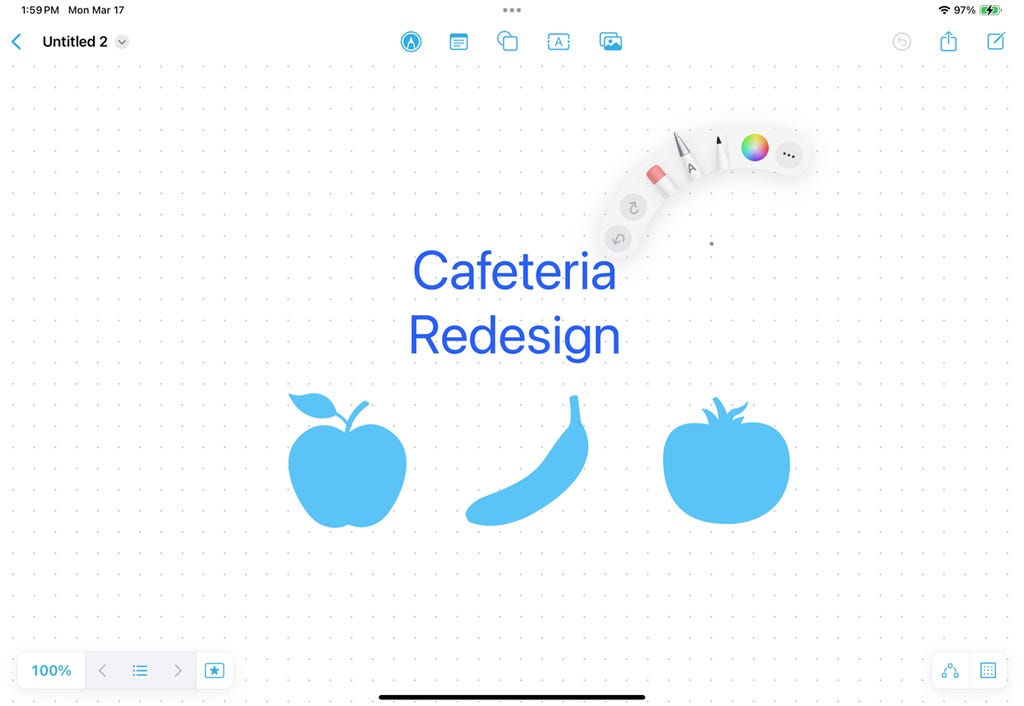
1. Palete erişmek için basın
Palete hızlı bir şekilde erişmek için kalemlere basmak şüphesiz en sevdiğim işlevdir. Bunu yapmak için, kalem çubuğunda herhangi bir yere basabilirsiniz, ancak eliniz zaten orada konumlandırılmışsa, ucun yakınında bastırmak muhtemelen daha etkilidir.
Tüm uygulamalar basıncı desteklemez, ancak yanıt olarak bir palet görünürse hemen bileceksiniz.
- Uygulamaya bağlı olarak, palet, mevcut farklı çizim veya boyama araçlarını ve iptal etmek ve geri yüklemek için rengi ve simgeleri değiştirmek için bir daire göstermelidir.
- Göründüğünü görmek için her simgeye kaleminizi iletin
- İstenen araca kalem ucu ile dokunun
- Rengi değiştirmek için noktaya dokunun
- Dönüş oku son işleminizi iptal etmenizi sağlar
- Ayrıca, diğer araçlara ve ayarlara erişim sağlayan bir elips simgesi de bulabilirsiniz.
Whitney/Zdnet Lance tarafından ekran görüntüsü
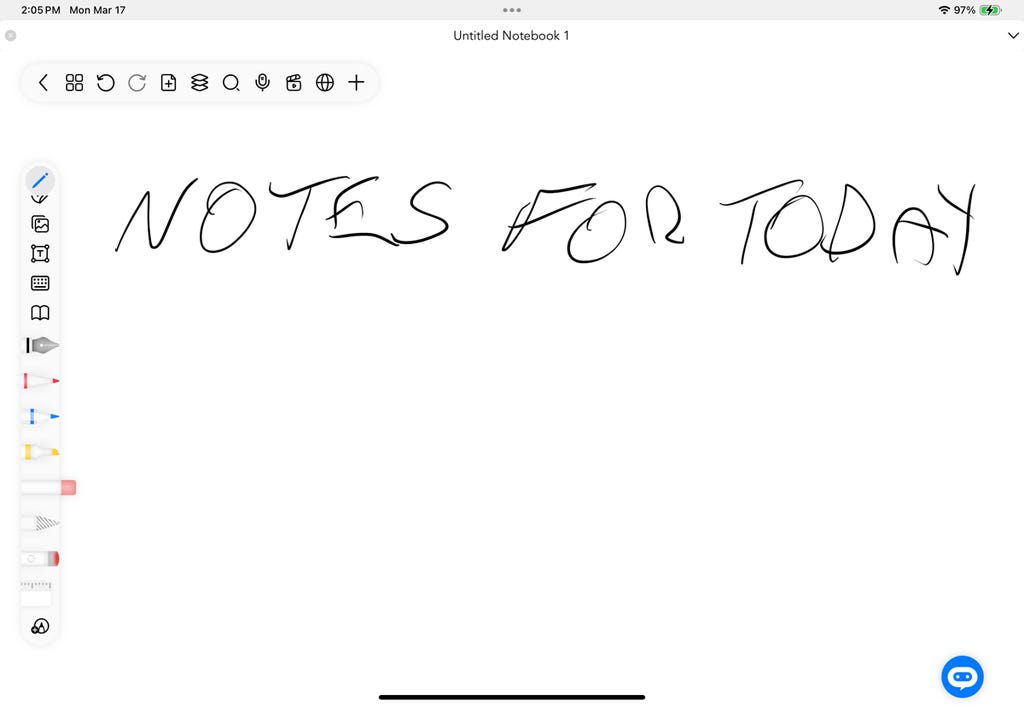
2. Bir araçtan diğerine gitmek için çift dokunma
İşte bir araçtan diğerine gitmenin hızlı bir yolu.
- Endeksinizle Apple Pencil Pro’nun gövdesine iki kez dokunun
- Bir aletten diğerine geçmek için iki kez basmaya devam edin, örneğin bir kalem, fırça veya bir silgi.
Kullandığınız uygulamaya bağlı olarak, seçtiğiniz araç size kullanmak üzere olduğunuzu söylemek için ekranda görüntülenir, görüntülenir veya vurgulanır.
Whitney/Zdnet Lance tarafından ekran görüntüsü
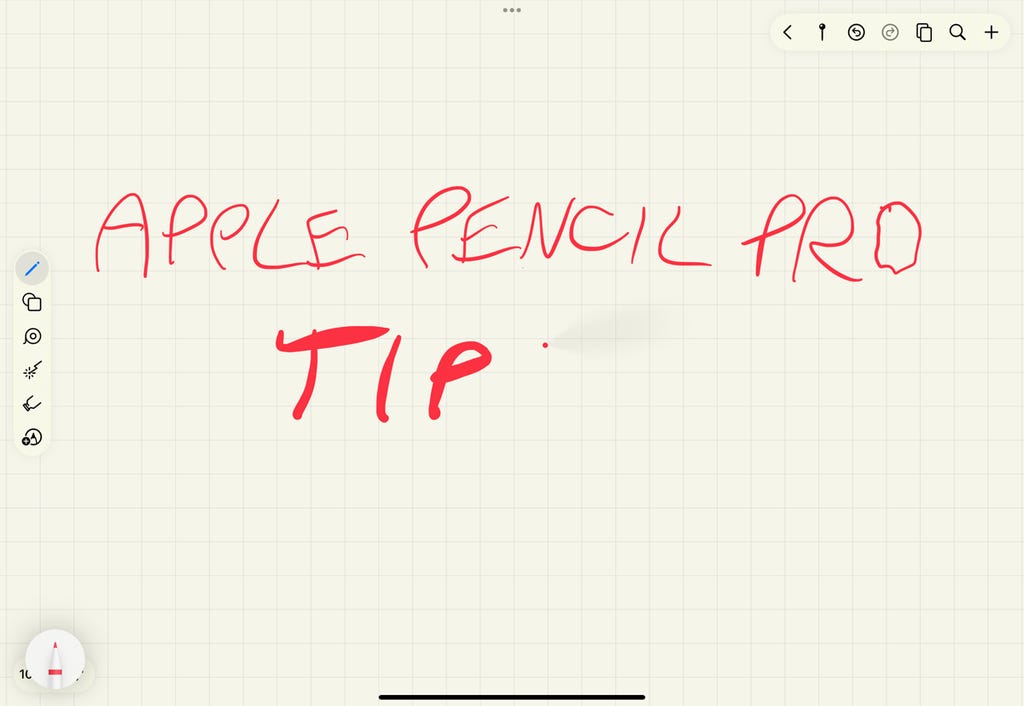
3. Ekranda uç
Ekranda çizim veya yazma konusunda çok güvenli bir elim yok. Bu yüzden olası tüm yardıma ihtiyacım var.
Bu, kalemin ekrana nereye dokunmak üzere olduğunu gösteren genel bakış işlevini içerir.
Bunu yapmak için bir kalem aracı seçin. Desteklerin ucunu ekrana taşıydığınızda, küçük bir dairesel gölge size aracın nerede ortaya çıkacağını söyler, bu da belirli bir alanda çizim veya yazmaya başlamanıza izin verir.
Whitney/Zdnet Lance tarafından ekran görüntüsü
4. Kalınlığı değiştirin
Kalem veya fırçanın kalınlığını değiştirmek için paletle oynamak yerine, basıncı değiştirerek ayarlamayı seviyorum.
Denemek için:
- İnce bir çizgi veya şekil oluşturmak için ekrana biraz çizin
- Daha fazla baskı uygulayın ve aynı eylemi tekrarlayın.
- Daha fazla baskı uygulayarak üçüncü kez yapın
Çizdiğiniz üç element arasında kalınlık farkı görmelisiniz.
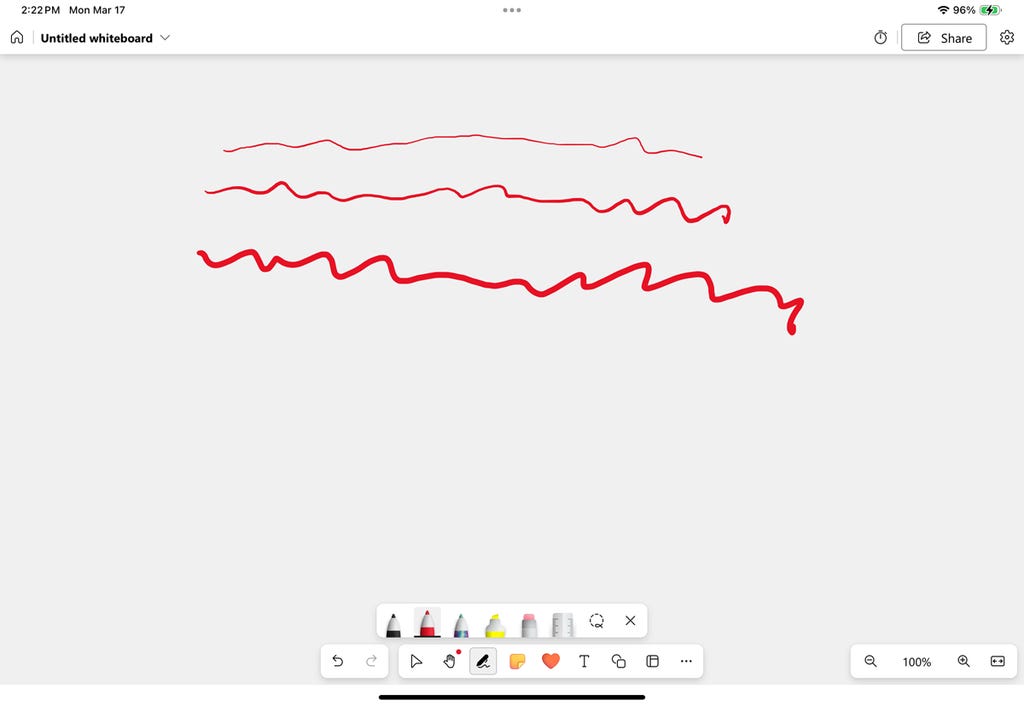
Whitney/Zdnet Lance tarafından ekran görüntüsü
5. Düz bir çizgi çizin
Annem aile sanatçısıydı. Ben, en azından yardım almadan düz bir çizgi bile çizemiyorum. Ve işte bir kurala ihtiyacım var. Bazı çizim ve hatta not uygulamaları, kenarına doğru çizmek ve düz bir çizgi oluşturmak için bir kuralı etkinleştirmenizi sağlar.
Denemek için:
- İPad’inizde notlar gibi bir uygulama açın
- Paleti alttaki görüntülemek için üstteki Stylus simgesine dokunun
- Sahne aracını seçin ve kuralı ekrandaki parmaklarınızla konumlandırın
- Daha sonra, kuralın kenarlarından birine karşı çizerek düz bir çizgi oluşturabilirsiniz.
- Ekrandan kaldırmak için ayarlanan aracını tekrar okuyun
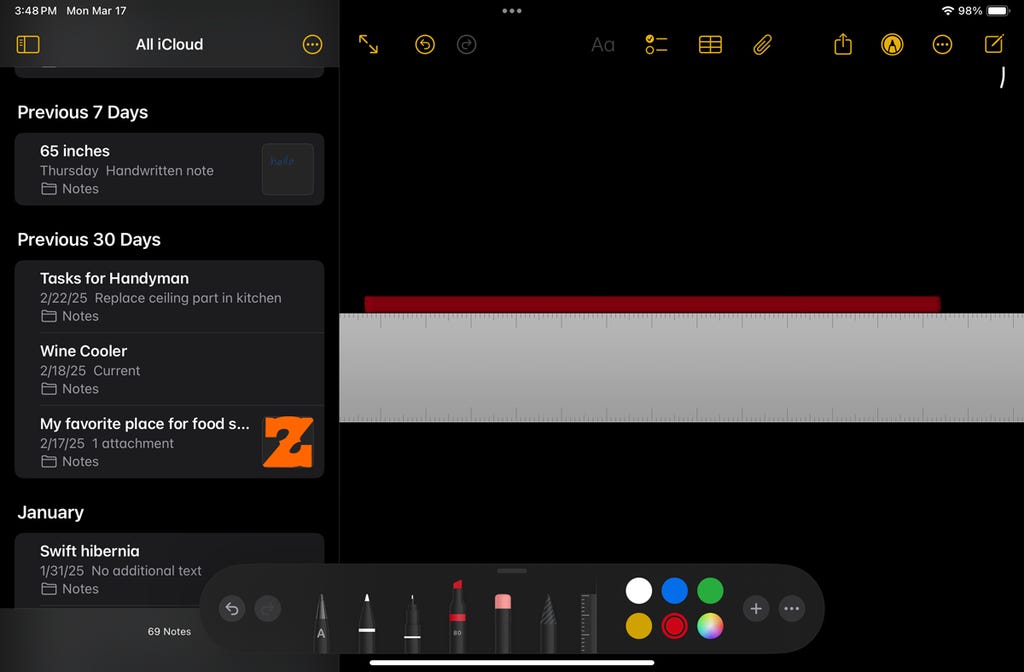
Whitney/Zdnet Lance tarafından ekran görüntüsü
6. Bir Nesne Seçin
Bazen çizdiğim bir görüntüyü taşımak, yeniden boyutlandırmak veya değiştirmek istiyorum. Lasso aracı oraya ulaşmanın basit ve kolay bir yoludur.
- Apple Notes paletinde, bu aracı seçin (sakızın solundaki bu)
- Bunları seçmek için ekranda nesnelerin üzerine ve etrafında çizin
- Daha sonra seçilen alanı hareket ettirebilir ve diğer değişiklikler yapabilirsiniz
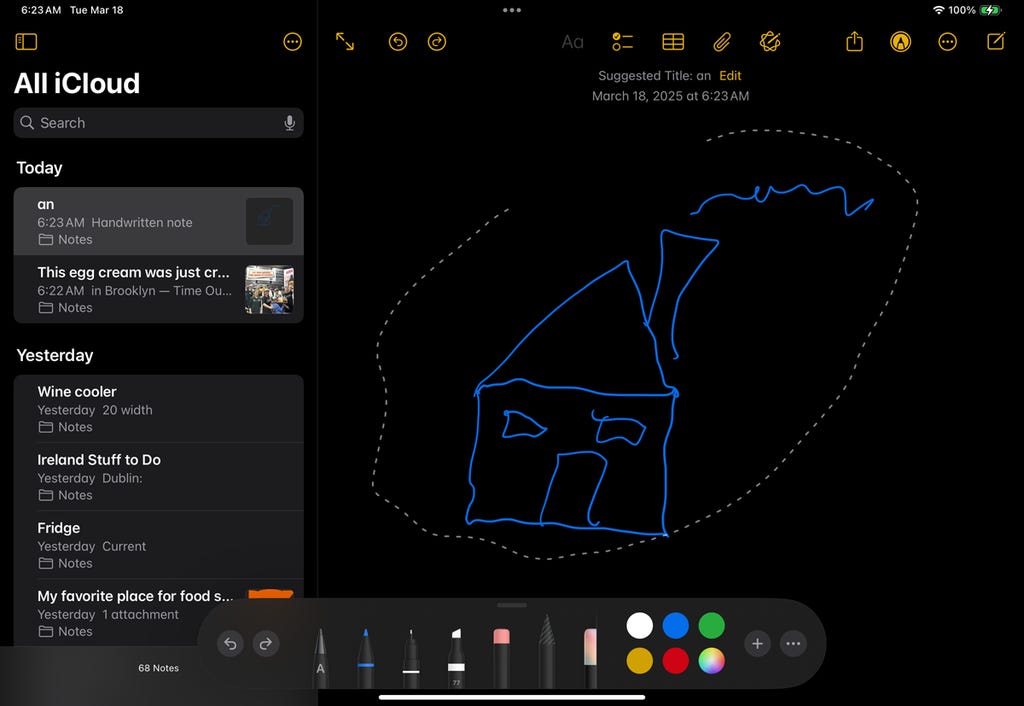
Whitney/Zdnet Lance tarafından ekran görüntüsü
7. El yazısını metne dönüştürün
Bazen, iPad’in sanal klavyesine yazmaktan daha iyi bir metin yazmaktan daha kolay ve rahat buluyorum. Ama sonunda, bu metnin her zaman değiştirilmesini istiyorum. Bunu yapmak için yazımı metne dönüştüren bir araç seçebilirim. İşte nasıl yapılacağı.
- Paleti açın ve mektubu taşıyan kalemine dokunun
- Birkaç kelime yazın ve yazınız metne dönüştürülecek
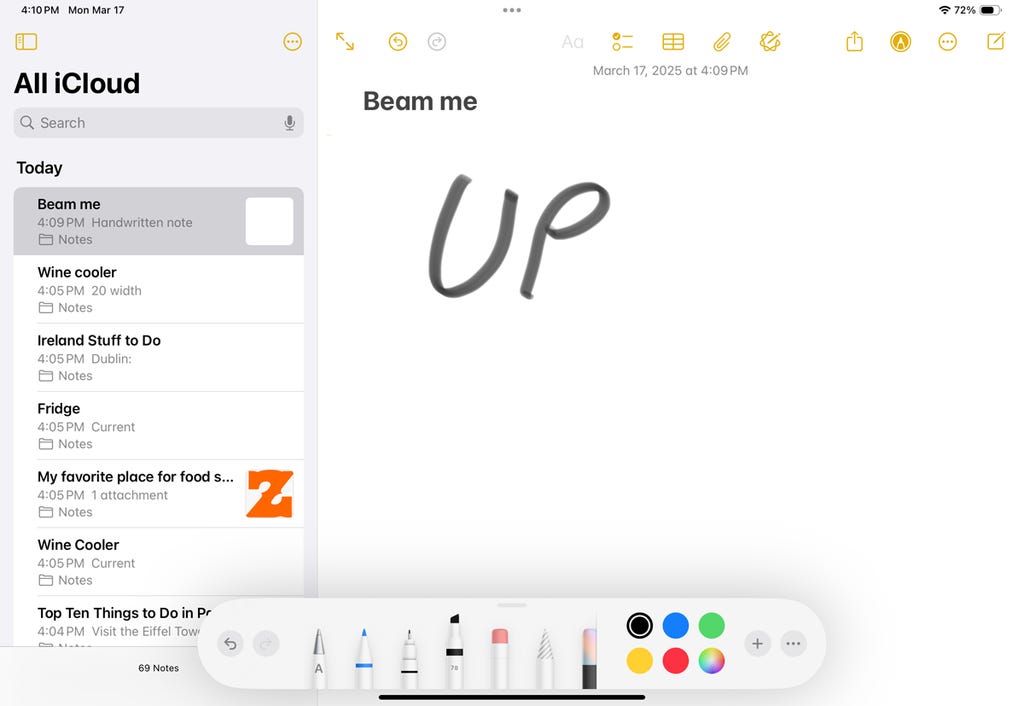
Whitney/Zdnet Lance tarafından ekran görüntüsü
8. Yazmayı otomatik olarak hassaslaştırın
İşte düzensiz yazımı daha okunabilir karakterlere dönüştürmek için kullandığım başka bir seçenek. Otomatik rafinasyon ile, kalemlere çizdiğiniz kelimeler, yakın bir görünüm ve stil tutarken düzeltilir ve düzeltilir.
Denemek için:
- Pencil Pro Barillet’e basın
- Küçük kavisli araç çubuğunda, Elipse simgesine basın, parametre simgesini (dişli) seçin ve seçeneği etkinleştirin El yazısını otomatik olarak geliştirin
- Ekranda bir veya iki kelime çizmek için çizim araçlarından birini kullanın
- Birkaç saniye bekleyin ve metin daha rafine karakterlere dönüştürülecektir.
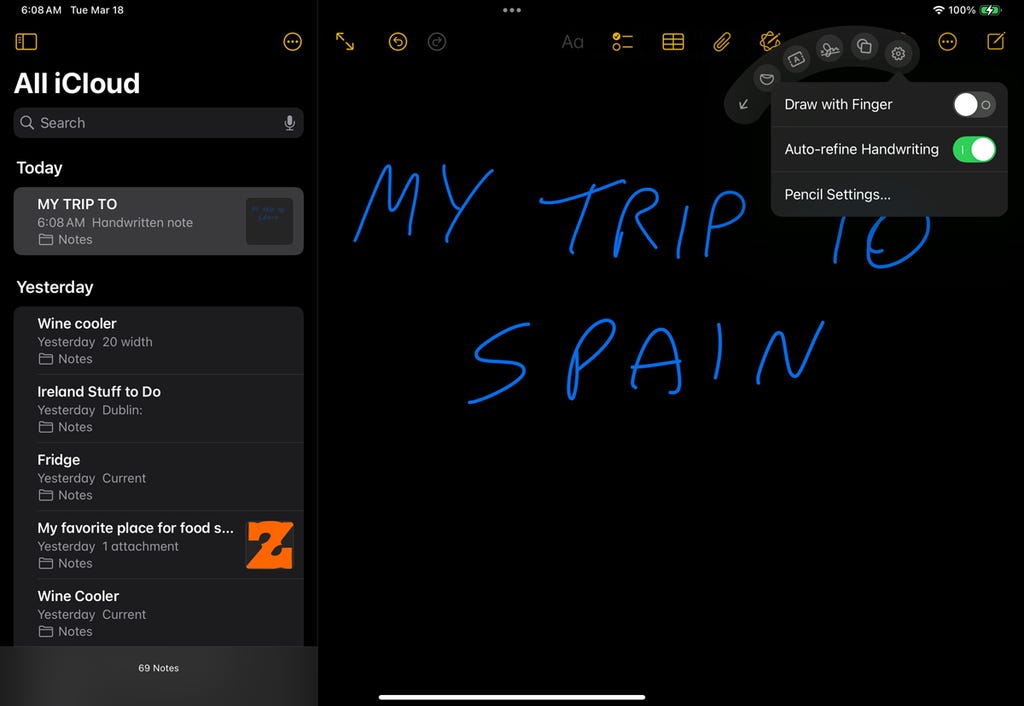
Whitney/Zdnet Lance tarafından ekran görüntüsü
9. Uygulama, pratik, pratik
Apple Pencil Pro’yu gerçek uygulamalarla denemeden önce, onlara hakim olmak için bazı eylemlerde antrenman yapmak istedim. Bunu yapmak için:
- Gidip gelmek Ayarlar ve seç Elma kalemi
- Deaktif hale getirilirse karalama anahtarını etkinleştirin, ardından girişe dokunun “Giffonner” ı deneyin
- Bir sonraki ekranda, Stylus ile yazmak için kendinizi eğitebilirsiniz, ayrıca Sil, Seç, Ekle ve Ekle.
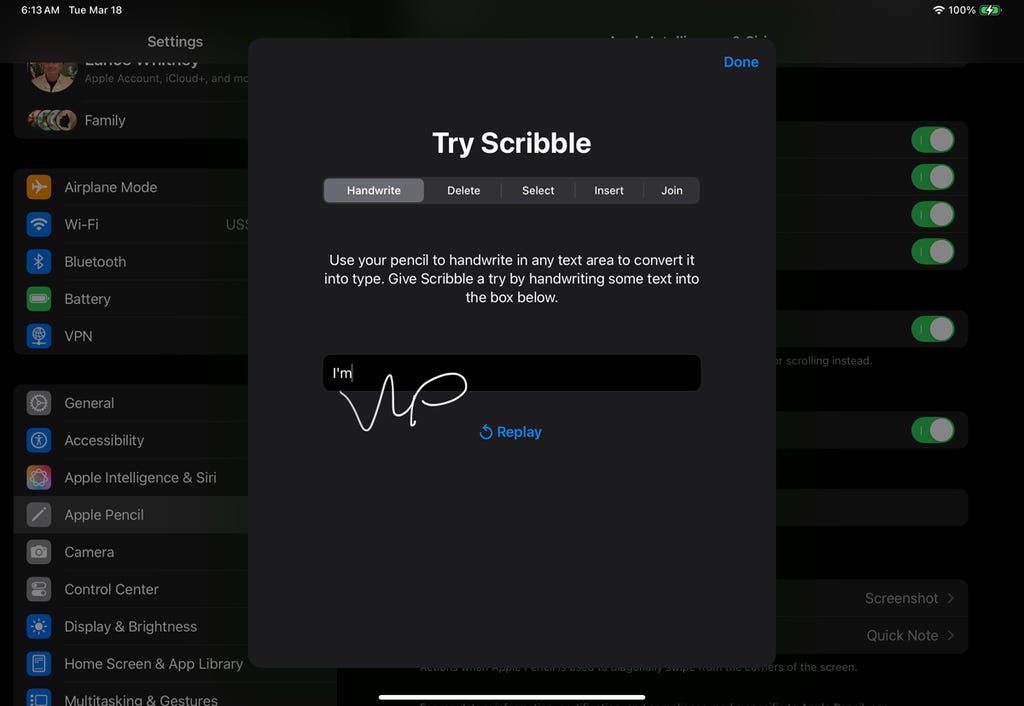
Whitney/Zdnet Lance tarafından ekran görüntüsü
10. Pilinizin seviyesini kontrol edin
Ne kadar çok kullanırsanız, kaleminin pili o kadar fazla boşalır. Mevcut yük seviyesini kontrol etmek için, kalemi iPad’inize takmanız yeterlidir. Daha sonrasında :
- Gidip gelmek Ayarlar ve seç Elma kalemi. Üstte bulunan parametre, kalan yük seviyesini gösterir.
- Yük düşükse, stilü %100’e ulaşıncaya kadar bağlı bırakın, bu da 15 ila 20 dakikadan fazla sürmez.
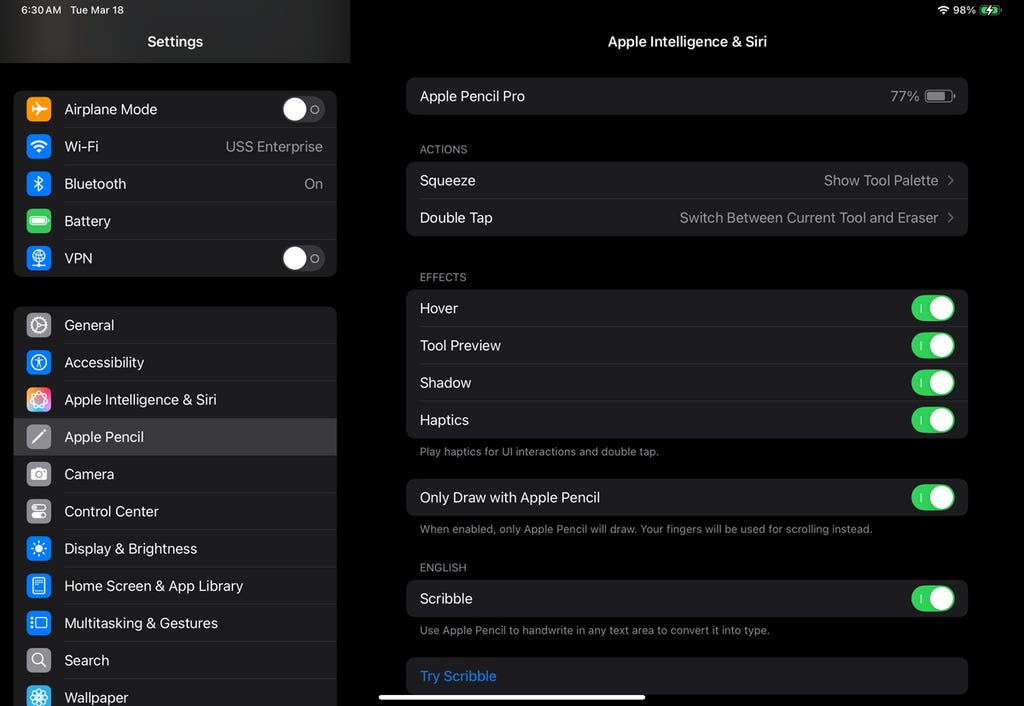
Whitney/Zdnet Lance tarafından ekran görüntüsü
11. Stylus’un eylemlerini ve jestlerini değiştirin
Pro kalemin varsayılan parametreleri bana uygun. Ancak her zaman belirli eylemleri ve jestleri değiştirebilirsiniz.
- Gidip gelmek Ayarlar ve seç Elma kalemi
- Eylemler altında, kalemine bastığınızda olup bitenleri değiştirebilir veya iki kez dokunabilirsiniz.
- Alt, altında Kalem jestleriTasarlayı çapraz olarak ekranın köşelerinden kaydırdığınızda olup bitenleri değiştirebilirsiniz.
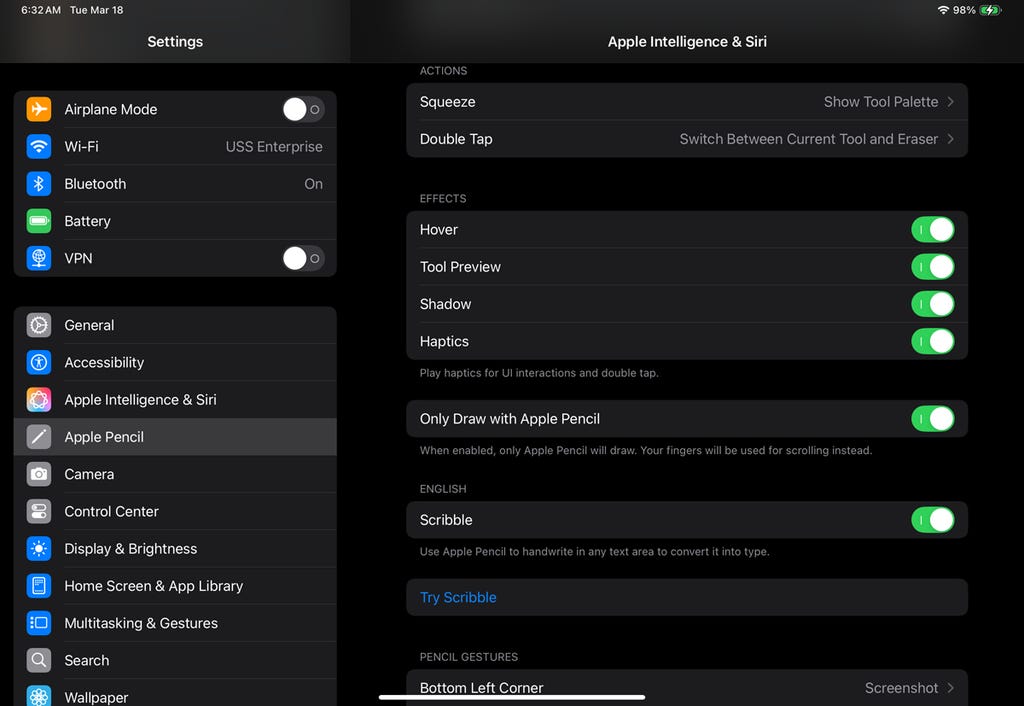
Whitney/Zdnet Lance tarafından ekran görüntüsü
12. Apple Pencil Pro’yu bulur
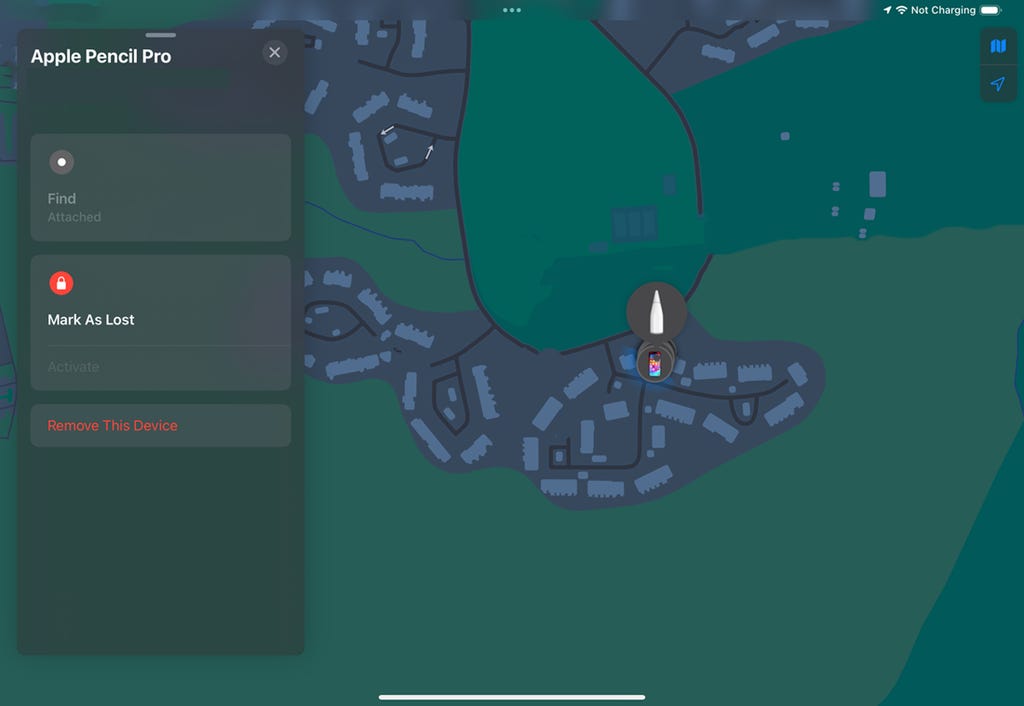
Apple Pencil Pro’nuzu nereye koyduğunuzu unutursanız, başvurumu bul (Bulmak). Başlangıçta eklemek için uygulamayı açın Bul İPad’inizde ve tabletin üzerindeki kalemi düzeltin. Dokunmak Cihazlar. +Düğmesine dokunun, ardından Elma kalemi Ve ekrandaki talimatları izleyin.
Kaydoluyorsanız, bir iPhone, iPad, Mac veya iCloud web sitesinde uygulamamı bul. Simgeyi seçin Cihazlar ve dokunuş Apple Pencil Pro. Artık bulamıyorsanız, kalemi bulmak için talimatları izleyin veya kayıp olarak işaretleyin.
Whitney/Zdnet Lance tarafından ekran görüntüsü
Kaynak : “Zdnet.com”