En iyi Monster Hunter Wilds ayarları nelerdir? Capcom’un sonuncusu, GPU ve CPU’nuzu test edecek zorlu bir oyundur. Birçoğunun PC’de kabul edilebilir performansı ve görsel sadakati vurmak için DLSS ve çerçeve üretimi karışımını kullanması gerekecek, bu nedenle buhar güvertesinde toplam bir başlangıç yapmaması belki de şaşırtıcı değil.
Monster Hunter Wilds, ses performansı elde etmek için piyasadaki en iyi grafik kartını talep etmese de, en düşük grafik ayarları tercih etmediğiniz sürece eski kitli birçoğu sorun yaşayacağından emin olabilirsiniz. Bu özellikle yoğun paketlenmiş alanları keşfederken veya yoğun savaş durumlarında geçerlidir. Monster Hunter Wilds sistem gereksinimleri, eski teçhizatların düşük ayarlarla 1080p’de bile 60 fps vurmak için agresif yükselişe güvenmesi gerektiğini de vurguluyor.
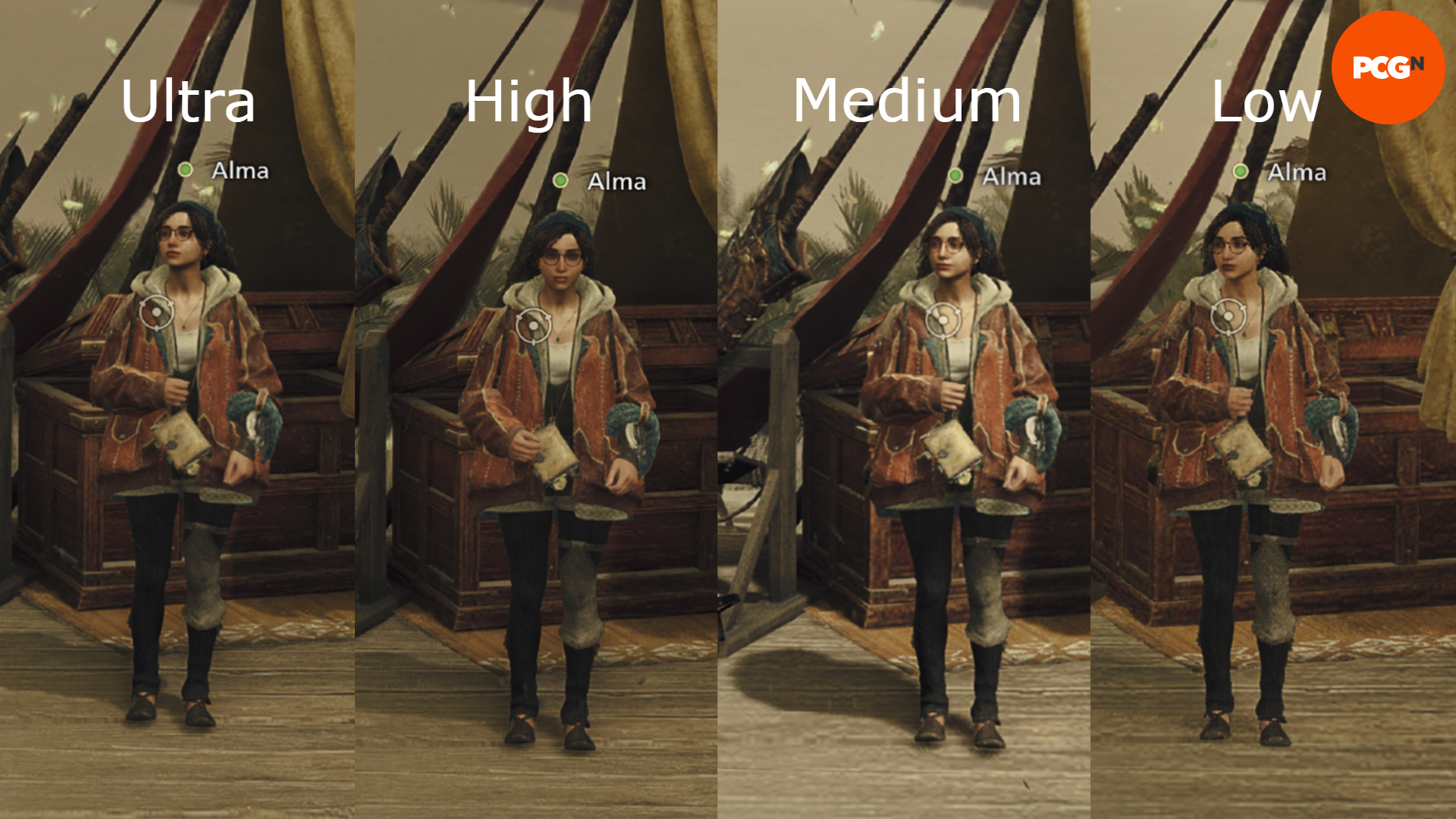
PC için en iyi Monster Hunter Wilds ayarları nelerdir?
PC kullanıcıları için en iyi Monster Hunter Wilds ayarları:
- Yüksek ölçek: Nvidia DLSS
- Çerçeve Üretimi: Etkinleştir (mümkünse)
- Yüksek ölçekleme modu: Kalite
- Ray izleme: Kapalı
- Doku kalitesi: Yüksek
- Doku filtreleme kalitesi: Yüksek (Aniso X8)
- Kürk kalitesi: Yüksek
- Gökyüzü/Bulut Kalitesi: Yüksek
- Çim/Ağaç Kalitesi: Yüksek
- Çim/Ağaç sallanması: Olanak vermek
- Rüzgar simülasyon kalitesi: Yüksek
- Yüzey Kalitesi: Yüksek
- Kum/Kar Kalitesi: Yüksek
- Su Etkileri: Olanak vermek
- Mesafe Oluştur: Yüksek
- Gölge Kalitesi: Yüksek
- Uzak gölge kalitesi: Yüksek
- Gölge Mesafesi: Orta
- Ortam ışık kalitesi: Yüksek
- İletişim Gölgeleri: Olanak vermek
- Ortam tıkanıklığı: Orta
- Çiçek açmak: Yüksek
- Hareket bulanıklığı: Açık
- Vinyet Etkisi: Açık
- Ekran alanı yansıması: Açık
- Saçılma: Açık
- Alan derinliği: Açık
- Volumetrik Sis: Yüksek
- Değişken hız gölgeleme: Kapalı
Yukarıdaki ayarlarla, Monster Hunter Wilds’i ortalama 99 fps kare hızında 2.560 x 1.440’da% 1 en düşük 51 fps ile oynayabildim. Nominal değerinde, bu rakamlar oyunun oldukça performanslı olduğunu gösteriyor, ancak bunun gözü karşıladığından daha fazlası var.
Çerçeve üretimi olmadan, ortalama performans neredeyse yarıya Sadece 53 fps’ye,% 1 en düşük 32 fps’ye düştü. Ekran yırtılması, birden fazla NPC ile veya yoğun savaş durumlarında yoğun paketlenmiş alanlarda tahammül edilemez hale geleceğinden, çerçeve üretimini etkin tutmaya devam edip etmeyeceğimle sürekli olarak çelişiyordum. Çerçeve gen özellikli olmadan, bu sahneler daha görsel olarak kararlıdır, ancak iyi bir performans kaybedersiniz.
DLSS ve çerçeve üretimi olmayan ayarları orta ön ayarlara düşürmeye değer olabilir ve daha sonra görsel kararsızlığı ve giriş gecikmesi sorunlarını azaltmak için kare hızını kapatmaya değer olabilir.
Monster Hunter Wilds bana başka bir Capcom oyunu olan Dragon’un Dogma 2’sini hatırlatıyor, çünkü lansmanda zorlu optimizasyon sorunlarından muzdarip. Capcom sonunda CPU-Bottlenecked DD2’yi geliştirmek için çalıştı, Ama aylar aldı.
En iyi Monster Hunter Wilds Steam Güverte Ayarları nelerdir?
İşte Steam Deck kullanıcıları için en iyi Monster Hunter Wilds ayarları:
- Yüksek ölçek: AMD FSR
- Çerçeve Üretimi: Kapalı
- Yüksek ölçekleme modu: Ultra Performans
- Ray izleme: Kapalı
- Doku kalitesi: Düşük
- Doku filtreleme kalitesi: Düşük
- Kürk kalitesi: Düşük
- Gökyüzü/Bulut Kalitesi: Düşük
- Çim/Ağaç Kalitesi: Düşük
- Çim/Ağaç sallanması: Kapalı
- Rüzgar simülasyon kalitesi: Düşük
- Yüzey Kalitesi: Düşük
- Kum/Kar Kalitesi: Düşük
- Su Etkileri: Olanak vermek
- Mesafe Oluştur: Düşük
- Gölge Kalitesi: Düşük
- Uzak gölge kalitesi: Düşük
- Gölge Mesafesi: Düşük
- Ortam ışık kalitesi: Düşük
- İletişim Gölgeleri: Kapalı
- Ortam tıkanıklığı: Düşük
- Çiçek açmak: Düşük
- Hareket bulanıklığı: Kapalı
- Vinyet Etkisi: Açık
- Ekran alanı yansıması: Kapalı
- Saçılma: Kapalı
- Alan derinliği: Kapalı
- Volumetrik Sis: Düşük
- Değişken hız gölgeleme: Kapalı
Capcom bir optimizasyon yaması veya bir Proton Hotfix performansı artırmak için gelir.
Lansman sırasında, yukarıdaki ayarların tümü en düşük seviyelerine dönse ve Ultra Performans modunda AMD FSR ile, nadiren 20 fps’nin üzerine çıkacaksınız. PC kullanıcıları için zaten bahsettiğim sorunlar göz önüne alındığında, bu oyunun Valve’in eli için ‘oynanabilir’ bir derecelendirme almasını beklemem ve bunu Monster Hunter Steam Güverte Uyum Kılavuzumda zaten özetledim.
Monster Hunter Wilds Erişilebilirlik Ayarları
Monster Hunter Wilds, şu anda renk körü modu ve sınırlı anahtar veya denetleyici yeniden oluşturma olmadan erişilebilirlik özelliklerinden yoksundur. Altyazılar (metin boyutu, hoparlör adları ve arka planlar için genişletilmiş özelleştirme seçenekleriyle) gibi beklenen özellikler mevcuttur.
Hareket hastalığı ortamını takdir ediyorum. Bu, kamera sallanmasını, yanal kamera hareketini, otomatik merkezli, hareket bulanıklığını ve kamera mesafesini değiştirmenizi sağlar. Oyun gözlerinizde, özellikle genişletilmiş savaş dizilerinde veya hızlı hareket eden sinemalar sırasında gözlerinizde sert olabileceğinden, hafif hareket hastalığından bile muzdarip oyuncular için yararlı olacaktır.
Monster Hunter Wilds’ı nasıl test ediyoruz
PCGamesn’de, son sürümlerde performans ve oyun için en iyi ayarları test etmek için özel oyun kuleleri kullanıyoruz. Monster Hunter Wilds için kullanılan test teçhizatı aşağıdaki bileşenleri içerir: Intel Core i7 11700f, NVIDIA GEFORCE RTX 4070 12GB, 32GB DDR4 3200MHz RAM ve MSI B560 anakart. Ayrıca dul 11 64 bit kullanarak test ediyoruz.
En iyi ayarları tanımlamak için testlerimizi her zaman 1.920 x 1.080’de çalıştırıyoruz, daha sonra performans farkını ölçmek için aynı kurulumu kullanarak tekrar 2.560 x 1.440’da. Kullanıyoruz Capframex Çerçeve verilerini yakalamak ve test oturumlarını karşılaştırmak için. PC performansı ile vurguladığım sorunlar nedeniyle, yerel çözünürlüğü bırakmaktan çok şey yok.
Monster Hunter Wilds’in SSD’ye ihtiyacı var mı?
Evet, Monster Hunter Wilds, oyunun resmi sistem gereksinimlerinde belirtilen bir SSD gerektirir. Bu nedenle, Uzun yükleme sürelerine bırakılmadığınızdan emin olmak için en iyi oyun SSD seçenekleri.
Monster Hunter Wilds’ta Performans Nasıl İzlenir
PC’de Monster Hunter Wilds’teki performansa dikkat etmek istiyorsanız, bir NVIDIA veya AMD grafik kartı kullanıyor olun, kolay bir yöntemimiz var.
NVIDIA kartları için GeForce deneyiminiz veya NVIDIA uygulamasının yüklü ve oyun içi yerleşim etkinleştirdiğinizden emin olun. Ardından performans monitörünüzü getirmek için Alt + R oyun içi tuşuna basın. AMD kartlarla, kısayol CTRL + Shift + O’yu kullanarak Radeon kaplamasıyla performans izlemeyi etkinleştirebilirsiniz.
Alternatif olarak, herhangi bir grafik kartı ile çalışan daha temiz, daha basitleştirilmiş bir kıyaslama aracı elde etmek için CapFramex veya NVIDIA FrameView gibi ücretsiz yazılımları indirebilirsiniz.
Buharlı güverte veya diğer el tipleri için, hızlı menünüzde performans izlemeyi etkinleştirebilir ve kare hızlarından GPU ve CPU kullanımına ve güç çekilişine kadar çeşitli ayrıntı seviyelerinde bisiklet sürebilirsiniz.