Teknomers | Dünyadan Güncel Teknoloji | Oyun | Müzik | Film | Spor HaberleriTeknomers | Dünyadan Güncel Teknoloji | Oyun | Müzik | Film | Spor HaberleriTeknomers | Dünyadan Güncel Teknoloji | Oyun | Müzik | Film | Spor Haberleri
Yazı Tipi BoyutlandırıcıAa
  • Anasayfa
  • Teknoloji
    • Siber Güvenlik
    • Yapay Zeka
    • Donanım
    • Bilim
  • Yazılım
  • Savunma & İstihbarat
  • Oyun
  • Yaşam
    • Finans
    • Sinema
    • Dünyadan Haberler
  • İş Birliği
Okuma: Linux, macOS ve Windows altında USB anahtarları nasıl biçimlendirilir
Paylaş
Yazı Tipi BoyutlandırıcıAa
Teknomers | Dünyadan Güncel Teknoloji | Oyun | Müzik | Film | Spor HaberleriTeknomers | Dünyadan Güncel Teknoloji | Oyun | Müzik | Film | Spor Haberleri
Ara
Bizi Takip Et
  • Hakkımızda
  • Gizlilik politikası
  • Tanıtım Yazısı ve Backlink Hizmeti
© 2026 Teknomers. All Rights Reserved.

Anasayfa » Linux, macOS ve Windows altında USB anahtarları nasıl biçimlendirilir

Genel

Linux, macOS ve Windows altında USB anahtarları nasıl biçimlendirilir

teknomers
Son güncelleme: 23 Şubat 2025 12:00
teknomers
Paylaş
Paylaş

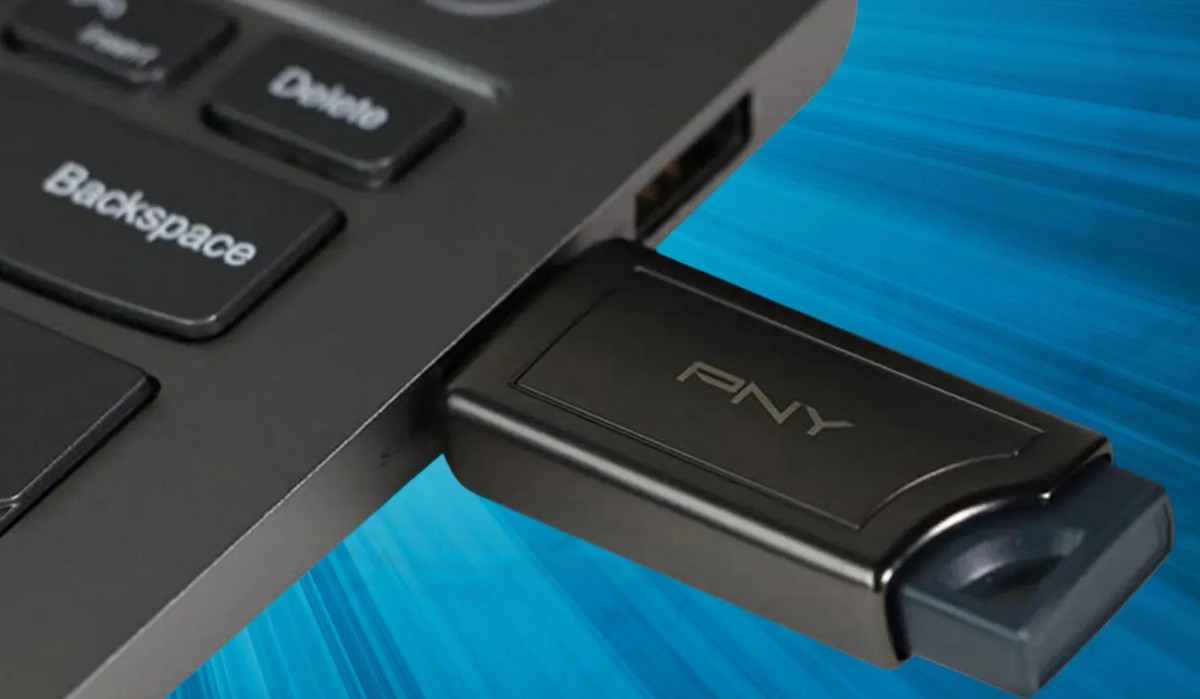
Düzenli olarak USB anahtarları kullanıyorum. Linux’u yüklemek, dosyaları taşıma, belirli önemli verileri kaydetmek veya başka bir nedenle, bu anahtarlar dijital hayatımın önemli bir parçası haline gelmiştir.

Bu nedenle, işletim sisteminden bağımsız olarak bunları nasıl biçimlendireceğimi bilmem gerekiyor. Linux, macOS ve Windows altında böyle bir anahtarın biçimlendirme işlemini açıklamamın nedeni budur.

Linux altında bir USB anahtarı nasıl biçimlendirilir

Neye İhtiyacınız Var: Linux’un yürütülmesinde bir örnek, sudo ayrıcalıkları olan bir kullanıcı ve bir USB anahtarı.

Her ne kadar komut satırından Linux altında bir USB anahtarı biçimlendirmek oldukça kolay olsa da, herkes iyi bir grafik arayüzünü sevdiği için GNOME disk yardımcı programından nasıl yapılacağını göstereceğim. Ayrıca komut satırından biçimlendirme talimatlarını da ekleyeceğim.

1-okuyucuya ekleyin

İlk adım, USB anahtarını Linux altında çalışan masaüstünüze veya taşınabilir bilgisayarınıza eklemektir.

2-gnome diskleri açın

Ardından, gnome disklerini açın (dağılımınıza bağlı olarak “disques” olarak adlandırılabilir), ardından kenar çubuğuna takıldığınız USB anahtarını seçin.

3 formu okuyucuyu

Okuyucu seçildikten sonra, ana bölmedeki dişli simgesine tıklayın ve bırak menüsünde seçin, seçin Bölümü biçimlendir. Görüntülenen bağlamsal pencerede, okuyucuya bir ad verin, istenen türü seçin (bu okuyucuyu farklı platformlarda kullanmak istiyorsanız, yağ seçin), ardından tıklayın Takip etme. Davet edildiğinizde tıklayın Biçimve süreç oldukça hızlı bir şekilde başlayacak ve bitecek. Bittikten sonra diskleri kapatın, okuyucuyu çıkarın ve ayrılmaya hazırsınız.

Komut satırından nasıl ilerleyeceğinizi bilmek istiyorsanız, genel adımlar şunlardır:

  • LSBLK komutunu kullanarak USB tuşunu bulun;
  • USB anahtarını sudo umount /dev /ile sökün /[nom_périphérique]
  • Anahtarı sudo mkfs.vfat /dev /komut ile oluşturun[nom_périphérique].

Veya [nom_périphérique] LSBLK komutuyla bulunan USB cihazının adıdır. Mkfs.ntfs ile NTFS’de okuyucuyu biçimlendirebileceğinizi veya mkfs.exfat ile exfat yapabileceğinizi unutmayın.

MacOS’ta bir USB anahtarı nasıl biçimlendirilir

MacOS masaüstü veya taşınabilir bir bilgisayarda nasıl ilerleyeceğiniz aşağıda açıklanmıştır.

1-usb tuşuna ekleyin

USB tuşunu MacBook veya IMAC’nize ekleyin

2-Diskler Yardımcı Programı

Rıhtım üzerindeki Launchpad simgesine tıklayın, disk yardımcı programını arayın ve uygulamayı açmak için klavyenize basın.

3-Seçin ve Okuyucuyu Biçimlendirin

Kenar çubuğundan USB tuşunu seçin, ardından üst araç çubuğundaki Sil’i tıklayın. Daha sonra okuyucuya bir isim vermeye ve biçimi seçmeye davet edileceksiniz. Ayrıca güvenlik seçeneklerini tıklayabilir ve okuyucunun güvenlik seviyesini ayarlayabilirsiniz (bu da yardımcı programın okuyucuya verileri silmek için koyacağı çabayı tanımlar). Sil’i tıklayın, işlem oldukça hızlı bir şekilde başlayacak ve bitecek.

Windows altında bir USB anahtarı nasıl biçimlendirilir

Son olarak, Windows altında bir USB anahtarı oluşturacağız.

1-usb tuşuna ekleyin

İlk olarak, masaüstünüze veya dizüstü bilgisayarınıza format yapmak için USB tuşunu takın.

2-Dosya Yöneticisi

Windows Dosya Yöneticisini açın ve sol kenar çubuğuna okuyucuyu sağlayın.

3 formu okuyucuyu

Seçme Biçim Menüde ve görüntülenen bağlamsal pencerede, varsayılan değerleri bırakın, ses seviyesi adına bir ad ilişkilendirin ve tıklayın Başlamak için. Biçimlendirme tamamlandıktan sonra, okuyucuyu güvenli bir şekilde çıkarın ve dosya yöneticisini kapatın.




genel-15

Contents
  • Linux altında bir USB anahtarı nasıl biçimlendirilir
    • 1-okuyucuya ekleyin
    • 2-gnome diskleri açın
    • 3 formu okuyucuyu
  • MacOS’ta bir USB anahtarı nasıl biçimlendirilir
    • 1-usb tuşuna ekleyin
    • 2-Diskler Yardımcı Programı
    • 3-Seçin ve Okuyucuyu Biçimlendirin
    • Windows altında bir USB anahtarı nasıl biçimlendirilir
    • 1-usb tuşuna ekleyin
    • 2-Dosya Yöneticisi
    • 3 formu okuyucuyu
Daha da fazla WordPress temasının ciddi güvenlik arka kapıları var
Intel’in En Yeni Arc GPU Sürücüsü, En Yeni “B-Serisi” GPU’lar ve Çeşitli Başlıklar İçin Çoklu Düzeltmeler Getiriyor
Nesneleri konuşturmak için ortak bir dil arayan bağlantılı ev
Bugün Quordle – 13 Mayıs Pazartesi için ipuçları ve cevaplar (oyun #840)
Intel, AMD, Microsoft ve Diğerleri, NVIDIA NVLink’in Doğrudan Rakibi “UALink”i Geliştirmek İçin Bir Araya Geliyor
ETİKETLENDİ:AltındaanahtarlarıbiçimlendirilirLinuxmacosnasılpencereUSBWindows
Bu Makaleyi Paylaş
Facebook Bağlantıyı Kopyala Yazdır
Paylaş
Önceki Makale Koltuk ve Skoda ucuz elektrikli arabalar olmadan
Sonraki Makale NVIDIA GEFORCE RTX 5070 Ti daha az püre ile görünür; Sorun şimdi diğer üst düzey RTX 50 GPU’lara kadar uzanıyor

Sanal Medya

FacebookBeğen
452Takip Et
PinterestSabitle
237Takip Et

Son Eklenenler

E-bike Girişimleri Kriz Yaşarken, Lectric Büyümeye Devam Ediyor
Genel
Sonos Era 100 Hoparlör Fiyatıyla Kaçırılmayacak Bir Fırsat Sunuyor
Liste
Xbox’ın CEO’sundan Kaçırılmaması Gereken Özel İçerik Açıklaması
Oyun
Ferrynoia Bitecek: Yeşil Deniz Teknolojisiyle Yeni Dönem Başlıyor!
Genel
NSA’nın Claude Mythos’u ‘saldırı siber operasyonları’ için kullandığı iddia edildi, ajansa altı Anthropic mühendis yerleştirilmiş
Donanım
Yeni Görsel Tasarım ile Steam Talebini Artıracak Ama Bağımsız Oyunlar Zorlanabilir
Oyun
//

Siber güvenlik, yapay zeka ve savunma sanayiinden; finans ve sinema dünyasına uzanan geniş bir yelpaze. Teknomers; teknoloji, strateji ve yazılım dünyasını sade bir dille sizlerle buluşturuyor.

Kurumsal

  • Hakkımızda
  • Gizlilik politikası
  • Tanıtım Yazısı ve Backlink Hizmeti

Kategoriler

  • Teknoloji
  • Oyun
  • Sinema
  • Siber Güvenlik
  • Bilim
  • Finans
  • Dünyadan Güncel Haberler

Populer

  • TV'de Ücretsiz İzlenebilen Şifresiz Erotik Kanallar (2025 Güncel Frekans Listesi)

  • The Last of Us PC Kontrolleri: Hızlı Silah Değiştirme ve Tüm Tuşlar (2025)

  • Hogwarts Legacy'de Odaklanma İksiri Nasıl Yapılır?

Teknomers | Dünyadan Güncel Teknoloji | Oyun | Müzik | Film | Spor HaberleriTeknomers | Dünyadan Güncel Teknoloji | Oyun | Müzik | Film | Spor Haberleri
Bizi Takip Et
© 2026 Teknomers. All Rights Reserved.
Welcome Back!

Sign in to your account

Kullanıcı Adı veya E-posta Adresi
Şifre

Şifrenizi mi unuttunuz?