Bazen bir aile üyesi veya bir arkadaşım iPhone’uyla ilgili teknik yardım istemek için benimle iletişime geçer. Çoğu zaman, sorunu çözebilirim veya soruyu ona gerekli adımları açıklayarak cevaplayabilirim. Bununla birlikte, diğer zamanlarda, telefonu görmeden veya gerçekten çalışmadan yardımcı olmakta zorlanıyorum.
Facetime aracılığıyla yeni bir ekran paylaşımı ve uzaktan kumanda özelliği bu engeli kaldırmanızı sağlar. Kişiyi ve ne yapacağınızı göstermek için telefona çekebilirsiniz. Bu işe yaramazsa, ekranda gezinmek, uygulamaları başlatmak ve ayarlara elinizdeymiş gibi erişmek için diğer telefonun tamamen kontrolünü alabilirsiniz.
Bir iPhone’a bağlanmak ve tam olarak kontrol etmek için bir iPad de kullanabilirsiniz. Tersine, iPad’e bağlanmak için bir iPhone kullanabilirsiniz, ancak uzaktan kontrol edemezsiniz. Ve başka bir iPad’e bağlanmak için bir iPad kullanabilirsiniz, ancak ekrandan çizim yapamaz veya uzaktan kontrol edemezsiniz.
İşte iki iPhone arasında böyle çalışıyor.
Başkasının iPhone’unun kontrolünü nasıl ele geçirir
İhtiyacınız olan şey: iPhone’unuz ve diğer iPhone’unuz IOS 18 kapsamında çalışıyor. Bir FaceTime çağrısı başlatabilir, ardından diğer telefona uzaktan erişebilirsiniz.
1 maçlı telefonlar
 © Lance Whitney/ZDNet
Her şeyden önce, iPhone’unuzun ve diğer kişinin hem iOS 18 veya daha sonraki bir sürüm altında çalıştığından emin olun. Erişim Ayarlarseçme Genelsonra basın Yazılım Güncellemesi. Son güncellemenin indirilmesi ve yüklenmesine izin verin.
2 Çağrı Facetime
 © Lance Whitney/ZDNet
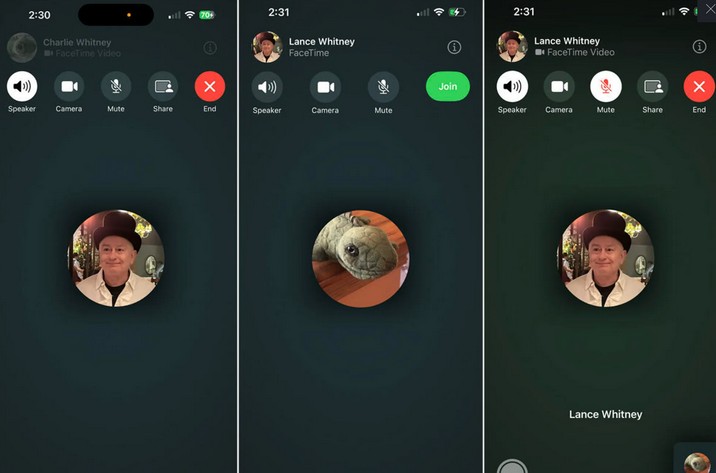
O zaman FaceTime’a itiraz etmelisin. Diğer kişiyi arayabilir veya sizi arayabilir. Çağrı FaceTime geldiğinde, alıcı cevap vermeli, ardından çağrıya katılmak için katılın.
3 Parti Ekran
 © Lance Whitney/ZDNet
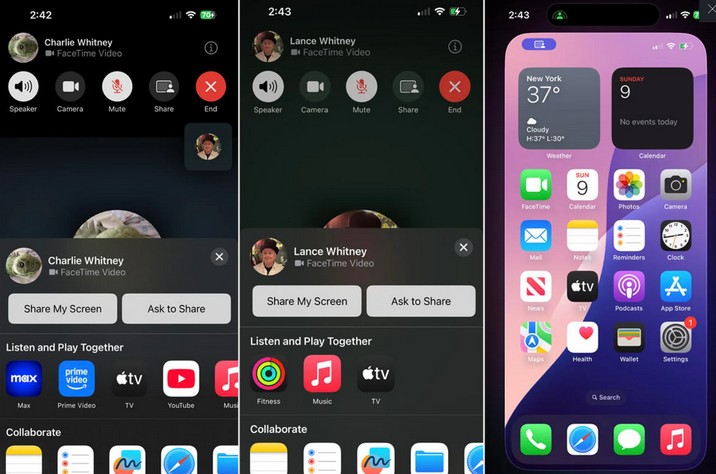
Yardımınızı alan kişi ekranlarını paylaşmalıdır. Bu iki şekilde yapılır. Diğer kişi simgeye basabilir Paylaşmak Ekranın üstünde, ardından seçin Ekranımı paylaş. Aksi takdirde, paylaşım simgesine basın, ardından seçin Sormak.
Yanıt olarak, iPhone’unuzda başka bir minyatür ekran açılır ve diğer kişinin telefonunun ekranını görüntüler. Telefonunuzu daha büyük bir pencerede görmek için bu minyatürüne basın. Oradan, kişiye yardıma ihtiyaç duydukları ekrana, uygulamaya, işlevselliğe veya parametreye nasıl ve nereye erişileceğini söyleyebilirsiniz.
Ekranda 4 Sassin
 © Lance Whitney/ZDNet
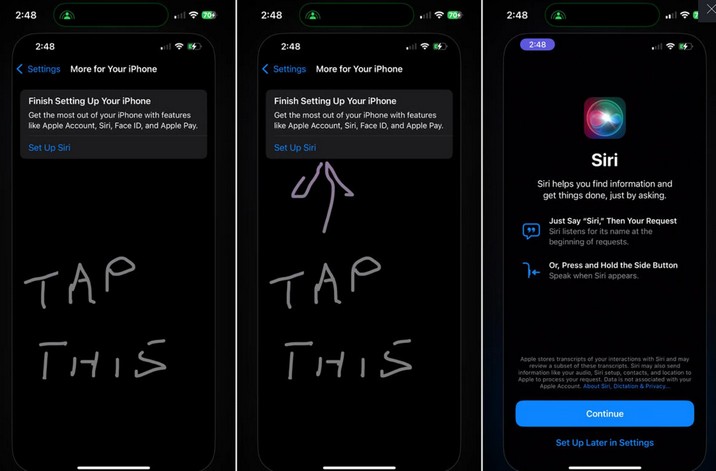
Telefonlarının kontrolünü ele geçirmeden diğer kişiye yardım etmek istiyorsanız, bunlara rehberlik etmek için ekrana basabilir ve çizebilirsiniz. Ekrandaki bir simgeye, bir parametreye veya başka bir öğeye basın ve bir saniye boyunca küçük bir daire görünür. Diğer kişiye neyi seçmesi gerektiğini göstermek için kullanabilirsiniz.
Ayrıca, ne yapacağını daha net bir şekilde göstermek için ekrana çizebilir veya yazabilirsiniz. Çizdiğiniz kelimeler veya satırlar birkaç saniye sonra kaybolur.
5-Zoom ön ve arka
 © Lance Whitney/ZDNet
Varsayılan olarak, Facetime diğer telefonun ekranını bir sınırla arka zoom modunda görüntüler. Ekranda yakınlaştırmak için sol alttaki büyüteç simgesine basın. Buradaki tek sınırlama, daha önce zoom moduna basamamanız veya çizememenizdir. Arka zoom yapmak için büyüteç simgesine tekrar basın.
6-Demandez diğer telefonu kontrol et
 © Lance Whitney/ZDNet
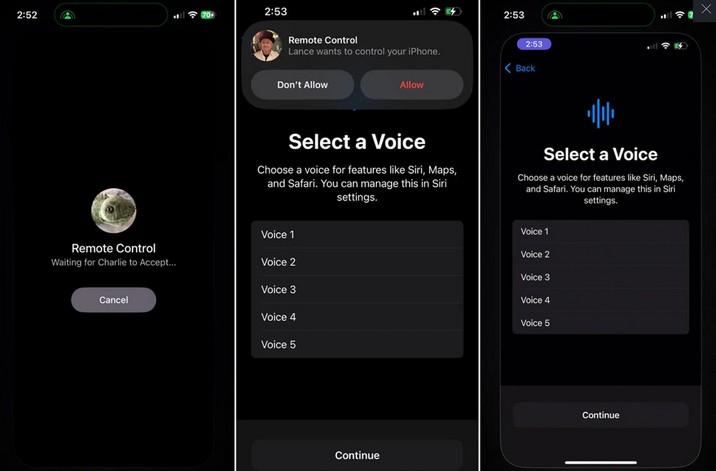
Kişi sorunu çözmek için gerekli manipülasyonları gerçekleştirmekte sorun yaşıyorsa, telefonun kontrolünü kendiniz alabilirsiniz. Bunu yapmak için, sağ alt köşede bir nokta seçerek bir parmak simgesine basın. Diğer kişi, seçerek onayladıkları bir uzaktan kumanda talebi alır Yetki vermek. Bunu ilk kez yaptığınızda, ekranında ona sizi tanıyıp tanımadığını soran bir bildirim görünür. Uzaktan kumandaya izin vermek için, Devam etmek.
7-Diğer telefonu kullanın
 © Lance Whitney/ZDNet
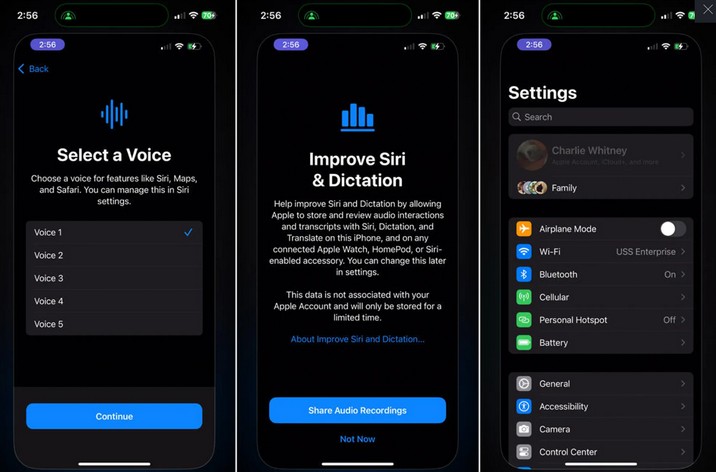
Artık gezinebilir ve diğer kişinin telefonunu basarak ve sürükleyerek kullanabilirsiniz. Büyüteç simgesini kullanarak belirli bir ekranda yakınlaştırabilirsiniz, ancak telefonun kontrolünü kaybediyorsunuz. Arka zoom yapmak ve kontrolü yeniden kazanmak için büyütme simgesine tekrar basın.
8-Ekran Paylaşımını Sonlandırın veya Facetime’ı arayın
 © Lance Whitney/ZDNet
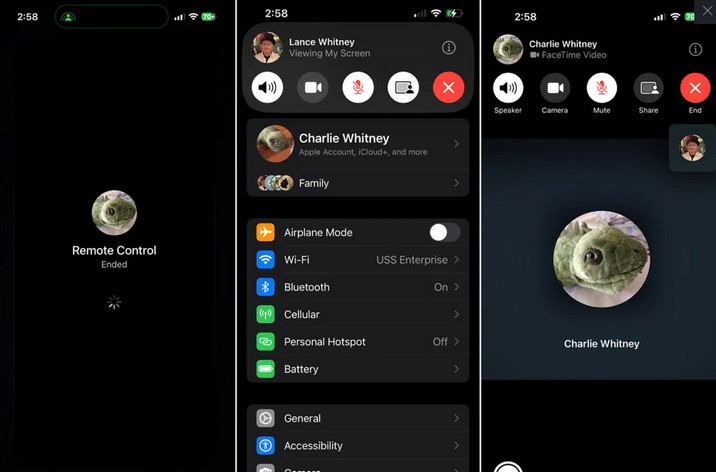
Sorunu çözdükten sonra, telefonu diğer kişiye kontrol etmek için alttaki uzaktan kumanda simgesine basın. Ekran paylaşımını durdurmak için, diğer kişinin simgeye basması gerekir Paylaşmak Ekranın üstünde.
Çağrı FaceTime’ı bitirmek istiyorsanız, minyatürü kendi ekranınıza basın. Üstteki tüm komutları görmek için tekrar basın, ardından basın Bitirmek Çağrıyı sona erdirmek için.