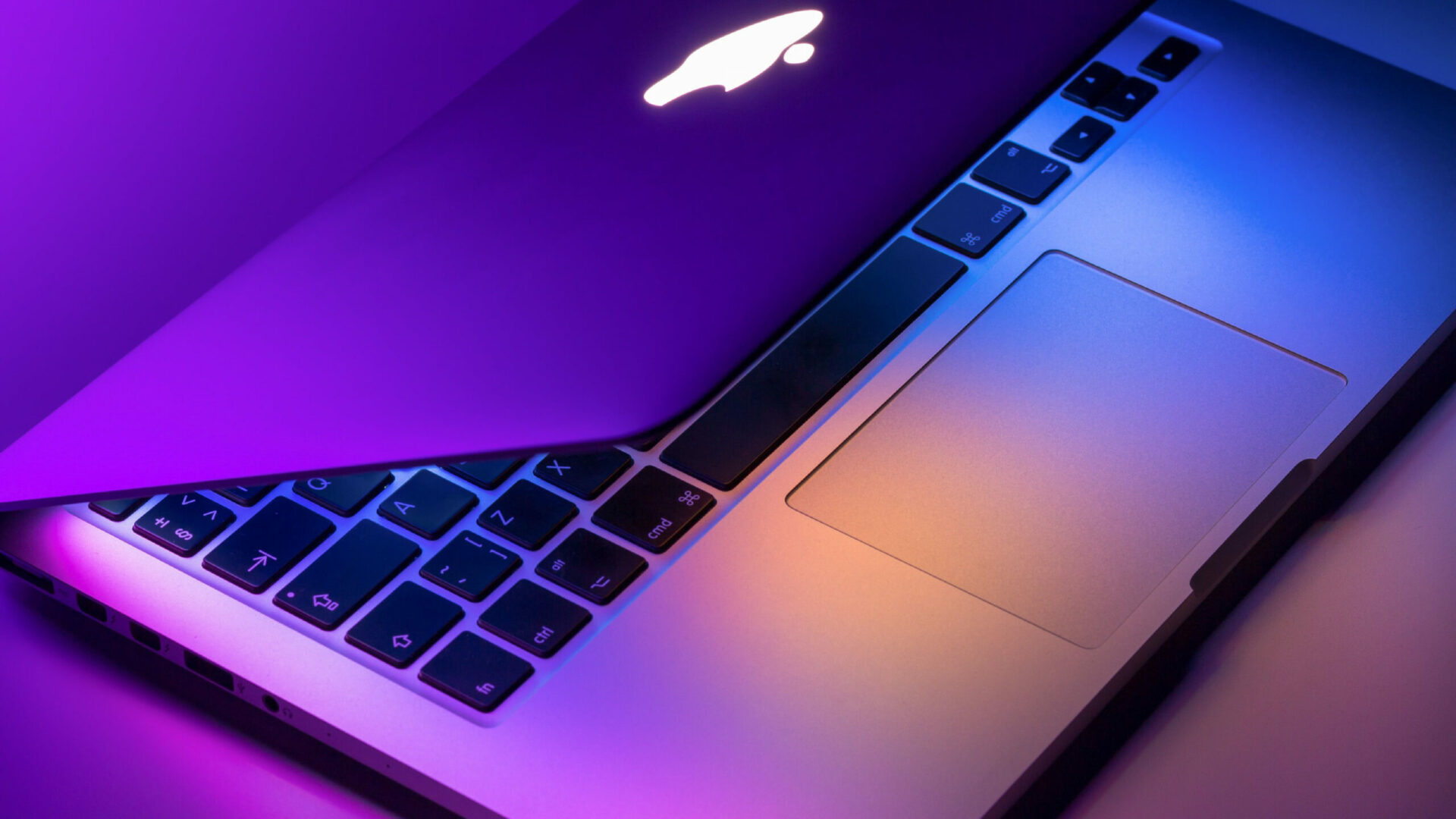
- Apple, Macbook’unuzun otomatik olarak açılmasını önleyebileceğinizi söylüyor
- Bu normalde kapağı açtığınızda veya güç kablosunu bağladığınızda olur
- Terminal tabanlı çözüm daha gelişmiş kullanıcılara yöneliktir
Yıllarca en iyi MacBook’lardan herhangi birine sahip olmanın tanıdık bir parçası oldu: Kapağı açın veya güçlendirildiğinde şarj cihazınızı bağlayın ve güç düğmesine basmanız gerekmeden dizüstü bilgisayarınız otomatik olarak başlayacaktır. Ancak bu durum herkes için işe yaramıyor ve Apple, isterseniz bu davranışı nasıl atlayabileceğinizi açıkladı.
Yeni bir destek belgesinde Apple, bu özelliği kapatma sürecini açıklıyor. Devre dışı bırakıldıktan sonra, MacBook yalnızca bir düğmeye veya izleme çantasına bastığınızda yüklenir.
Bununla birlikte, bu özellikle basit bir süreç değil – örneğin, Ayarlar uygulamasında değişecek geçiş yok. Yani muhtemelen her şeyden çok bir güç kullanıcı çözümü.
Destek belgesine göre, önce Mac’inizin bir Apple Silikon çipine sahip olduğundan ve MacOS Sequoia veya sonrası çalıştırdığından emin olmanız gerekir. Ardından, Terminal uygulamasını açın (yardımcı program klasöründe bulunur) ve aşağıdaki komutlardan birini yazın, ardından dönüş tuşuna basın:
- Kapağı açtığınızda veya güç kablosunu bağladığınızda dizüstü bilgisayarınızın açılmasını önlemek için yazın sudo nvram bootpreference =%00
- Dizüstü bilgisayarın yalnızca kapağı açtığınızda başlamasını önlemek için yazın sudo nvram bootpreference =%01
- Veya yalnızca güç kablosunu bağladığınızda başlatmayı önlemek için sudo nvram bootpreference =%02
Bitirmek için yönetici şifrenizi yazın ve dönüş tuşuna basın. Komutları geri almak ve Macbook’unuzu önceki çalışma şekline geri yüklemek için sadece yazın sudo nvram -d bootpreference ve dönüş tuşuna basın.
Bir güç kullanıcısı düzeltmesi
Bu, MacBook’un başlangıç davranışını istediğiniz gibi özelleştirmek için birkaç seçenek sunar. En basit düzeltme olmasa da, en azından size dizüstü bilgisayarınız üzerinde biraz daha fazla kontrol sağlar. Otomatik başlatma devre dışı bırakıldığında, MacBook’unuz yalnızca bir tuşa veya izleme çantasına basarsanız yüklenmelidir.
Kapağı açtığınızda neden MacBook’unuzun önyüklemesini durdurmak istersiniz? Örneğin dizüstü bilgisayarınızı incelemek veya satmak istiyorsanız fotoğraf çekmek isteyebilirsiniz. Kapağı açtığınızda güce sahip olmak, o zaman tekrar kapatmanız gerektiği anlamına gelir, bu davranışı ilk etapta devre dışı bırakabilirseniz, rahatsız etmeniz gerekmeyecek bir şey.
Terminalde her zaman olduğu gibi, komutlara girmeye başlamadan önce ne yaptığınızı bildiğinizden emin olun. Bunu yaparsanız, bu, Macbook’unuzun çalışma şekli üzerinde biraz daha fazla kontrol elde etmenin yararlı bir yolu olabilir.