2016 yılında Apple, dizüstü bilgisayar kapağını açtığınızda etkinleştirilen veya kapak açıkken USB-C gücüne takıldığınızda yeni MacBook modelleri için bir otomatik güç özelliği eklemeye başladı. Güç düğmesine basmanın ek adımını istemiyorsanız, bu harika küçük bir kolaylıktır – ayrıca bir nedenden dolayı bu düğme çalışmayı durdurursa bilgisayarı çalıştırabilir.
Peki ya sadece ekranı temizlemek için kapağı açarsanız veya bilgisayarı başka bir sorun için sorun giderirseniz ne olur? Ya da belki bir slabtop inşa ediyorsunuz ve sadece iktidara taktığınız için güç vermesini istemiyorsunuz? Ya da her şeyi otomatikleştirmek istemiyorsanız? Bu durumlarda, otomatik güç açma ya küçük bir rahatsızlık ya da düz bir rahatsızlıktır.
Bu özelliği elde eden ilk MacBook’ların Intel işlemcileri vardı ve Apple’ın kendi Apple Silikon M Serisi işlemcilerine geçmesi de dahil olmak üzere her yeni modele devam etti. Intel MacBooks için, LID Güç Açma Açık’ı devre dışı bırakmak için kullanılabilecek bir terminal komutu var, ancak Apple 2020’de M1 MacBook Air’i başlattığında, bu komut artık işe yaramadı. Ancak, Ocak 2025’te Apple, M1 ve yeni MacBooks kapağını açtıktan sonra Autoboot’u devre dışı bırakmanın resmi bir yolunu ekledi.
Her iki Mac türünün kapağını açarken otomatik güç açma nasıl devre dışı bırakılacağı aşağıda açıklanmıştır.
Bir Apple Silikon M Serisi MacBook’ta Otomatik Güç On’u Devre Dışı Bırak
Apple’ın sistem ayarlarında basit bir “kapağı açarken güç etkinleştir” geçişini ekleyeceğini düşünürdünüz, ancak bu çok kolay olurdu. Bunun yerine, Apple’ın onayladığı özel bir terminal komutu aracılığıyla macOS yazılımınızın kaputunun altında biraz iş yapmanız gerekecek.
Apple’a göre komut, MacOS 15 Sequoia’yı çalıştıran tüm Apple Silikon Modelleri üzerinde çalışacak. Ancak, MacOS 14.7 Sonoma’da da başarılı bir şekilde test ettik. Referans olarak, bu talimatlar 2020 M1 MacBook Air ve M4 Pro ve M4 MAX yongalı 2024 14 inç ve 16 inç MacBook Pro modelleri gibi yeni modeller içindir.
Kapağı açarken Autoboot’u nasıl devre dışı bırakacağınız ve / veya elma Silikon M Serisi MacBook’unuzda kapak açıkken güç takma:
- Bir yönetici hesabı kullanarak MacBook’unuza giriş yapın (tek kullanıcıysanız, muhtemelen yöneticisiniz).
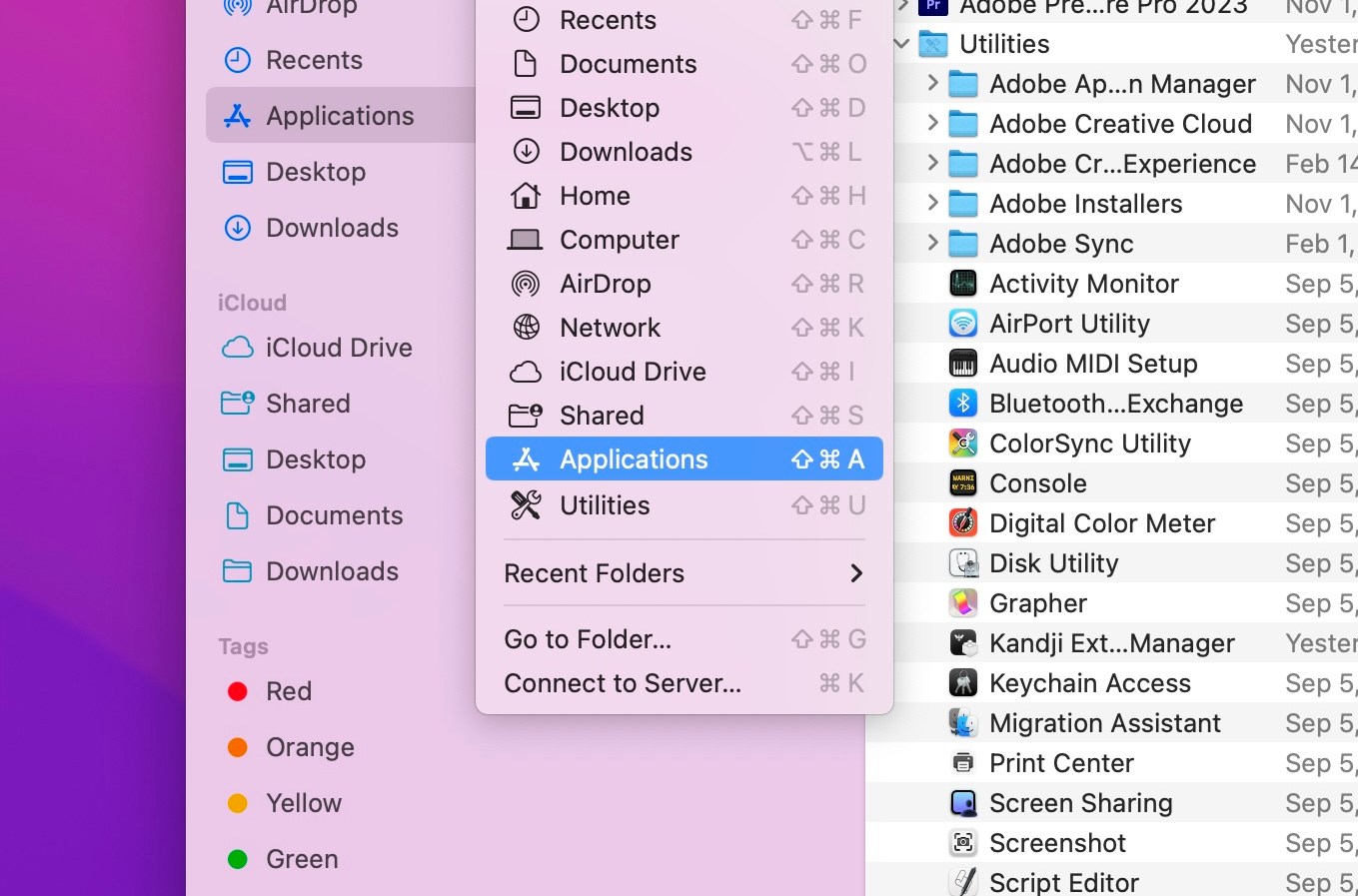
- Aç terminal Uygulama Uygulamalar> Kamu Hizmetleri dosya. Oraya gidebilirsin Bulucu Gidip Git Menüsü araç çubuğunda ve seçme Başvuru.
- Terminalde, ne istediğinize bağlı olarak aşağıdaki komutlardan birini kopyalayın ve yapıştırın ve ardından tuşuna basın Geri dönmek:
- Kapağı açarken veya kapak açıkken bir şarj cihazı taktığınızda Autoboot’u devre dışı bırakmak istiyorsanız:
- sudo nvram bootpreference =%00
- Autoboot’u yalnızca kapağı açtığınızda devre dışı bırakmak istiyorsanız:
- sudo nvram bootpreference =%01
- Autoboot’u yalnızca bir şarj cihazı taktığınızda devre dışı bırakmak istiyorsanız:
- sudo nvram bootpreference =%02
- Terminal sizden bir yönetici şifresi isteyecektir. Kullanıcı şifrenizi girin (yazdığınızı göstermez). Sonra basın Geri dönmek.

Şimdi bilgisayarı kapatabilir, kapağı kapatabilir ve çalışıp çalışmadığını test edebilirsiniz.
Ayarlarınızı varsayılanlara geri dönmek için yukarıdaki adımları izleyin, ancak bunun yerine bu komutu girin:
- sudo nvram -d bootpreference
Intel Macbook’ta Otomatik Power-On’u Devre Dışı Bırak
Hala 2016 mı yoksa daha yeni bir Intel tabanlı MacBook mu sallıyor musunuz? Hala çalışıyor ve yapmanız gereken şeyi yapıyorsa, bu harika! Ancak Darn Autoboot sizi rahatsız ediyorsa – diyelim ki, başsız veya slabtop macbook inşa etmeyi deniyorsanız – bu terminal komutu bunu düzeltebilir.
Kapağı açarken veya kapak Intel tabanlı MacBook’unuzda açıkken güce takarken Autoboot’u nasıl devre dışı bırakacağınız aşağıda açıklanmıştır:
- Bir yönetici hesabı kullanarak MacBook’unuza giriş yapın (tek kullanıcıysanız, muhtemelen yöneticisiniz).
- Aç terminal Uygulama Uygulamalar> Kamu Hizmetleri dosya. Oraya gidebilirsin Bulucu Gidip Git Menüsü araç çubuğunda ve seçme Başvuru.
- Terminalde, aşağıdaki komutu pencereye kopyalayın ve yapıştırın ve ardından basın. Geri dönmek:
- sudo nvram autoboot =%00
- Terminal sizden bir yönetici şifresi isteyecektir. Kullanıcı şifrenizi girin (yazdığınızı göstermez). Sonra basın Geri dönmek.
Şimdi bilgisayarı kapatabilir, kapağı kapatabilir ve çalışıp çalışmadığını test edebilirsiniz.
Ayarınızı varsayılan olarak geri almak için, terminale gelene kadar yukarıdaki adımları izleyin, ancak bunun yerine bu komutu girin:
Autoboot eksikliğinin tadını çıkarın!