Apple AirPods güncelleme işlemi her zaman gizemle çevrelenmiştir. Bir bakıma, son güncellemeyi sihir gibi alacaklarını umarak onları sessiz bırakmanız gerekiyordu. Ancak şimdi Apple, her AirPod modelini güncellemek için özel adımlar sunarak karışıklığın bir kısmını dağıtıyor.
Bir yardım sayfası Bir MacRumors editörü tarafından taze revize ve benekli X’e göndermeApple, AirPods, AirPods Pro ve AirPods Max. Süreç çok gizemli değil.
İlk olarak, AirPod’larınızın geçerli ürün yazılımını (ürün yazılımı) kontrol etmeniz gerekir. Bunu yapmak için bir iPhone veya iPad’den ayarlara gidin, Bluetooth’u seçin, ardından AirPod’larınızla ilgili bilgi simgesine dokunun. Sürüm numarasını görüntüleyen bölüm, aşağıda belirtildiği gibi Apple listesiyle karşılaştırabilir:
- MagSafe Yük Kılıflı AirPods Pro 2 (USB-C): 7B21
- MagSafe Yük Kılıflı AirPods Pro 2 (Yıldırım): 7B21
- AirPods Pro 1: 6F21
- AirPods 4: 7B20
- AirPods 4 Aktif Gürültü İptali: 7B20
- AirPods 3: 6F21
- AirPods 2: 6F21
- AirPods 1: 6.8.8
- AirPods Max (USB-C): 7A291
- AirPods Max (Yıldırım): 6F21
AirPod’larınız güncel değilse, güncelleme prosedürü AirPods /AirPods Pro ile AirPods Max arasında biraz farklılık gösterir.
AirPods veya AirPods Pro’nuzun ürün yazılımı nasıl güncellenir
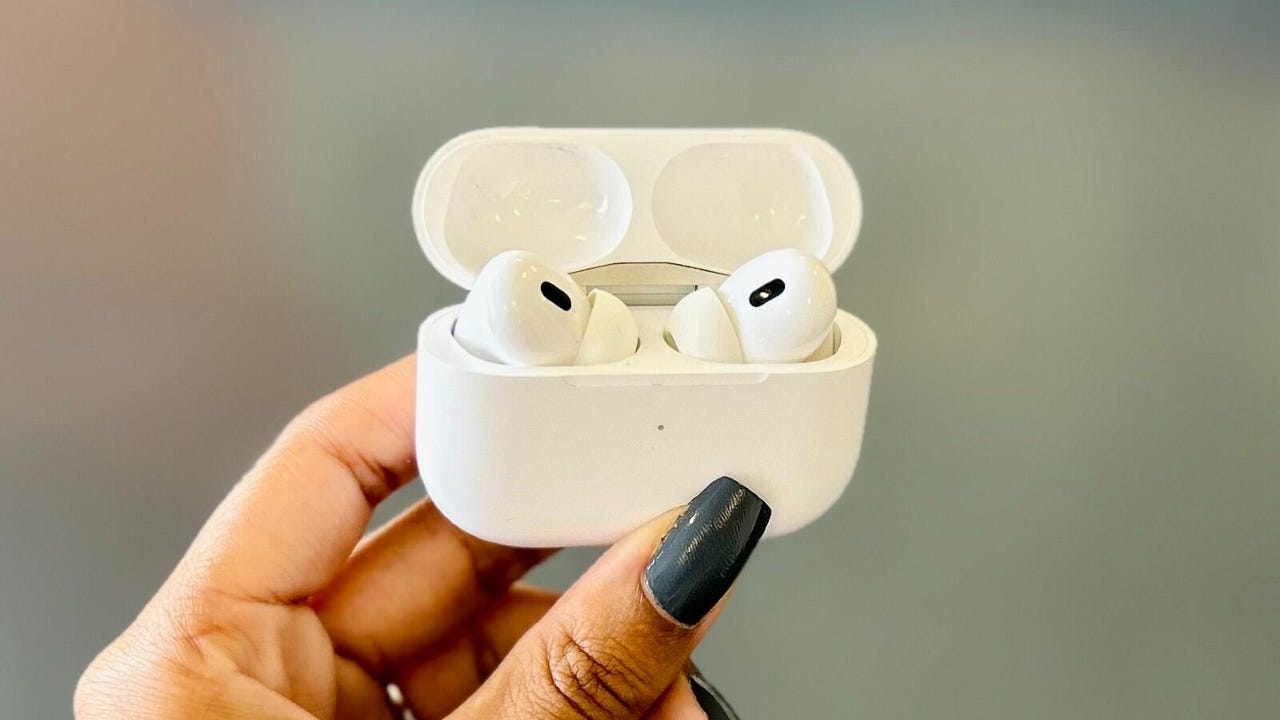
Jada Jones/ZDNet
AirPod’larınızın veya AirPods Pro’nuzun ürün yazılımını güncellemek için, yükleme kasalarına yerleştirin, bir Wi-Fi ağına bağlı olduklarından emin olun ve bunları yeniden bağlamadan ve ürün yazılımı sürümünü kontrol etmeden önce en az 30 dakika sorumlu bırakın.
- AirPod’larınızın bir Wi-Fi ağına bağlı bir iPhone, iPad veya Mac’in Bluetooth serisinde olduğundan emin olun.
- Airpod’larınızı yükleme kasalarına yerleştirin ve kapağı kapatın.
- Yükleme kablosunu kasanıza bağlayın, ardından diğer ucunu bir şarj cihazına veya USB bağlantı noktasına bağlayın.
- Kapalı kasanın kapağını bırakın ve ürün yazılımı güncellenmesi için en az 30 dakika bekleyin.
- AirPod’larınızı iPhone, iPad veya Mac’inize yeniden bağlamak için yükleme çantası kapağını açın.
- Ürün yazılımı sürümünü tekrar kontrol edin.
AirPods Max’inizin ürün yazılımı nasıl güncellenir

Jason Hiner/ZDNet
Max AirPod’larınızın ürün yazılımını güncellemek için bunları bir şarj cihazına bağlayın, en az 30 dakika bekleyin, ardından iPhone, iPad veya Mac’inize yeniden bağlanın ve ürün yazılımı sürümünü kontrol edin.
- AirPods Max’inizin iPhone, iPad veya Mac’inizin Bluetooth aralığında olduğundan emin olun.
- Yükleme kablosunu sağ başlığa bağlayın, ardından diğer ucu bir şarj cihazına veya USB bağlantı noktasına bağlayın.
- Ürün yazılımının güncellenmesi için en az 30 dakika bekleyin.
- MAX AirPod’larınızı iPhone, iPad veya Mac’inize yeniden bağlayın.
- Ürün yazılımı sürümünü tekrar kontrol edin.
Hala daha eski bir sürümde engellenirseniz, AirPod’larınızı veya AirPods Max’inizi sıfırlamanız gerekebilir, ardından tekrar adımları izleyin.
Güncelleme süreci artık daha az gizemli görünse de, yine de karmaşıktır. Apple, bir iPhone, iPad, Apple Watch ve diğer ürünleri güncelleyebileceğiniz gibi AirPod’larınızı güncellemenin daha kesin bir yolu tasarlamalıdır. Bu arada, en iyi çözüm bu adımları izlemektir.
AIRPOD’larınızı Neden Güncelleyin?
Apple Yardım sayfasında listelenen ürün yazılımı güncellemelerinin çoğu, olağan hata düzeltmelerini ve diğer belirsiz iyileştirmeleri eklemek için içeriktir. Bununla birlikte, bazıları yeni yararlı özellikler sunmuştur.
Örneğin, AirPods Pro 2’nin 7B19 sürümü, iPhone ve iPad sahiplerinin işitme ve iyileştirme yapmak için kullanabileceği bir işitme testi, işitme cihazı ve işitme koruması getirdi.