- Intel Unison, Intel’in söylediğinden daha iyi çalışıyor
- Windows’ta iMessages Nasıl Gönderilir ve Alınır?
- Microsoft Telefon Bağlantısını Kullanma
- 1. Telefon Bağlantısını Açın
- 2. QR kodlarını tarayın
- 3. iPhone verilerinizi senkronize edin
- 4. Telefon Bağlantısını Başlatın
- 5. Son mesajlarınıza erişin
- 6. Yeni bir görüşme başlatın
- Intel Unison’u kullanma
iPhone’umda metin gönderip almak için Apple’ın iMessage’ını kullanıyorum. Ancak zaten bilgisayarımın başındaysam klavye, fare ve ekranı kullanarak metin yazmak ve yanıt vermek genellikle daha kolay oluyor.
Bu yüzden Windows kullanırken iMessage’a erişmeme yardımcı olacak birkaç araca yöneliyorum.
Windows 10 ve 11’de erişilebilen Microsoft’un Telefon Bağlantısı uygulaması, son mesajlarınızı görüntülemenize, yeni mesajlar oluşturmanıza ve mevcut metinlere yanıt vermenize olanak tanır. Gönderdiğiniz ve aldığınız tüm metinler, bilgisayarınız ve iPhone’unuz arasında otomatik olarak senkronize edilir. Ayrıca her iki cihazda da devam eden bir görüşmeyi sürdürmenize olanak tanır.
Intel Unison, Intel’in söylediğinden daha iyi çalışıyor
Kişilerinizden birine veya başka bir kişiye mesaj göndermek için manuel olarak bir ad, telefon numarası veya e-posta adresi de girebilirsiniz.
Intel Unison, aynı şeyleri yapan ve hatta Windows panosundan emojiler ve yapıştırılan öğeler eklemenizi sağlayan başka bir uygulamadır. Intel’e göre Unison yalnızca 13. nesil veya daha yüksek işlemcilere sahip Evo dizüstü bilgisayarlarda çalışıyor. Orada Evo tanımı bilgisayarın Intel’in katı gereksinimlerini karşıladığı ve bu makinelerin bu özellikleri karşıladıklarını gösteren bir etiket taşıması gerektiği anlamına gelir.
İyi haber şu ki, birçok kişi Unison’u daha eski, Evo olmayan bilgisayarlara yükleyebildiklerini bildirdi. Unison’u Intel 11. Nesil Evo olmayan bir dizüstü bilgisayarda herhangi bir sorun olmadan kullanıyorum. Bu nedenle, eski bir model olsa bile PC’nizde denemelisiniz.
Windows’ta iMessages Nasıl Gönderilir ve Alınır?
Tek bir çelişkili nokta var: Phone Link hem Windows 10 hem de 11’i desteklerken, Intel Unison yalnızca Windows 11 ile çalışır. Metinleri görüntülemek, göndermek ve almak için her iki aracı da nasıl kullanacağınız aşağıda açıklanmıştır.
Microsoft Telefon Bağlantısını Kullanma
Phone Link’i kullanmadan önce akıllı telefonunuzda ve PC’nizde birkaç şeyle ilgilenmeniz gerekir.
iPhone’unuzun iOS 14 veya sonraki bir sürümünü çalıştırıyor olması gerekir.
- Kontrol etmek için şuraya gidin: Ayarlar’ı seçin, Genel’i seçin ve ardından Yazılım Güncelleme’ye dokunun. İOS’un güncel olduğu konusunda bilgilendirileceksiniz veya en son güncellemeyi yüklemeniz istenecektir.
- Sonra şuraya git: Ayarlar’da Bluetooth’u seçin ve Bluetooth’un etkin olduğunu onaylayın.
Windows’un da güncel olduğundan emin olmak için:
- Git Ayarlar, Windows Update’i seçin ve güncellemeleri kontrol etmek için düğmeye tıklayın.
- En son güncellemelerin indirilmesine ve kurulmasına izin verin.
Ardından, Phone Link’in en son sürümünü kullandığınızdan emin olun.
- Bunu yapmak için Başlat menüsünden Microsoft Store uygulamasını açın ve Kitaplık simgesine tıklayın.
- Güncellemeleri Al düğmesini tıklayın ve yüklü tüm uygulamaların güncellenmesine izin verinGerekirse Telefon Bağlantısı dahil.
Son olarak, bilgisayarınızda Bluetooth’un etkin olduğundan emin olun.
- Windows 10’da şu adrese gidin: Ayarlar’a gidin, Cihazlar’ı seçin ve kapalıysa Bluetooth anahtarını açın.
- Windows 11’de şuraya gidin: Ayarlar’a gidin, Bluetooth ve cihazlar’ı seçin, ardından Bluetooth anahtarını açın.
1. Telefon Bağlantısını Açın
Windows 10 veya 11’de:
- Başlat düğmesine tıklayın, tüm uygulamalarınızın listesine veya menüsüne gidin ve Telefon Bağlantısı’nı seçin.
- Uygulamayı bulamıyorsanız veya sildiyseniz, adresinden indirip yükleyin Microsoft Mağazası.
- Uygulamayı başlattığınızda, Devam’ı tıklayın.
- Bir sonraki ekran sizden şunu yapmanızı ister: cihaz türünüzü seçin.
- iPhone için düğmeye tıklayın.
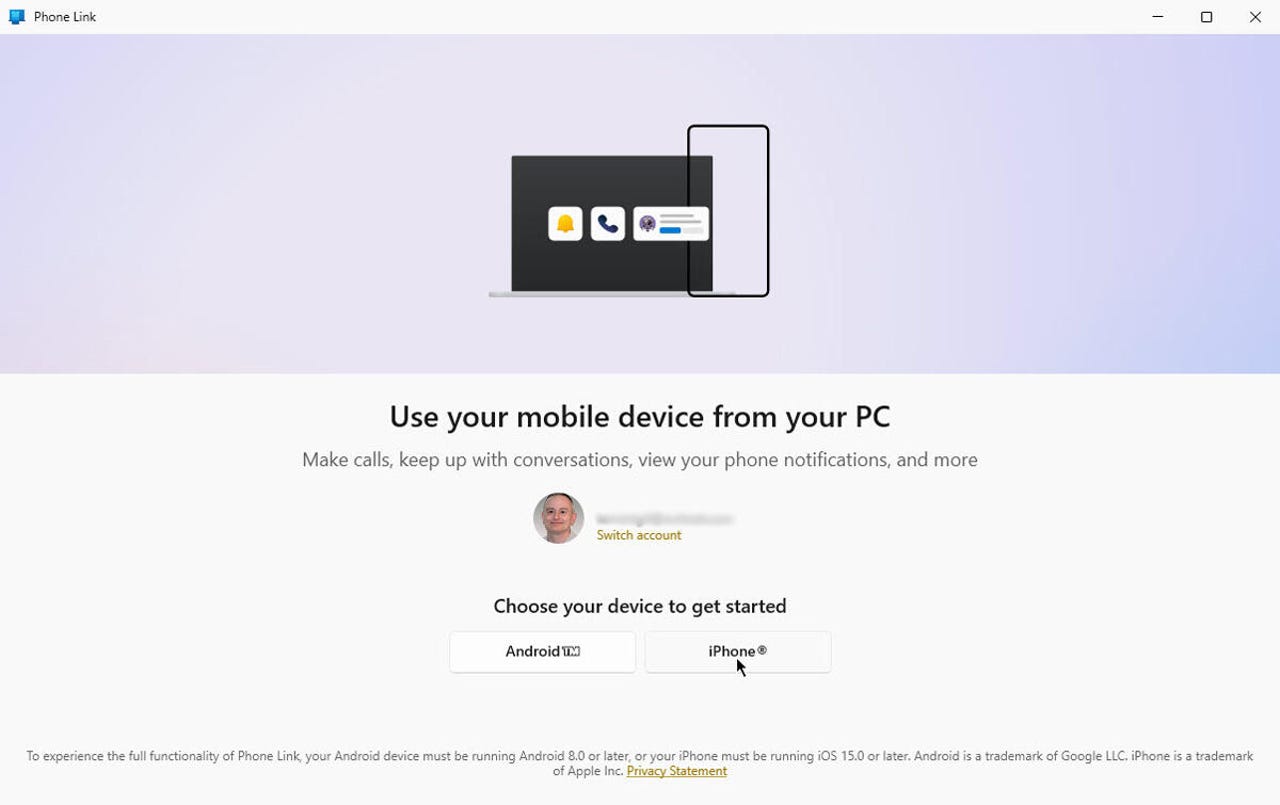
Lance Whitney/ZDNET’in ekran görüntüsü
2. QR kodlarını tarayın
Phone Link uygulamasında bir QR kodu görünmelidir.
- iPhone’unuzda kamerayı başlatın ve kodu tarayın.
- iPhone’unuzda, kamera ekranının altındaki bağlantıya dokunun cihazlarınızı eşleştirmek için
- Herhangi bir sebepten dolayı kodu tarayamıyorsanız, QR kodu olmadan manuel olarak devam etmek için bağlantıya tıklayın ve şu adımları izleyin.
Cihazlarınızın eşleştirme ekranında:
- “Windows’a Bağlan”a basın Windows Bağlantısı uygulamasını indirip yüklemek için.
- Uygulama yüklendikten sonra, başlatmak için Aç’a dokunun.
- “QR kodunu tara”ya dokunun ve bilgisayarınızdaki Phone Link uygulamasında görüntülenen kodu tarayın.
- Daha sonrasında, Telefonunuzu ve bilgisayarınızı eşleştirmeye başlamak için Devam’a dokunun.
- iPhone ve Windows 11 bilgisayarınızda eşleştirme istemlerini görmelisiniz. Eşleştir düğmesini seçin her iki cihazda da eşleşinceye kadar bekleyin.
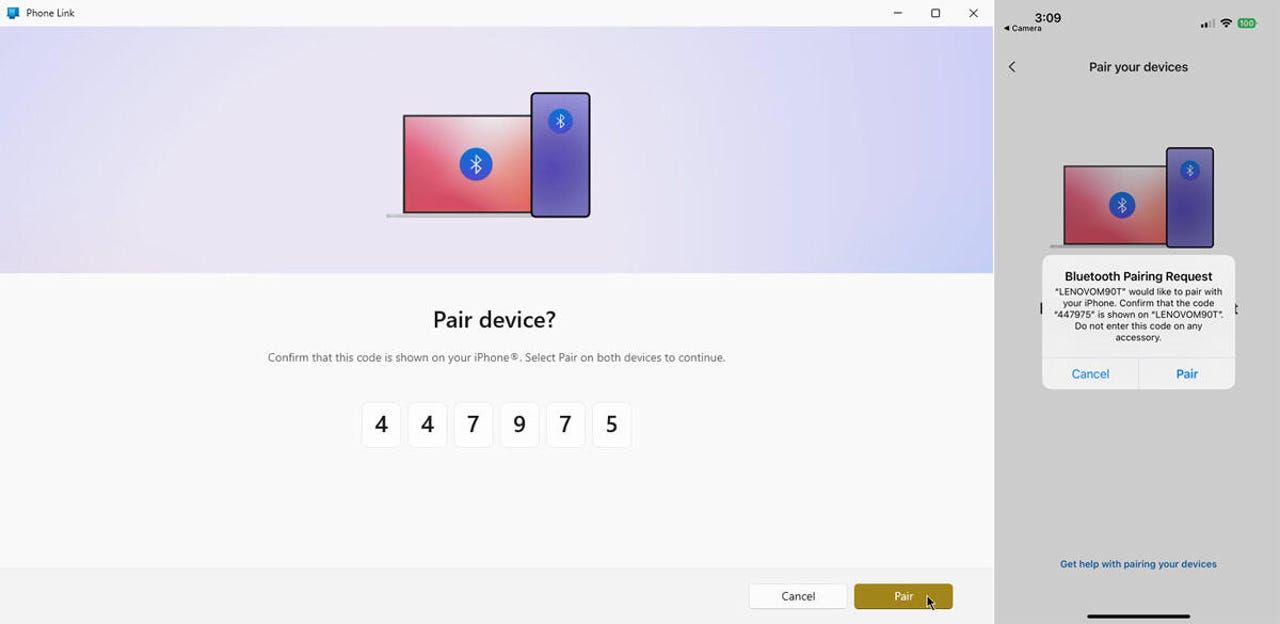
Lance Whitney/ZDNET’in ekran görüntüsü
3. iPhone verilerinizi senkronize edin
Telefonunuz size PC’nizin iPhone’unuzdan bildirim almasını isteyip istemediğinizi sormalıdır.
- İzin Ver’e dokunun Bu seçeneği doğrulamak için.
- Telefonunuzun Bluetooth ayarları ekranına gidin, Bilgisayarınızdaki Bilgi simgesine dokunun ve Bildirimleri Göster, Kişileri Senkronize Et ve Sistem Bildirimlerini Paylaş anahtarlarını açın..
Bu, mesajlar da dahil olmak üzere telefonunuzdaki uygulamalara ve PC’nizdeki verilere tam olarak erişmenize ve bunları kullanmanıza olanak tanır.
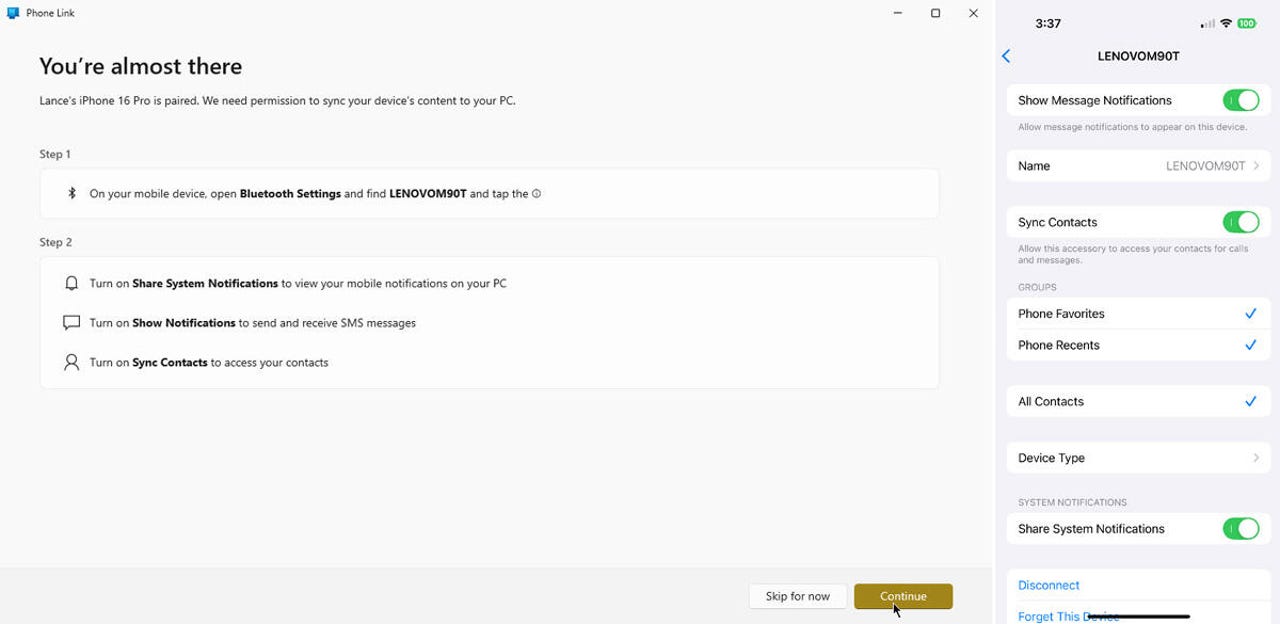
Lance Whitney/ZDNET’in ekran görüntüsü
4. Telefon Bağlantısını Başlatın
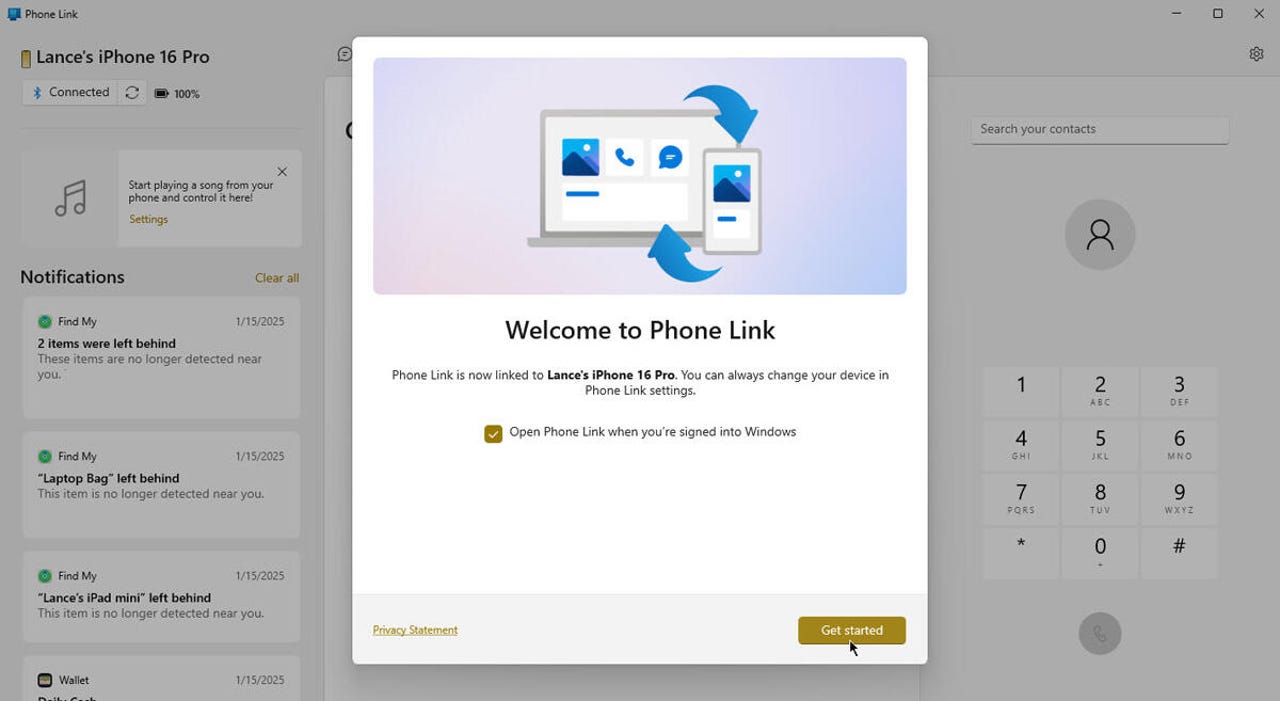
PC’nizde Telefon Bağlantısı karşılama ekranı görünmeli ve Windows’ta her oturum açtığınızda uygulamayı açmak isteyip istemediğinizi sormalıdır.
- Eğer öyleyse, kutuyu işaretleyin. Daha sonra Başlayın’ı tıklayın.
Lance Whitney/ZDNET’in ekran görüntüsü
5. Son mesajlarınıza erişin
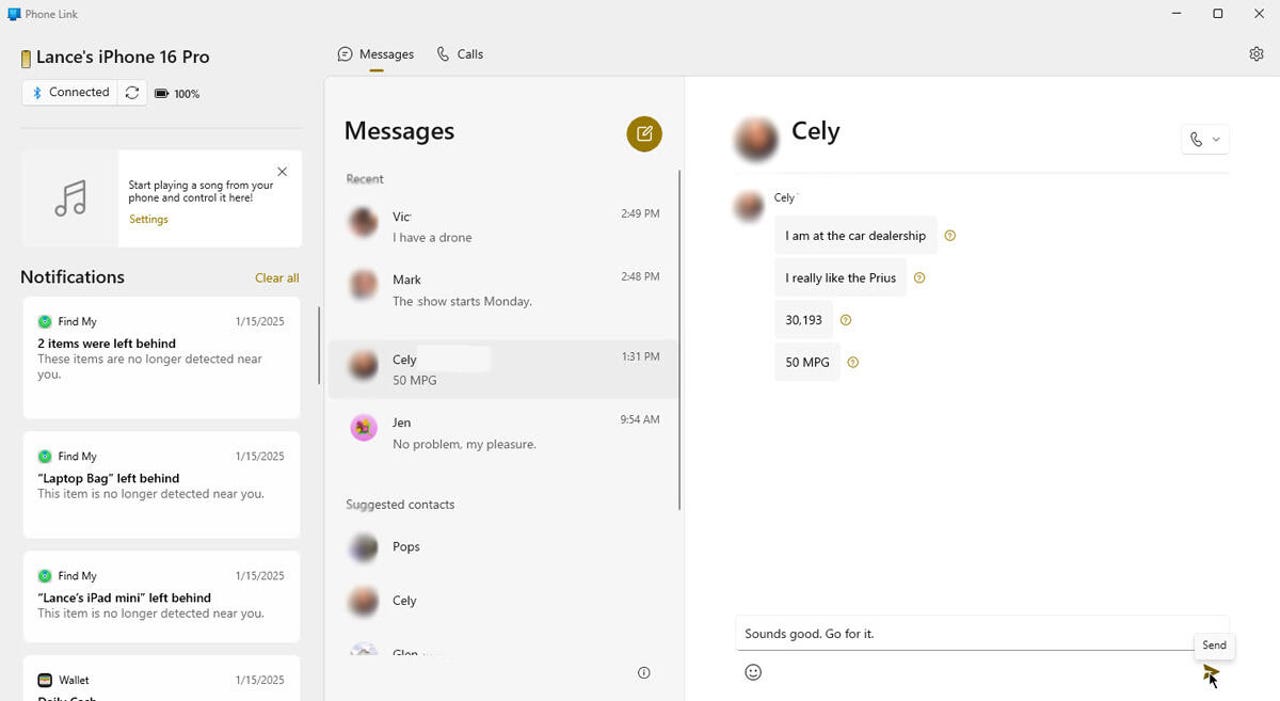
iPhone metin mesajlarınıza Telefon Bağlantısı’ndan erişmek için:
- Mesajlar bölümüne dokunun ekranın üst kısmında.
Telefon Bağlantısı etkin olduğundan beri size gönderilen tüm son mesajları görmelisiniz. Bunlardan herhangi birine yanıt vermek istiyorsanız, mesaja bir yanıt yazın ve mesajı gönderin. Daha sonra konuşmaya iPhone’unuzdan veya PC’nizden devam edebilirsiniz; ikisi birbiriyle senkronize olacaktır.
Son mesajlarınıza erişme
6. Yeni bir görüşme başlatın
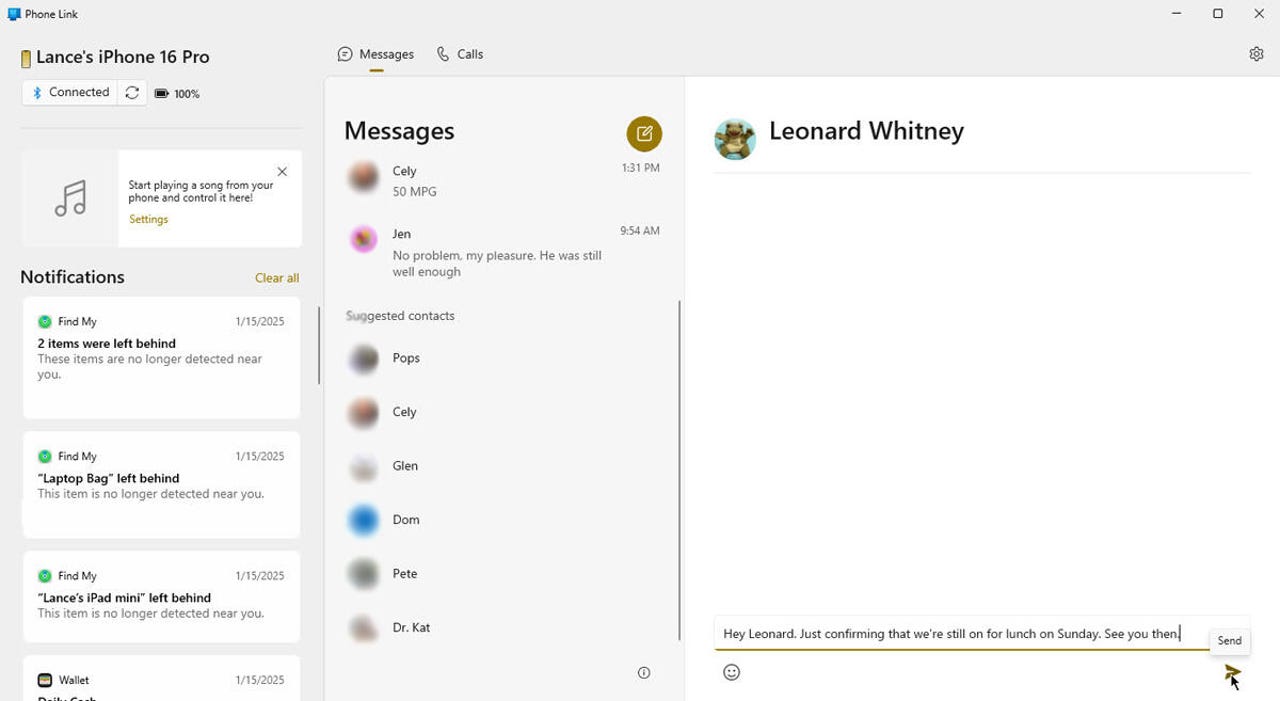
Ayrıca yeni bir sohbet başlatabilirsiniz. Bunu yapmak için:
- Görüntülenen kişilerinizden birini seçinardından metninizi oluşturup gönderin.
- Başka biriyle sohbet etmek için, Yeni Mesaj simgesini tıklayın ve alıcının adını veya telefon numarasını yazın.
- Daha sonra mesajınızı oluşturup gönderin.
Yeni bir sohbet başlat
Intel Unison’u kullanma
1. Intel Unison’u Windows 11’e yükleyin
Windows 11’de Intel Unison’u kullanmak için:
- Uygulamayı indirin ve yükleyin itibaren Microsoft Mağazası.
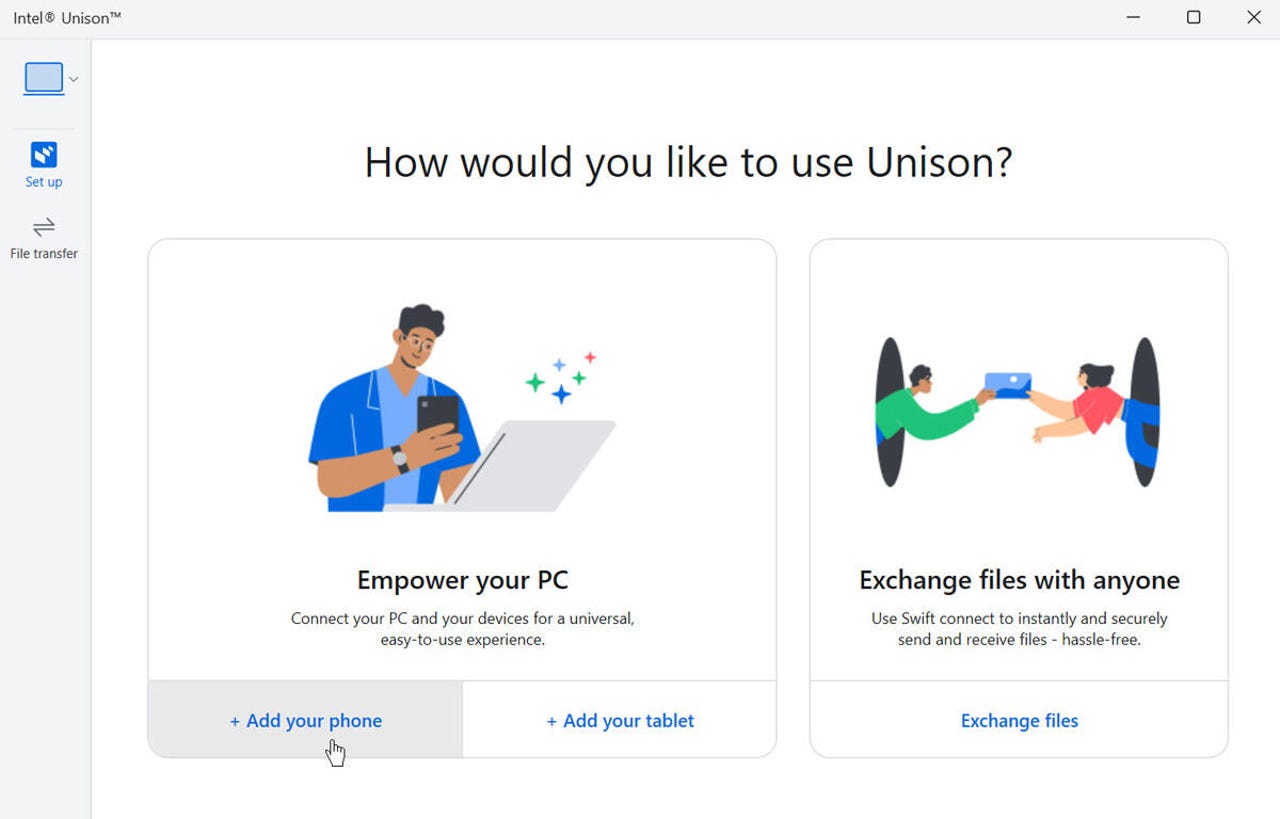
- Uygulamayı başlatın ve Kabul Et ve Devam Et düğmesine tıklayın. Unison’u nasıl kullanmak istediğiniz sorulacaktır.
- “Bilgisayarınızı güçlendirin” bölümünde, “Telefonunuzu ekleyin” butonuna tıklayın.
Lance Whitney/ZDNET’in ekran görüntüsü
2. iPhone’unuzu ve bilgisayarınızı eşleştirin
Daha sonra telefonunuzu ve bilgisayarınızı eşleştirmeniz istenecektir.
- QR kodunu telefonunuzla tarayın Ve Unison mobil uygulamasını indirip yüklemek için bağlantıya dokunun Apple App Store’dan.
- Unison uygulamasını açın iPhone’unuzda.
- “Kabul et ve devam et” düğmesine basın.
- Karar vermek Kaza verilerini ve istatistiklerini Intel ile paylaşmak istiyorsanız.
- “Hadi gidelim”e dokunun bir sonraki ekranda.
Daha sonra uygulamanın kişilerinize, fotoğraf kitaplığınıza, yerel ağınızdaki cihazlara ve Bluetooth’a erişmesine izin vermeniz istenecektir. iMessage gönderip almak istiyorsanız en azından kişilerinize erişime izin vermeniz gerekir.
- Telefonunuzun bir sonraki ekranında, “QR kodunu tara” düğmesine basın.
- Kodu tarayın PC’nizdeki Unison ekranında.
- Metin dizesini onaylayın ekranda belirir.
- Telefonunuz ve bilgisayarınız size eşleştirmenin başarılı olduğunu söylemelidir.
- Başlat’a basın iPhone uygulamasında.
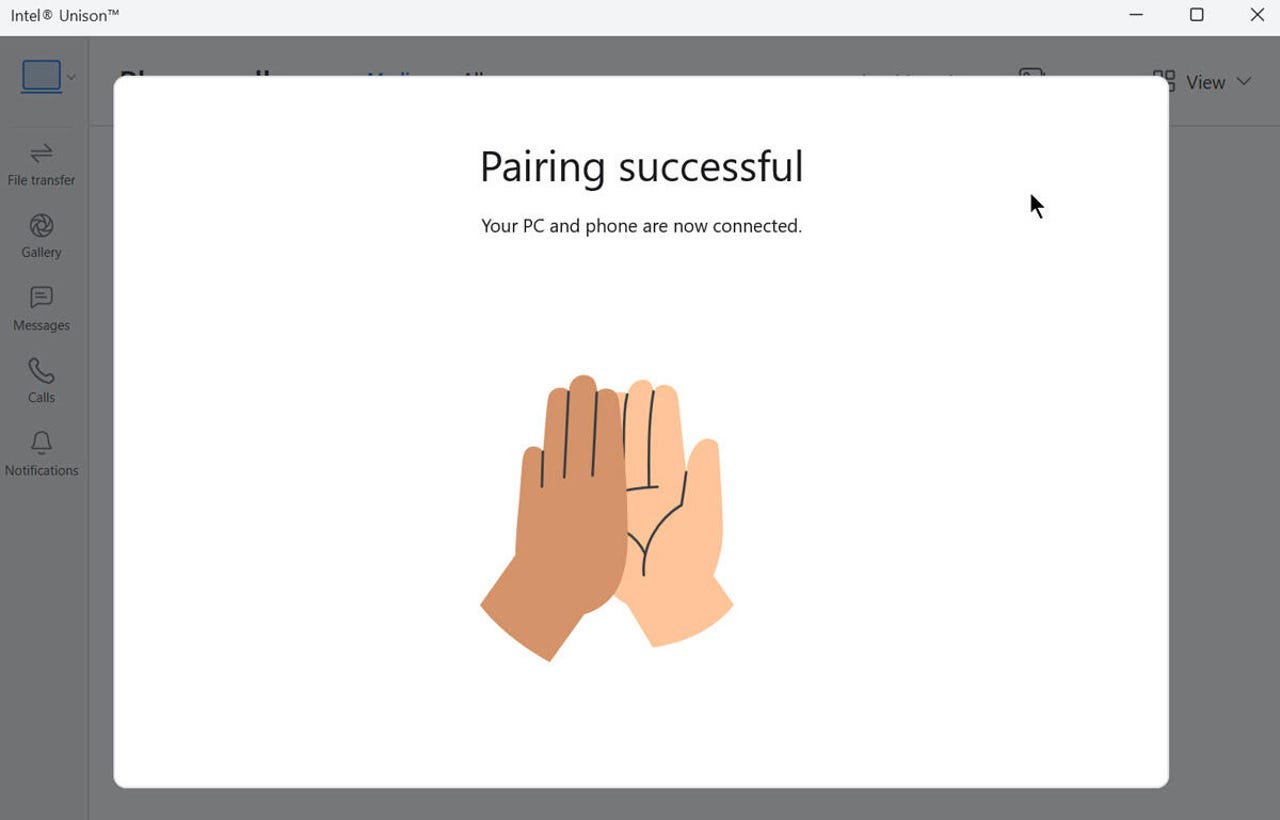
Lance Whitney/ZDNET’in ekran görüntüsü
3. Windows Unison uygulamasını başlatın
- Windows Unison uygulamasının “Hadi başlayalım” ekranında, “Mesaj gönder” simgesine tıklayın.
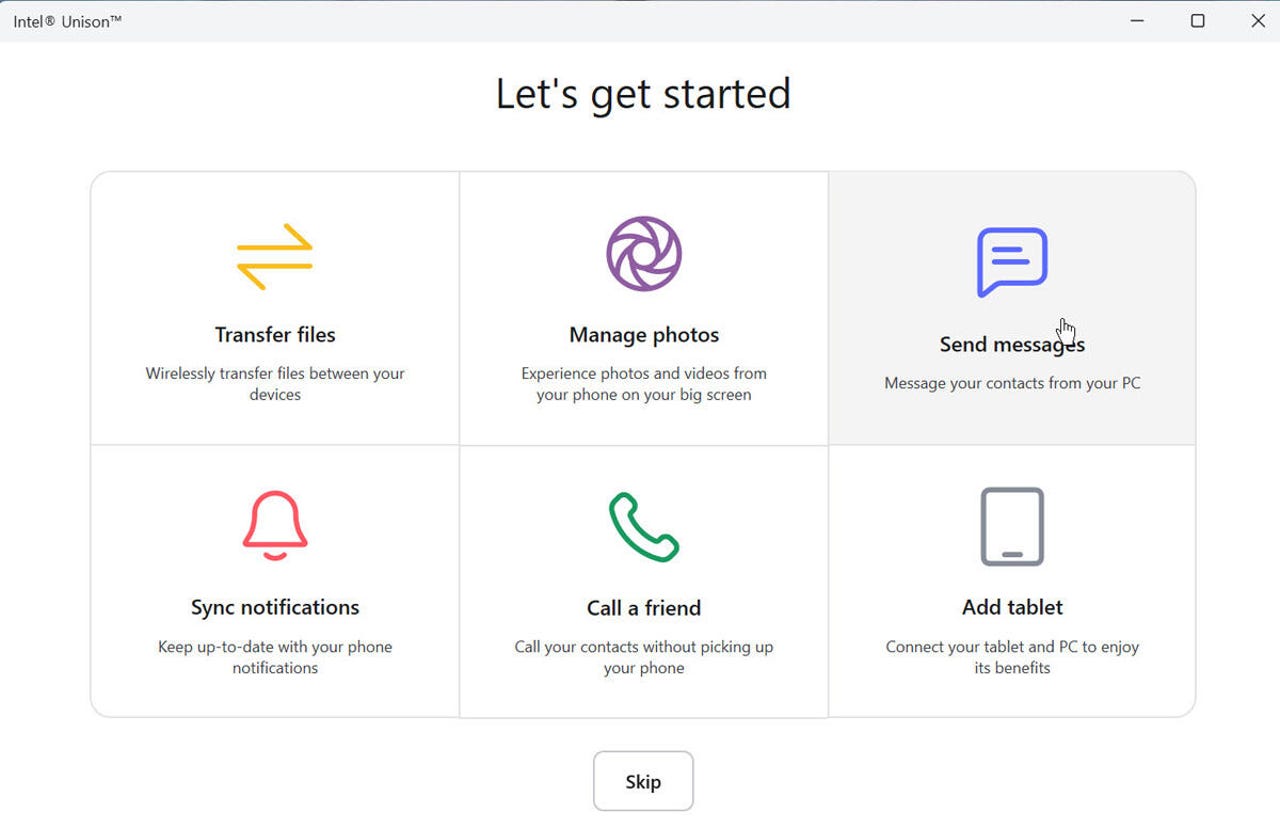
Lance Whitney/ZDNET’in ekran görüntüsü
4. Mesajlar ekranına gidin
- Mesajlar ekranında, “Yeni bir mesaj oluştur” simgesine tıklayın.
- Alıcıyı kişi listenizden seçin veya kişi listenizde olmayan birinin adını, e-posta adresini veya telefon numarasını girin.
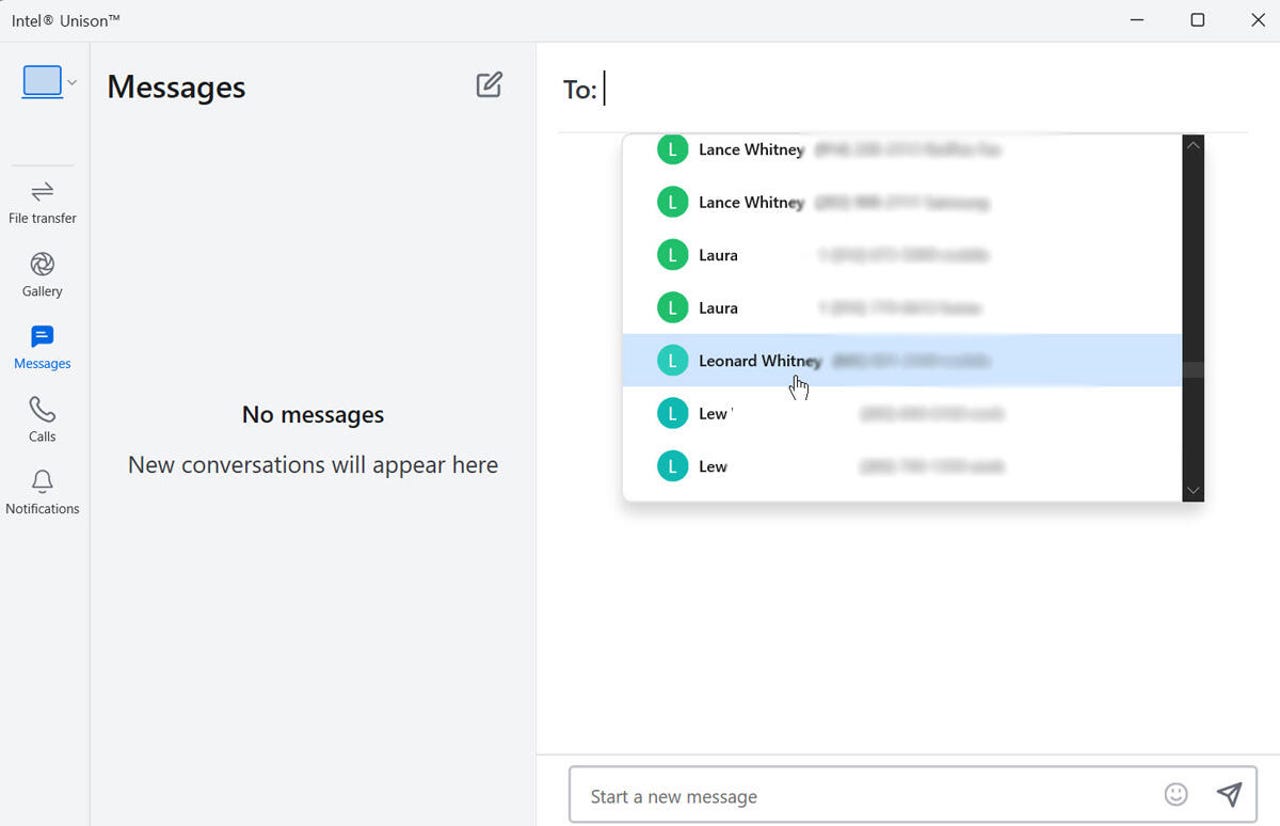
Lance Whitney/ZDNET’in ekran görüntüsü
5. Mesaj gönderin
- Mesajınızı oluşturun ve gönderin.
- Diğer kişinin yanıt vermesini bekleyin.
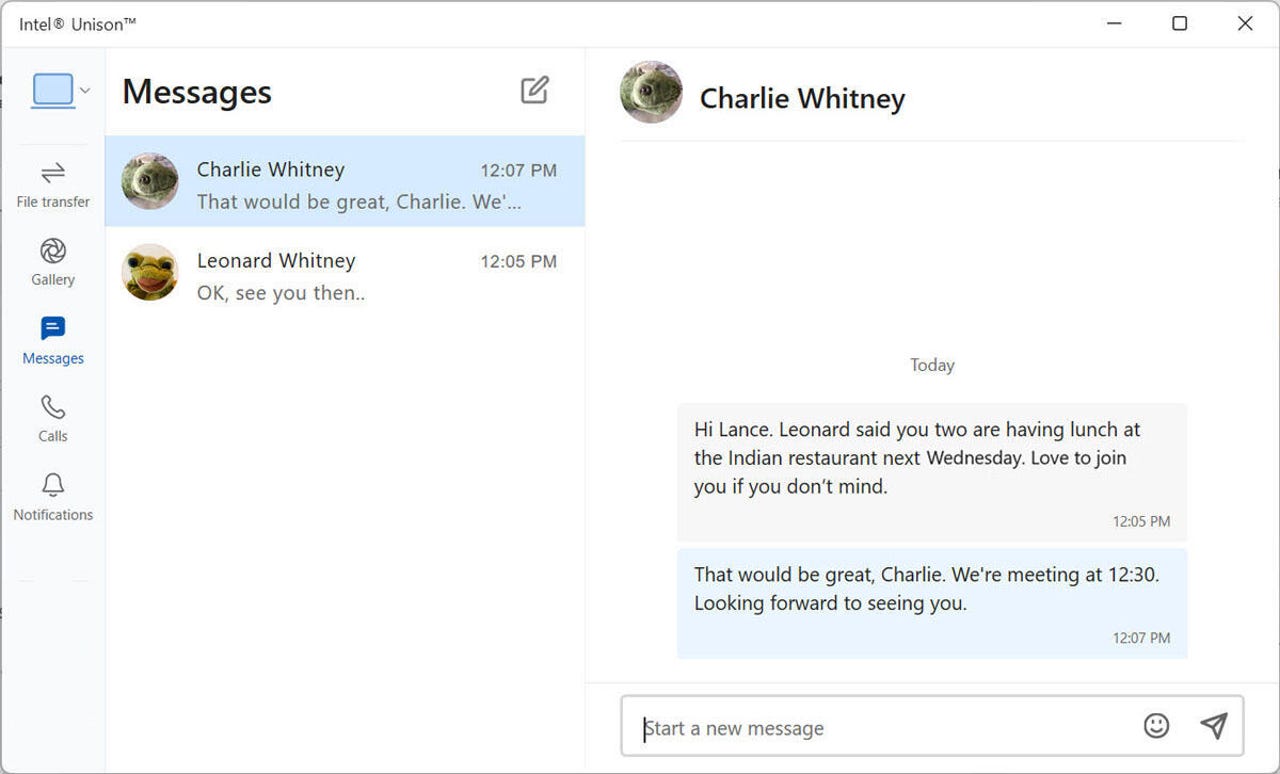
- Metinler iki uygulama arasında senkronize edildiğinden konuşmaya Windows Unison uygulamasında veya iPhone’unuzdaki iMessages’da devam edebilirsiniz.
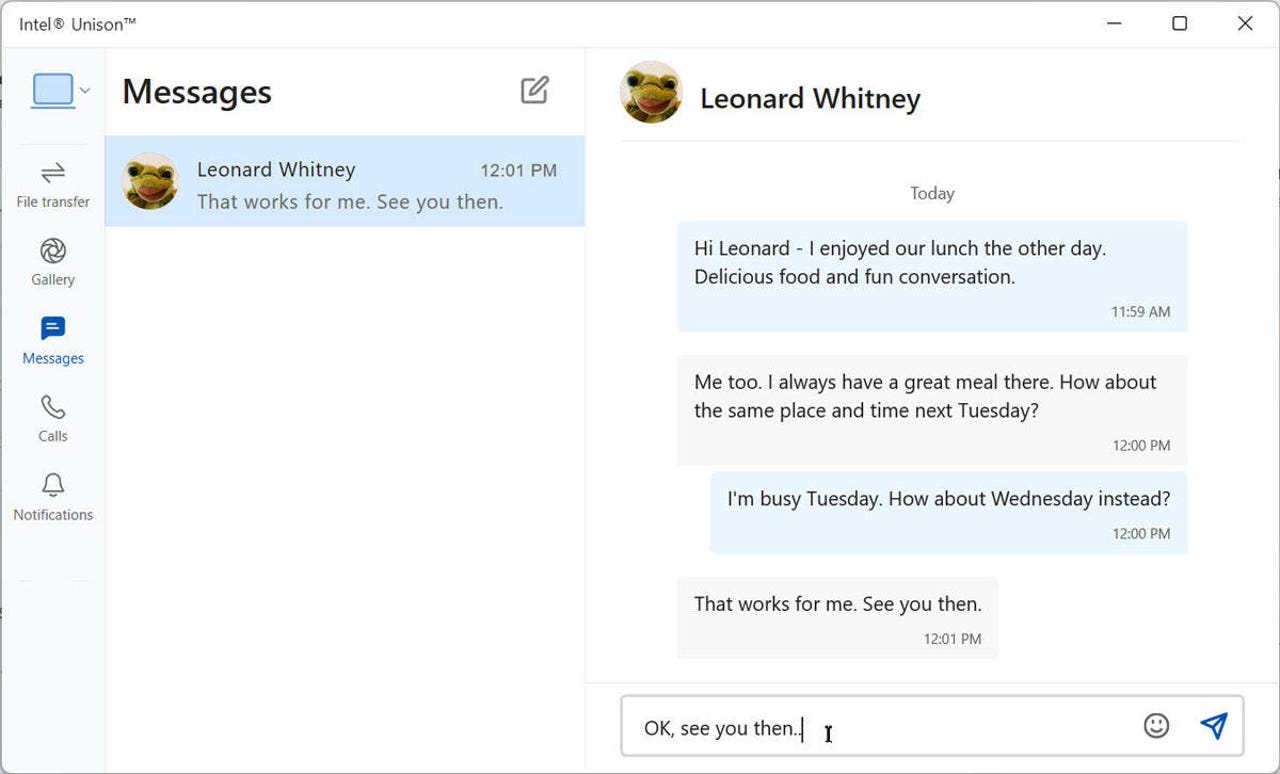
Lance Whitney/ZDNET’in ekran görüntüsü
6. Bir mesaj alın
iPhone’unuza gönderilen tüm mesajların Unison uygulamasında da görünmesi gerekir. Yine telefonunuzda veya PC’nizde konuşmaya devam edebilirsiniz.
Lance Whitney/ZDNET’in ekran görüntüsü