- 1. Evinizin konumunu Google Haritalar’da bulun
- 2. Sokak Görünümü’nü açın
- 3. Sorunu bildirin
- 4. Formu doldurun
- 5. Doğrulamayı bekleyin
- Neden evinizi Street View’da bulanıklaştırmalısınız?
- 1. Gizliliğinizi koruyun
- 2. İstenmeyen maruziyetten kaçının
- 3. Kriminal hedeflemenin önlenmesi
- 4. Dijital ayak izinize hakim olun
- Street View’da başka neleri bulanıklaştırabilirim?
- Uygulandıktan sonra bulanıklığı kaldırabilir miyim?
- Google’ın istekleri işleme koyması ne kadar sürer?
ZDNET
Sokak Görünümü ile dünyadaki hemen hemen her yerin sokak düzeyinde panoramik görüntülerini görebilirsiniz. Google’ın yüksek çözünürlüklü kameralarla donatılmış araç filosu tarafından çekilen bu görüntüler, mahalleler, siteler ve işletmeler arasında sanal bir tur sunuyor.
Sokak Görünümü inanılmaz derecede kullanışlı ve bazen nostaljik olsa da yine de gizlilik endişeleri doğuruyor. Google, kötüye kullanımı önlemek için Street View’da tanımlanabilir yüzleri ve araç plakalarını bulanıklaştırmaya çalışıyor. Ancak eviniz yine de net bir şekilde görünecek. Bu görünürlük sizi rahatsız ediyorsa, aşağıdaki nedenlerden dolayı coğrafi veri gizliliğisuç saldırılarını önlemek veya yalnızca mülkünüzü korumak için Google, istek üzerine evinizi bulanıklaştırmanıza olanak tanır. İşte bunu nasıl yapacağınız.
Google, evinizin, aracınızın, başka bir nesnenin ve hatta yüzünüzün Street View’da bulanıklaştırılmasını istemek için hızlı bir prosedür sunar. Görüntünün bulanıklaştıktan sonra geri alınamayacağını unutmayın; bu nedenle kararınızı dikkatli verin.
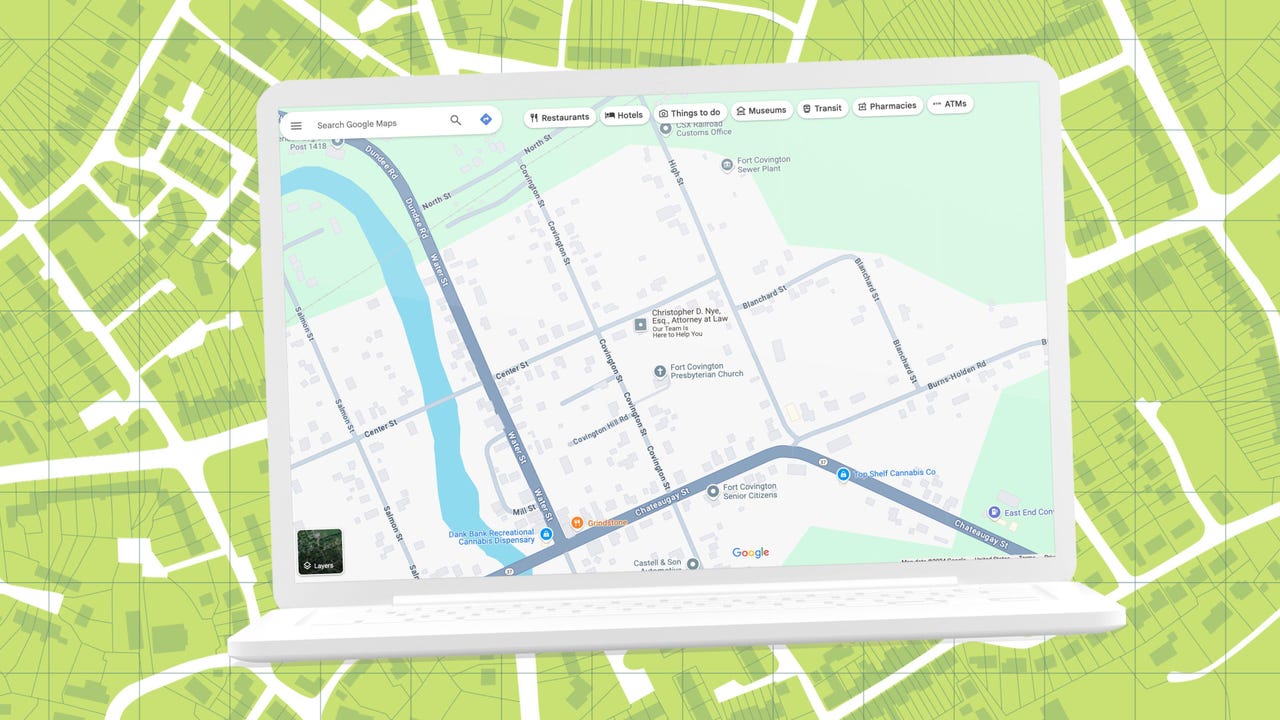
1. Evinizin konumunu Google Haritalar’da bulun
Açık Google Haritalar Bilgisayarınızda ve adresinizi bulun. Google Haritalar uygulamasını da cihazınızda açabilirsiniz. Android veya senin iOS cihazı ve adresinizi arayın.
ZDNET
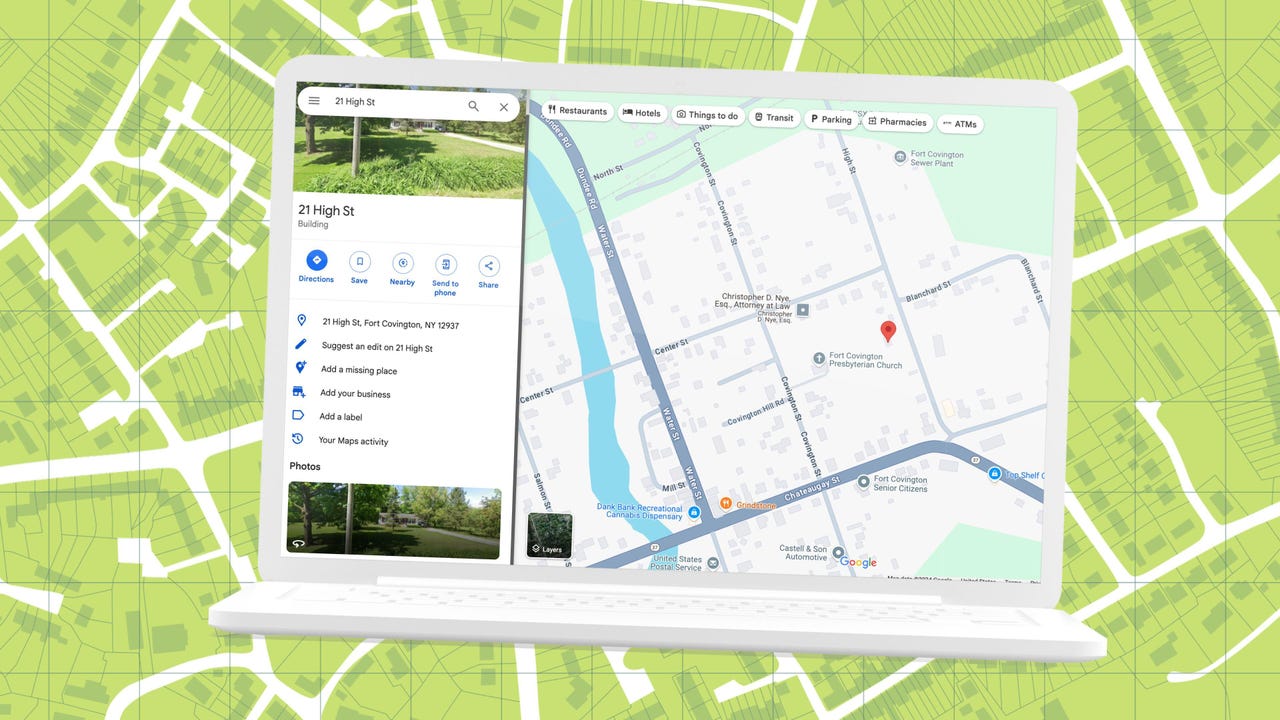
2. Sokak Görünümü’nü açın
Bilgisayarınızdaysanız, Sokak Görünümü’ne erişmek için sarı “Pegman” simgesini konumunuza sürükleyin. Mobil cihaz kullanıyorsanız adresinizle ilişkili Street View resmine dokunmanız yeterlidir.
ZDNET
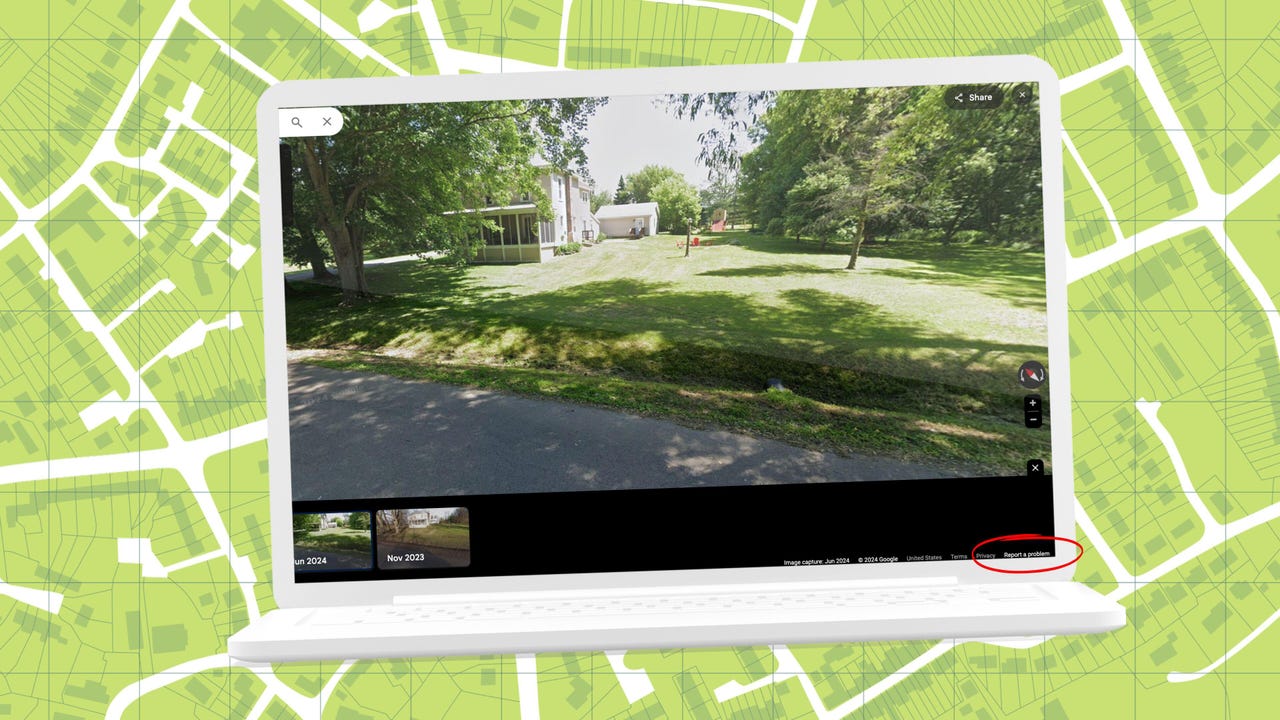
3. Sorunu bildirin
Artık elde ettiğiniz Street View görüntüsüyle ilgili bir sorunu bildirmeniz gerekiyor.
Bilgisayarınızda, Street View penceresinin sağ alt köşesinde “Sorun bildir” etiketli bağlantıyı tıklayın. Mobil cihazda sağ alt köşeye gidip “Sorun bildir”e dokunabilirsin.
ZDNET
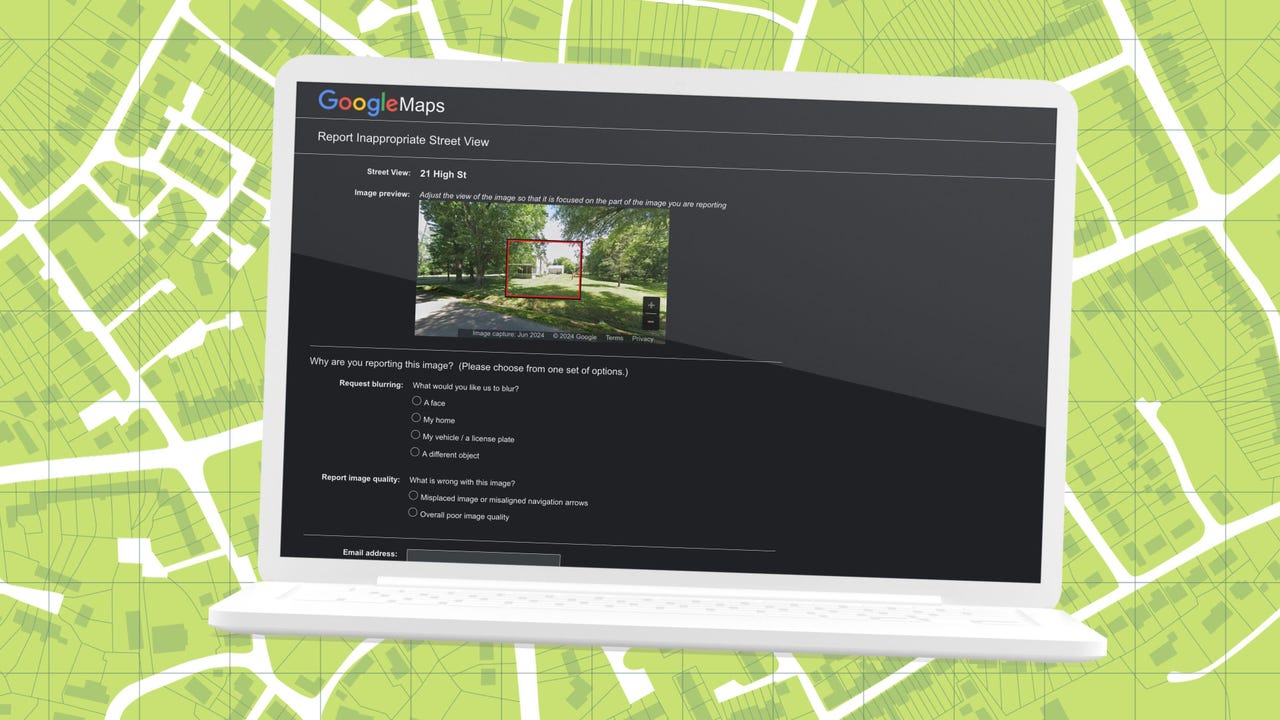
4. Formu doldurun
Google, evinizin bulanıklaştırılması için bir form doldurmanızı istiyor. Form basittir ve evinizi veya Street View’da düzenlemek istediğiniz herhangi bir şeyi vurgulamak için kırmızı kutuyu ayarlamanıza olanak tanır.
Bunu yaptıktan sonra “Evim”i veya Bulanıklaştırma İsteği bölümünde tercih ettiğiniz bir seçeneği seçin. Örneğin Google, yüzünüzü evinizin dışında bulanıklaştırmayı bir kez başaramadıysa “Yüz”ü seçebilirsiniz.
Daha sonra e-posta adresinizi girin ve formu gönderin. Prosedür bilgisayarda ve mobil cihazda aynıdır.
ZDNET
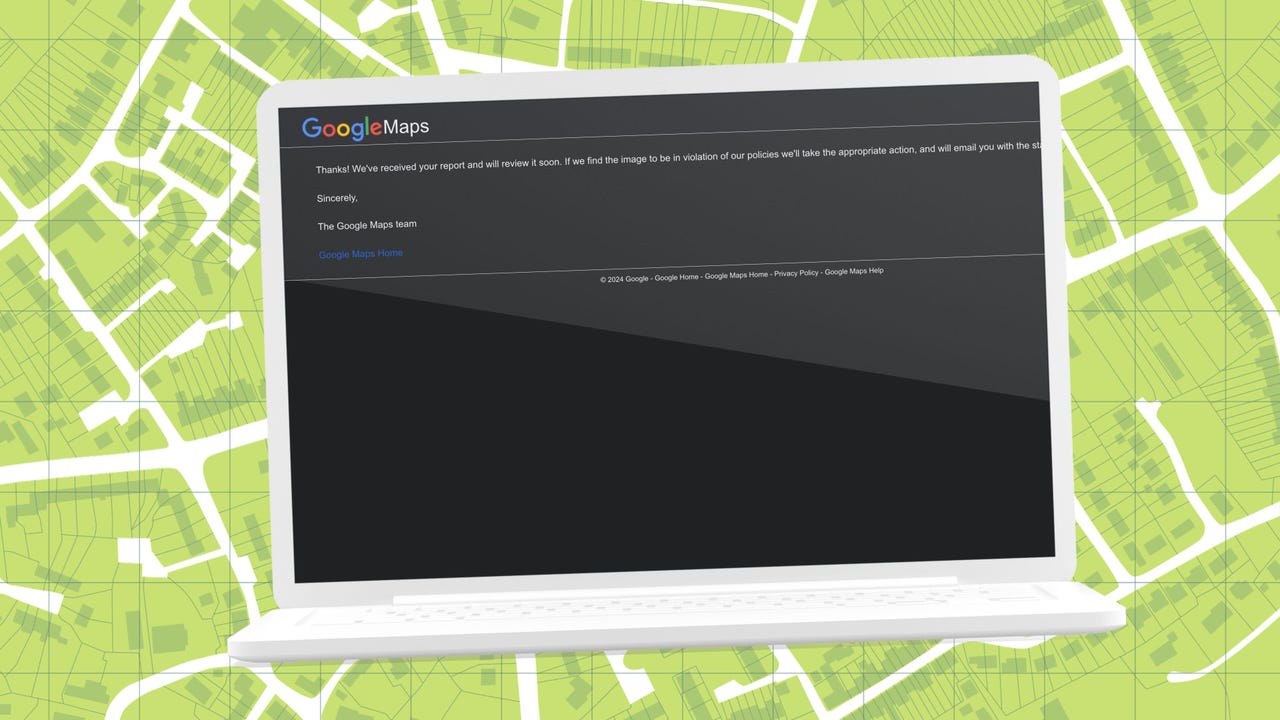
5. Doğrulamayı bekleyin
Google, isteğinizi inceleyecek ve ek bilgi veya güncelleme istemek için sizinle iletişime geçebilir.
ZDNET
Neden evinizi Street View’da bulanıklaştırmalısınız?
Evinizin Street View’da bulanıklaştırılması yalnızca bir gizlilik sorunu değildir. Bu aynı zamanda mülkünüzün çevrimiçi ortamda nasıl sunulduğuna ilişkin bir güvenlik, hassasiyet ve kontrol meselesi de olabilir.
1. Gizliliğinizi koruyun
Evinizin ayrıntılı görüntüleri, herkesin görmesi için sergileniyormuşsunuz gibi hissetmenizi sağlayabilir.
Evinizi bulanıklaştırarak mülkünüzün, bilgileri kötüye kullanabilecek yabancılar (sapıklar gibi) tarafından görünürlüğünü azaltırsınız.
2. İstenmeyen maruziyetten kaçının
Geçmişte, Sokak Görünümü yanlışlıkla hassas anları yakalamış veya utandırıcı.
Mesela daha önce göstermişti ev yanıyorbu vatandaşlar daha sonra sordu gizlilik ve hassasiyet nedeniyle kaldırılması.
Evinizi bulanıklaştırmak da bu tür olayların önlenmesine yardımcı olabilir.
3. Kriminal hedeflemenin önlenmesi
Bu nokta ilkiyle ilgilidir, ancak evinizin görüntüleri suçlulara mülkünüzün düzenine veya giriş noktalarına ayrıntılı bir bakış sağlayabilir.
Evinizi bulanıklaştırmak ekstra bir koruma katmanı ekleyebilir ve potansiyel olarak hırsızları caydırmak.
4. Dijital ayak izinize hakim olun
Sonuçta eviniz kişisel bir alandır ve bunun çevrimiçi ortamda nasıl sunulacağı sizin seçiminiz olmalıdır.
Evinizi bulanıklaştırmak, mülkünüzün çevrimiçi ortamda ve Google harita hizmetlerinde nasıl görüneceği üzerinde bir miktar kontrol sahibi olmanızı sağlar.
Street View’da başka neleri bulanıklaştırabilirim?
Evlerin yanı sıra, Google’dan bulanıklaştırmasını isteyebilirsiniz:
- Yüzler
- Araçlar ve plakalar
- Yanlışlıkla yakalanan iş işaretleri veya kişisel eşyalar gibi diğer nesneler
Uygulandıktan sonra bulanıklığı kaldırabilir miyim?
Hayır, bulanıklık kalıcıdır. Google bir görseli bulanıklaştırdığında geri dönüş olmaz. Bu nedenle, talep etmeden önce resmi gizlemek istediğinizden emin olmalısınız.
Hızlı bir Google araması, birçok kişinin forumlarda bu kararın nasıl tersine çevrilebileceğini soran mesajlar yayınladığını gösterecektir.
O zamandan beri evlerini satan ve görüntünün hala bulanık olmasından dolayı suçluluk hissediyorum ayrıca evlerinden küçük bir işletme işleten ve nedenini anlamıyorum şu anda Street View’da görünmüyor.
Google’ın istekleri işleme koyması ne kadar sürer?
Google, isteklerin genel olarak hızlı bir şekilde işleme alındığını ancak bu sürenin isteklerin yoğunluğuna göre değişebileceğini söylüyor.
Talepte bulunurken e-posta adresinizi vermeniz durumunda Google sizi gelişmelerden haberdar edecektir.