iPhone 16/16 Pro’nun yeni Kamera Kontrol düğmesi neredeyse politika kadar kutuplaştırıcı. Bazı insanlar buna bayılıyor; Face ID ile iPhone’un kilidini açmak ve kamera uygulamasını başlatmak yerine, anında fotoğraf çekmenin daha kolay olduğunu düşünüyorlar. Düğme aynı zamanda en son iOS 18 güncellemesinde Görsel Zeka’ya hızlı erişim sağlıyor ve mobilite sorunu yaşayan kişiler için bir erişilebilirlik aracı olarak hizmet edebiliyor.
Diğer insanlar Kamera Kontrolü düğmesinden, onu Apple’ın iPhone’a eklediği en kötü özellik olarak adlandıracak kadar nefret ediyor. Bu çok sert, Taiancak Kamera Kontrolü düğmesini kendiniz kullanmaya başladığınızda konuyu anlayabilirsiniz. Düğme iPhone’un alt alt yarısına doğru olduğundan, fotoğraf çekmek için bastırırken cihazı işaret parmağınız ve baş parmağınızla dikkatlice dengelemeniz gerekir. Mekanizma bileğinizde değilse, telefonun biraz sallanmasına neden olur; fotoğraf çekmeye çalışırken telefonun nasıl hareket etmesini istediğinizin tam antitezi. Apple’ın, Kamera Kontrolünden kaynaklanan bazı sarsıntıları gidermeye yardımcı olan algoritmaları var, ancak yine de bazı bilişsel uyumsuzluklar var. Bunu yaparken iPhone’un sallandığını hissederken çektiğim fotoğrafın sabit olduğuna nasıl inanabilirim?
iPhone 16/16 Pro’da yeniyseniz muhtemelen kimsenin istemediği bir düğmenin faydasını merak ediyorsunuzdur. Benim işim, ürünü kendim kullandıktan sonra size talimatlar vermek, böylece en azından kimsenin talep etmediği bir işlevden biraz faydalanabilirsiniz. Dediğim gibi Kamera Kontrol butonu hızlı fotoğraf çekmek için kullanışlıdır. Ancak iPhone’da fotoğraf çekmenin eski yönteminin bu yeni moda yöntemden daha uygun olduğuna karar verirseniz, birkaç şey daha yapabilir.
Ateş etmek için basın
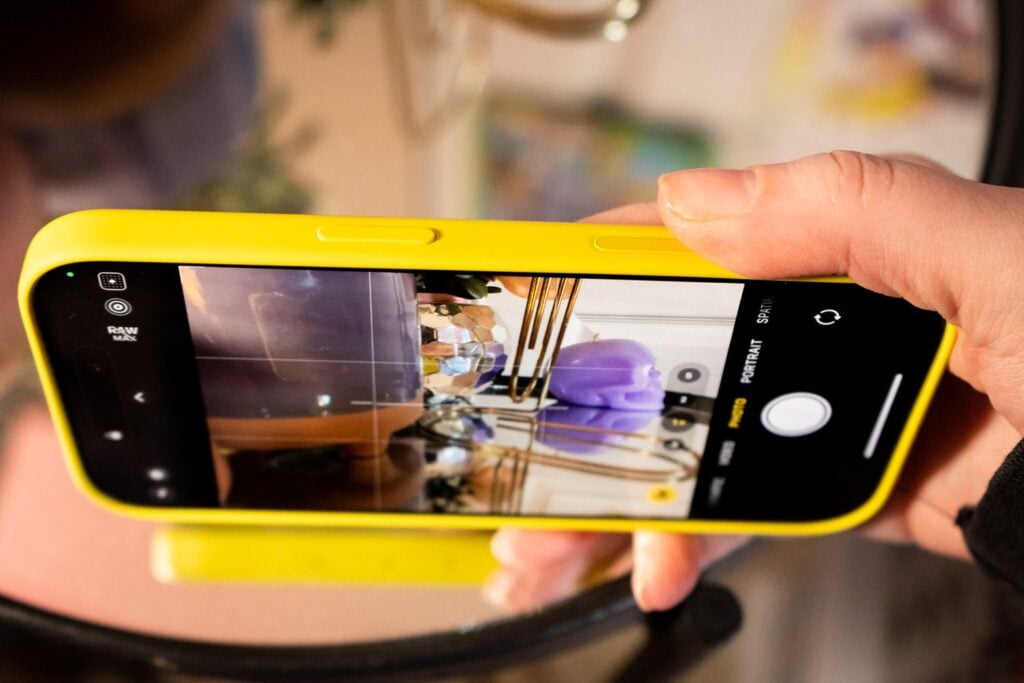
iPhone 16 ve 16 Pro’daki Kamera Kontrolü düğmesi, MacBook trackpad’in DNA’sını taşıyan fiziksel bir düğmedir. Güç veya ses düğmelerine yaptığınız gibi sert bir şekilde bastırın veya yumuşak bir şekilde basmak için hafifçe bastırın. Düğme alanı kapasitif olduğundan parmağınızı kaydırarak arayüzü kontrol edebilirsiniz.
iPhone vizörünü açmak için Kamera Kontrolü düğmesine iki kez basın. Yapabilirsiniz için tekrar basın bir fotoğraf çekin veya video kaydetmeye başlamak için uzun basın. Hiç basmazsanız, varsayılan olarak, Apple’ın her iki boyut için dahil ettiği 5x telefoto da dahil olmak üzere, kamera lensleri arasında yakınlaştırma ve uzaklaştırma yapmak için Kamera Kontrolü düğmesini kullanabilirsiniz. iPhone 16 Pro. hafifçe dokunabilirsiniz Kamera Kontrolü Pozlama, derinlik ve iPhone 16’nın yeni Fotoğraf stilleri dahil olmak üzere diğer ayarlar arasında geçiş yapmak için düğmesine iki kez basın.
Yumuşak bas ve kaydır mekanizması ilk başta çok kafa karıştırıcıydı. Kamera Kontrolü düğmesine yumuşak basmanın ne demek olduğunu anlamam ve etkinleştirildiğinde iOS’un arayüz animasyonlarını tanımam biraz zaman aldı. Telefonun kaydırma mekanizmasını diğer elimle sabitlersem daha kolay kullanıyorum.
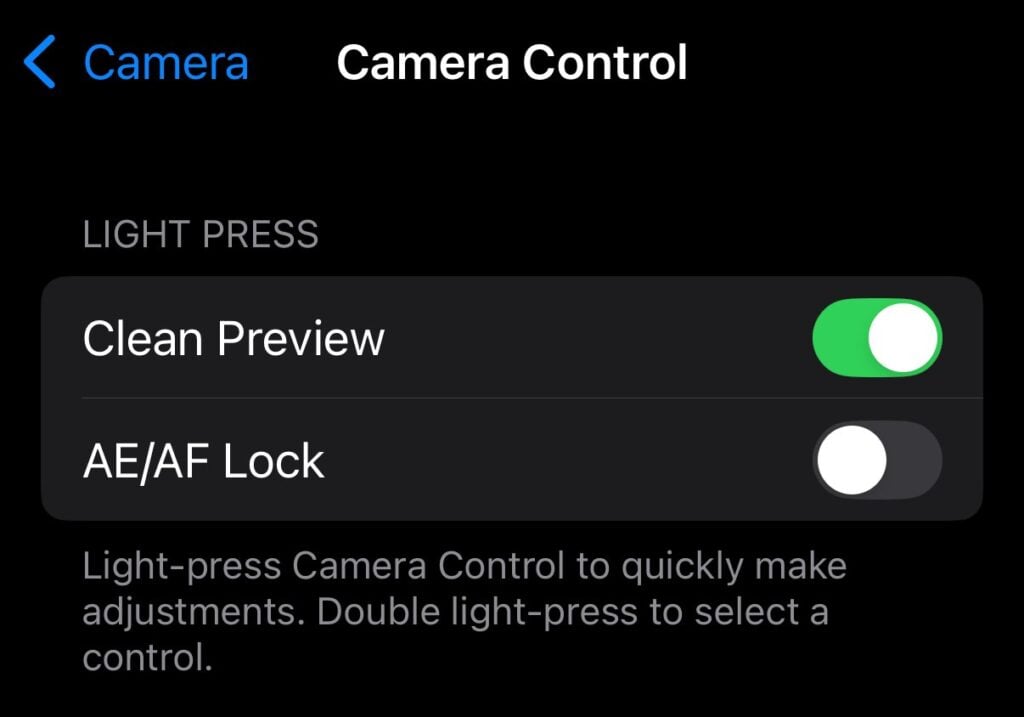
iOS 18.2’ye güncelleme yaptıysanız Apple, Kamera Kontrolü kaydırıcısını kullanarak pozlamayı ve odak kilidini kontrol etmenize olanak tanır. Onun kurulumu kolay Ayarlar uygulamasında, ancak fotoğraf çekmeden önce tüm bunları yapmanız gerekecektir.
Kamera Kontrolü düğmesini özelleştirin
Ben bir Android kullanıcısıyım çoğu zamanve kamera uygulamasına erişmek için en sevdiğim kısayol, güç düğmesine iki kez basmaktır. Bu amaçla, Kamera Kontrol düğmesinin etkinleştirilmeden önce iki kez basılmasının gerekmesi de beni rahatsız etmedi. Ancak tek tıklamayla başlatmak için daha hızlı kısayolu tercih ettim. Apple bunu şuradan yapmanıza izin veriyor: Ayarlar. Altında Kamera Kontrolükamerayı başlatmak için tek tıklama veya çift tıklama arasında seçim yapmak için dokunun.
Kamera Kontrolü düğmesi aynı zamanda ayarlanabilir veya bir işlev olarak da kullanılabilir. erişilebilirlik aracı erişilebilirlik ihtiyaçları olan kişiler için. Altında Ayarlar > Erişilebilirlik > Kamera Kontrolüile, düğmeye yumuşak ve sert basma sertliğini ayarlayabilir ve hatta basmanın ne kadar güçlü olması gerektiğini bile seçebilirsiniz.
Kullanmanıza bile gerek yok
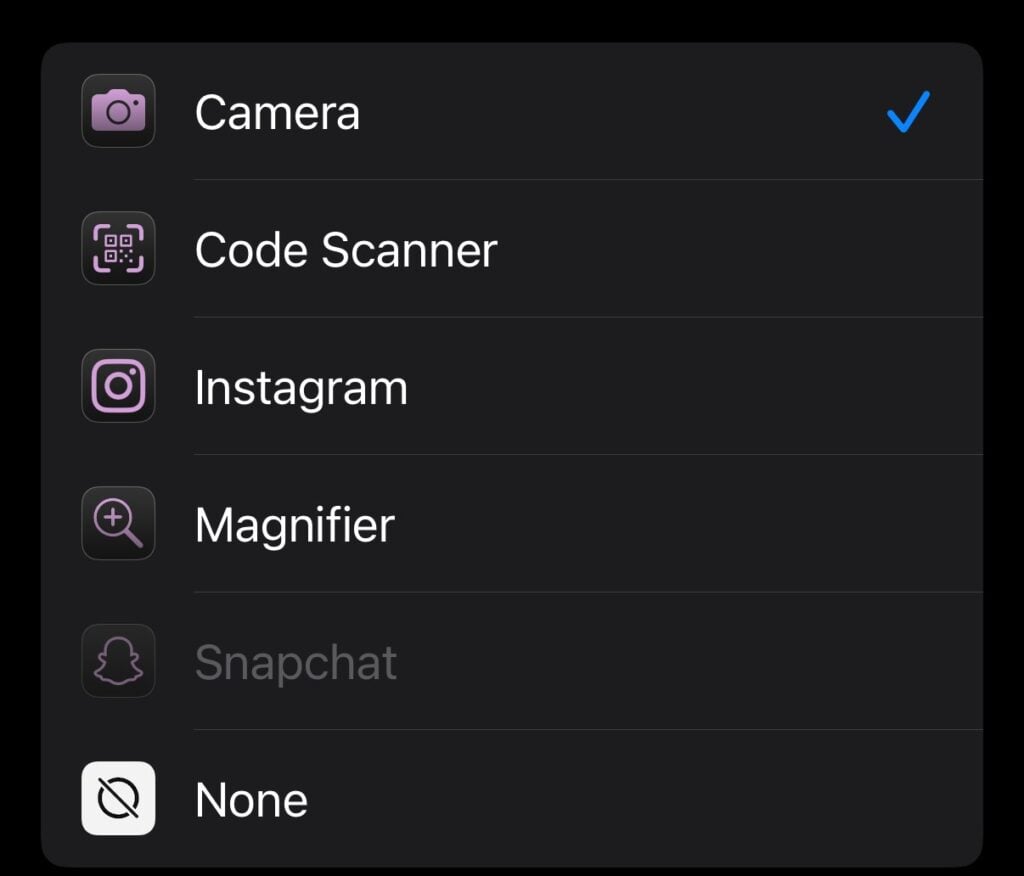
kullanmak zorunda değilsiniz Kamera Kontrolü iPhone’un kamera uygulamasını başlatmak için düğmeye basın. İOS ayarları paneline geri dönerseniz, Kamera Kontrolü ayarları altında, sınırlı seçeneklere rağmen onu başka bir şeyi başlatacak şekilde programlayabilirsiniz. Yerleşik QR kod tarayıcı, gerçek hayattaki küçük metinleri yakınlaştırmak için büyütücü veya yeni donanımı uygulayan herhangi bir üçüncü taraf uygulaması arasında seçim yapabilirsiniz. Ayrıca iPhone deneyiminizin geri kalanını etkiliyorsa Kamera Kontrolü düğmesini tamamen kapatabilirsiniz.