

Artık yapay zekayı kullanarak görüntünün bir kısmını kaldırabilseniz de bazen en iyi yaklaşım, istenmeyen alanı veya öğeyi kırpmaktır. Windows 11 çalıştıran bir bilgisayarınız varsa fazlalıkları kırpmak, istenmeyen kısımları kaldırmak veya görüntüyü yeniden boyutlandırmak için görüntüyü kırpmanın birden fazla yöntemi vardır.
Sebebi ne olursa olsun, Windows 11 yerel bir kırpma aracı içermez ancak bu görevi tamamlamak için Ekran Alıntısı Aracı, Fotoğraflar ve hatta Paint uygulaması gibi yerleşik uygulamaları kullanabilirsiniz.
Bu nasıl yapılır kılavuzunda, üçüncü taraf uygulamaları kullanmadan Windows 11’de bulunan varsayılan araçları kullanarak bir resim dosyasını kırpmanın farklı yollarını özetleyeceğim.
Snipping Tool’dan bir resim nasıl kırpılır
Windows 11’de bir görüntü dosyasını Ekran Alıntısı Aracı ile kırpmak için şu adımları kullanın:
- Açık Dosya Gezgini.
- Kırpılacak resmin bulunduğu klasörü açın.
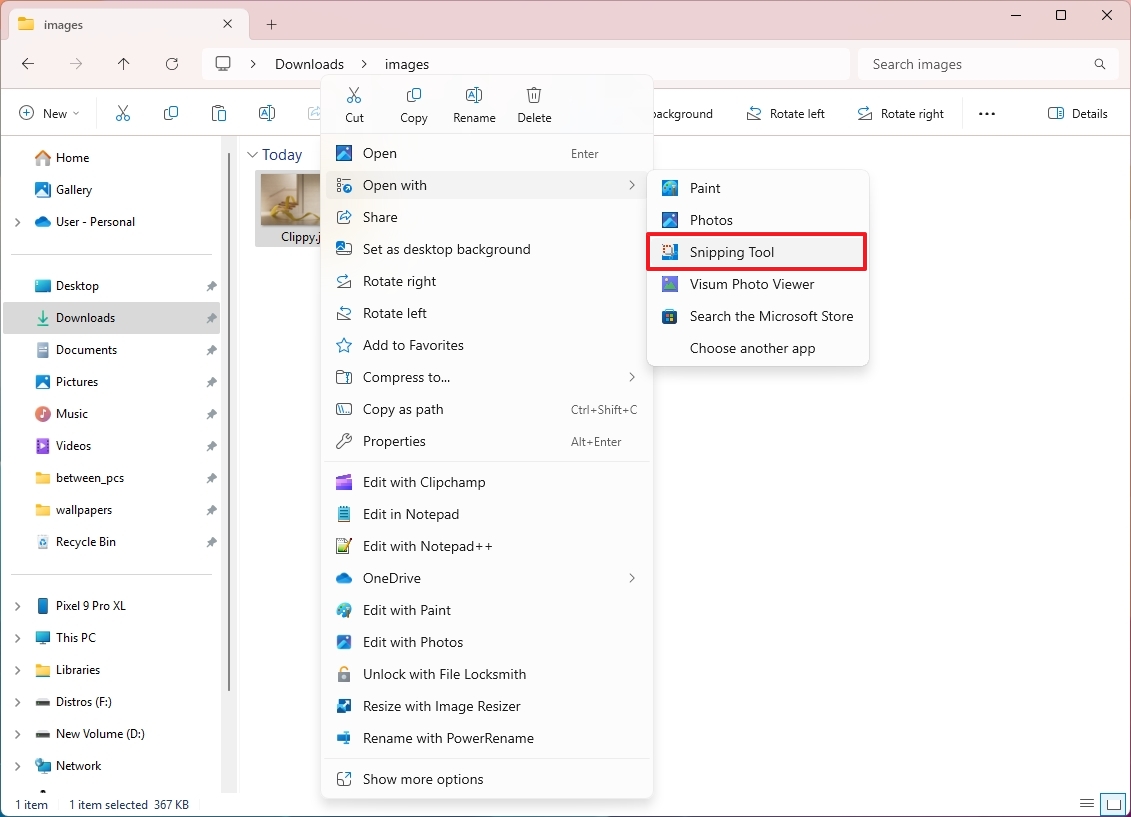
- Resme sağ tıklayın, “Birlikte aç” menüsünü seçin ve Ekran Alıntısı Aracı seçenek.
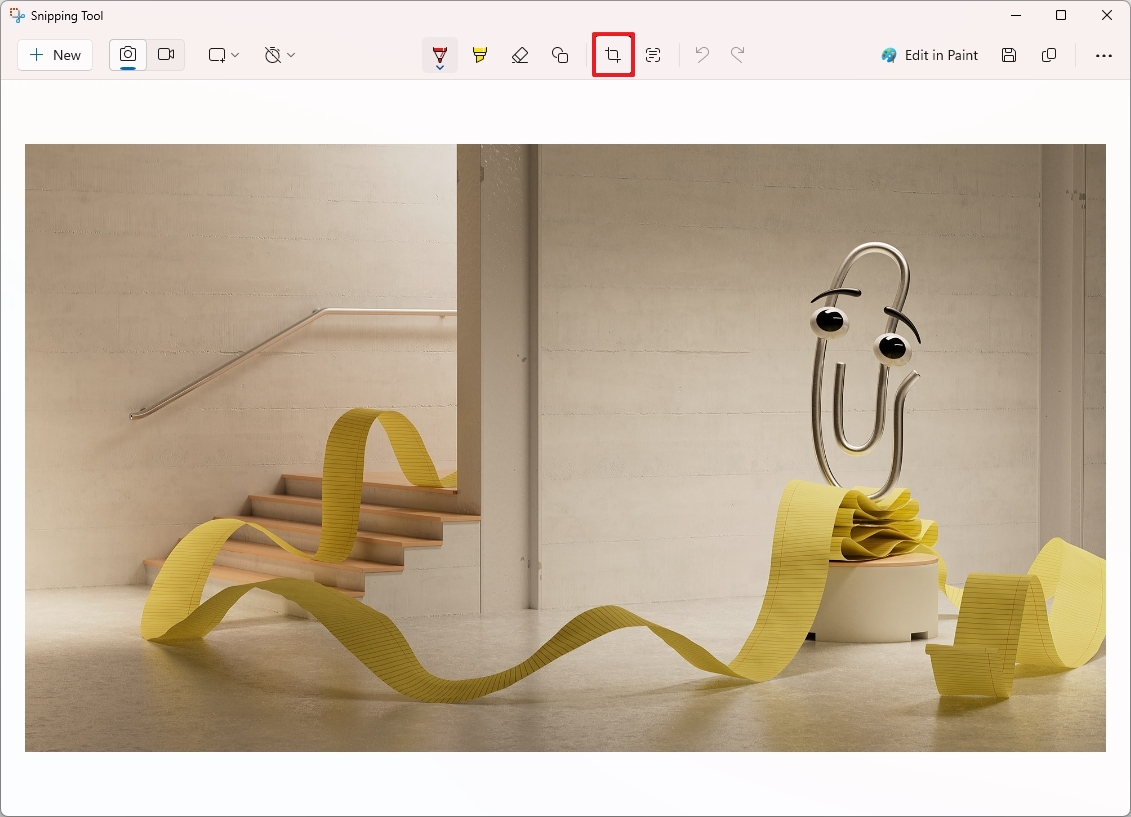
- tıklayın Görüntü Kırpma araç çubuğundaki düğmesine basın.
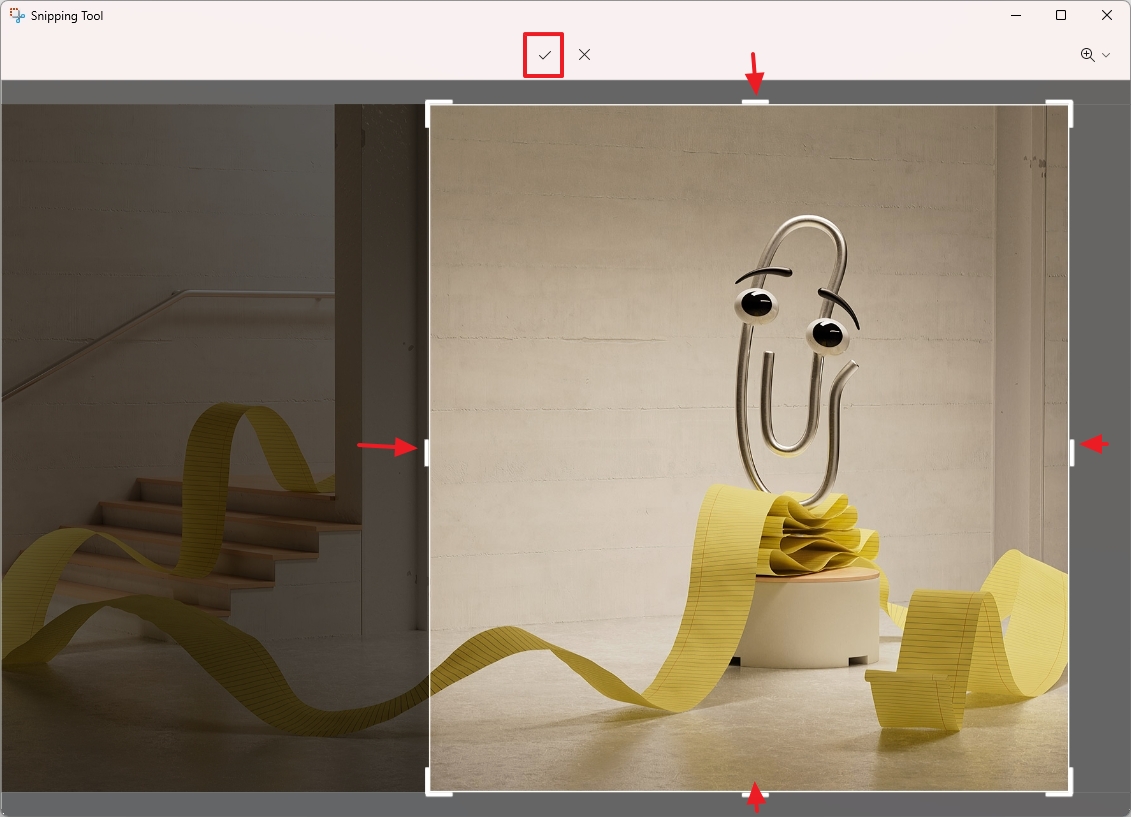
- Görüntüyü kırpmak için fareyi kullanarak kenarlıkları içeriye doğru sürükleyin.
- tıklayın Uygula düğme.
- tıklayın “Farklı kaydet” sağ üstteki düğme.
- Klasör konumunu seçin.
- tıklayın Kaydetmek düğme.
Adımları tamamladığınızda, yeni değişikliklerle birlikte görüntünün bir kopyası oluşturulacaktır.
Fotoğraflar’dan bir resim nasıl kırpılır
Fotoğraflar uygulamasıyla bir resmi kırpmak için şu adımları kullanın:
- Aç Fotoğraflar uygulama.
- Kırpmak istediğiniz resmi açın.
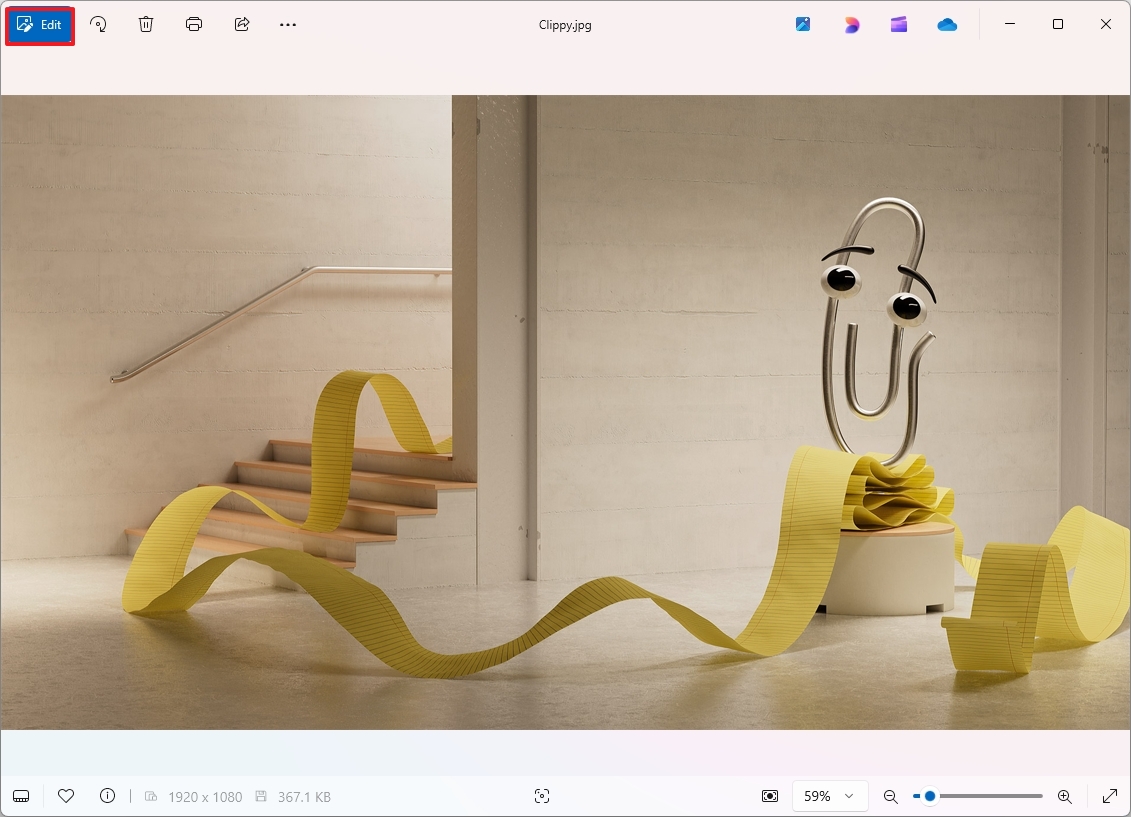
- tıklayın Düzenlemek sol üst köşedeki düğmeye basın.
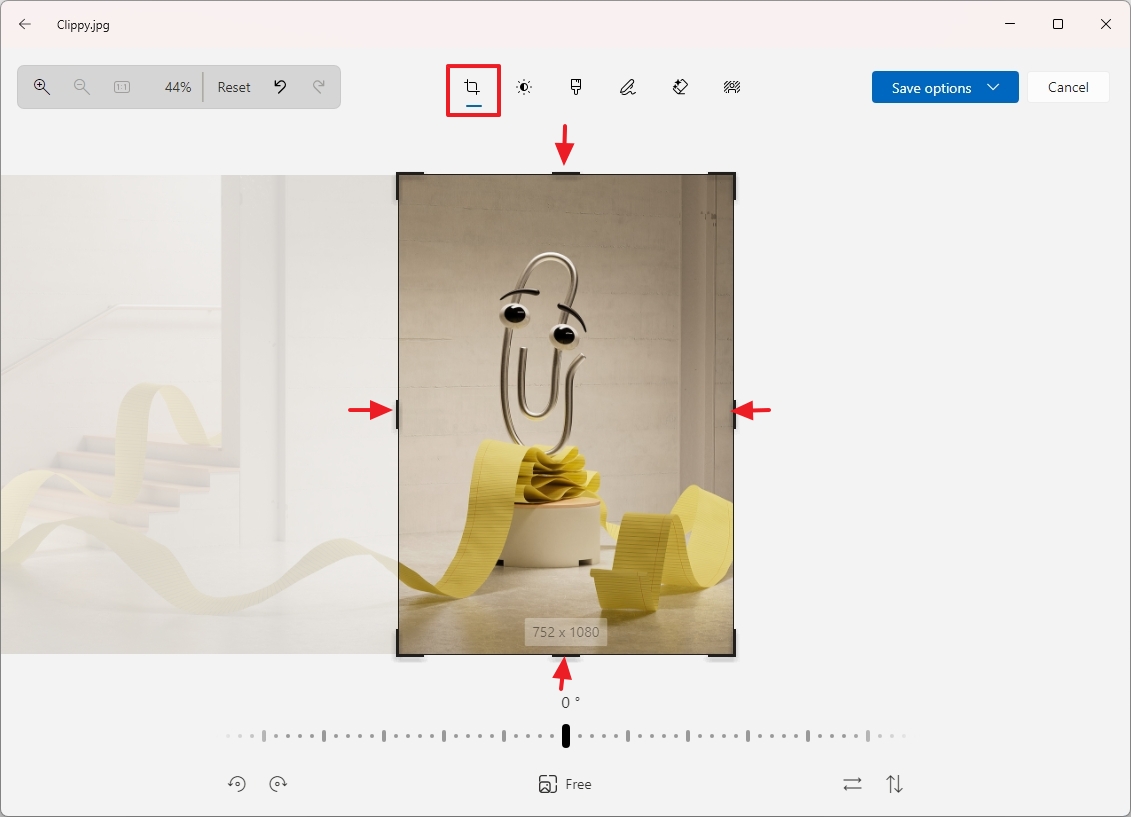
- tıklayın Mahsul Araç çubuğundan aracı seçin.
- (Seçenek 1) Görüntüyü kırpmak için fareyi kullanarak kenarlıkları içeriye doğru sürükleyin.
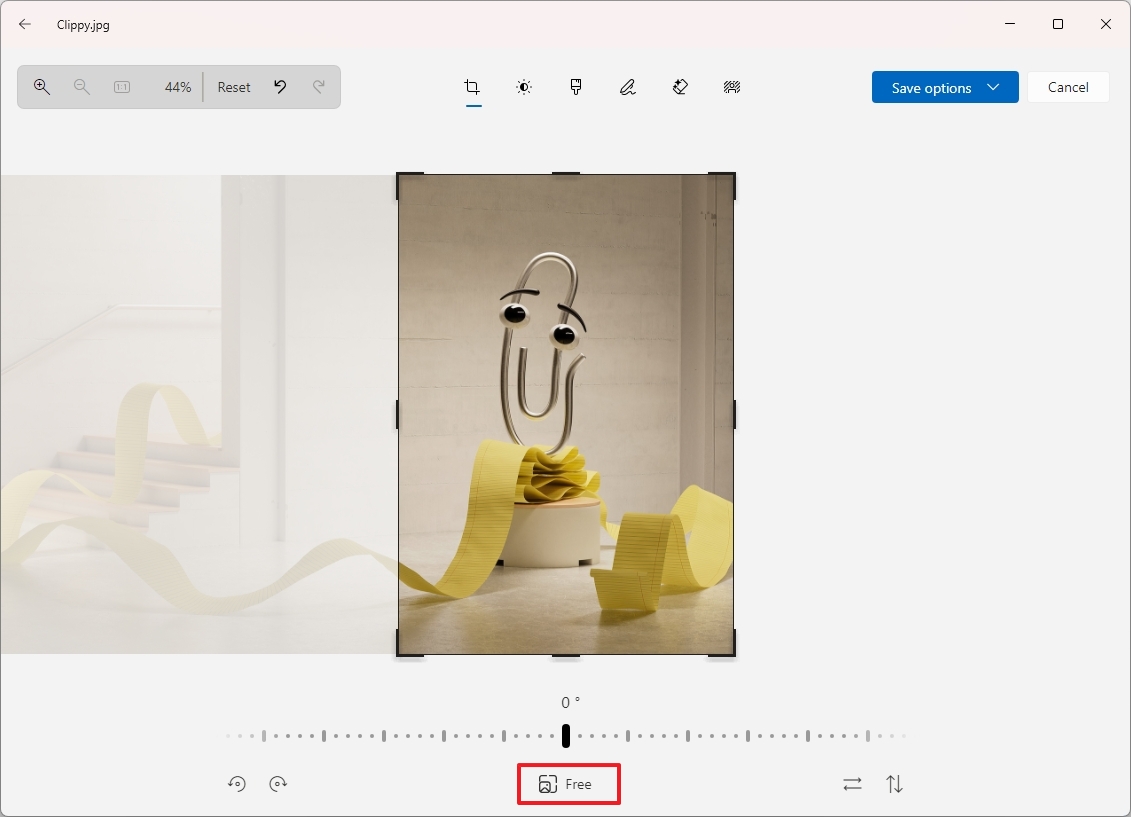
- (Seçenek 2) Özgür düğme.
- Aşağıdakiler de dahil olmak üzere mevcut kırpma formatlarından birini seçin: kare, 16:9, 3:3vesaire.
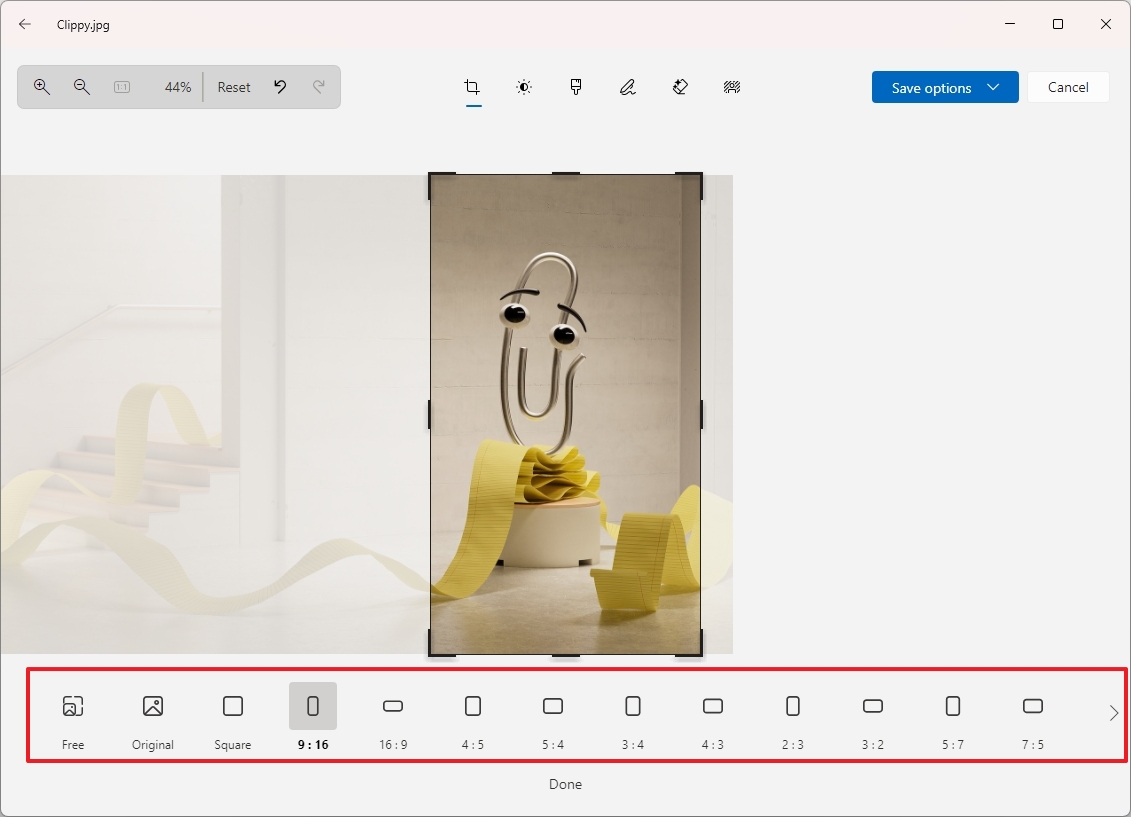
- tıklayın Tamamlamak düğme.
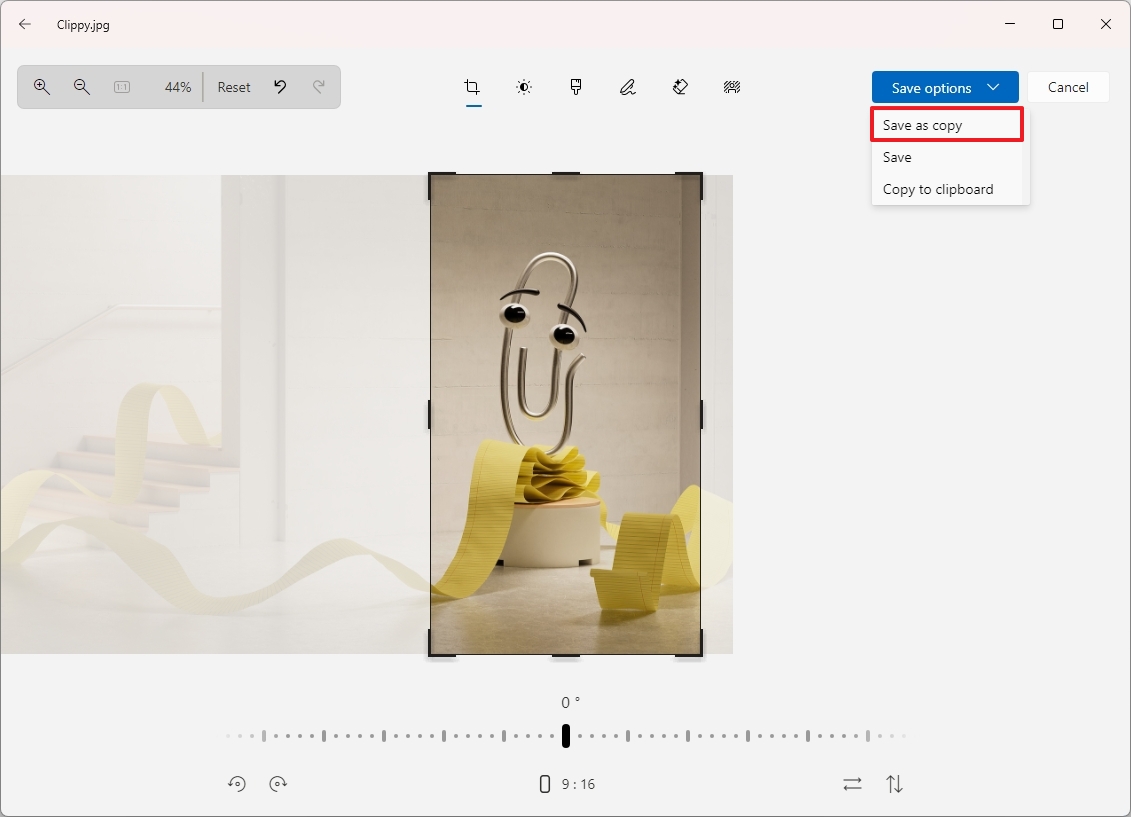
- tıklayın Seçenekleri kaydet düğme.
- Şunu seçin: “Kopya olarak kaydet” seçenek.
- Kırpılan görüntünün kaydedileceği konumu seçin.
- Yeni bir dosya adını onaylayın.
- tıklayın Kaydetmek düğme.
Adımları tamamladıktan sonra Fotoğraflar uygulaması resmin kırpılmış bir versiyonunu kaydedecektir.
Paint’ten bir resim nasıl kırpılır
Microsoft Paint uygulamasıyla bir görüntüyü kırpmak için şu adımları kullanın:
- Aç Boyamak uygulama.
- üzerine tıklayın Dosya menüyü seçin ve Açık seçenek.
- Kırpılacak resmi seçin ve Açık düğme.
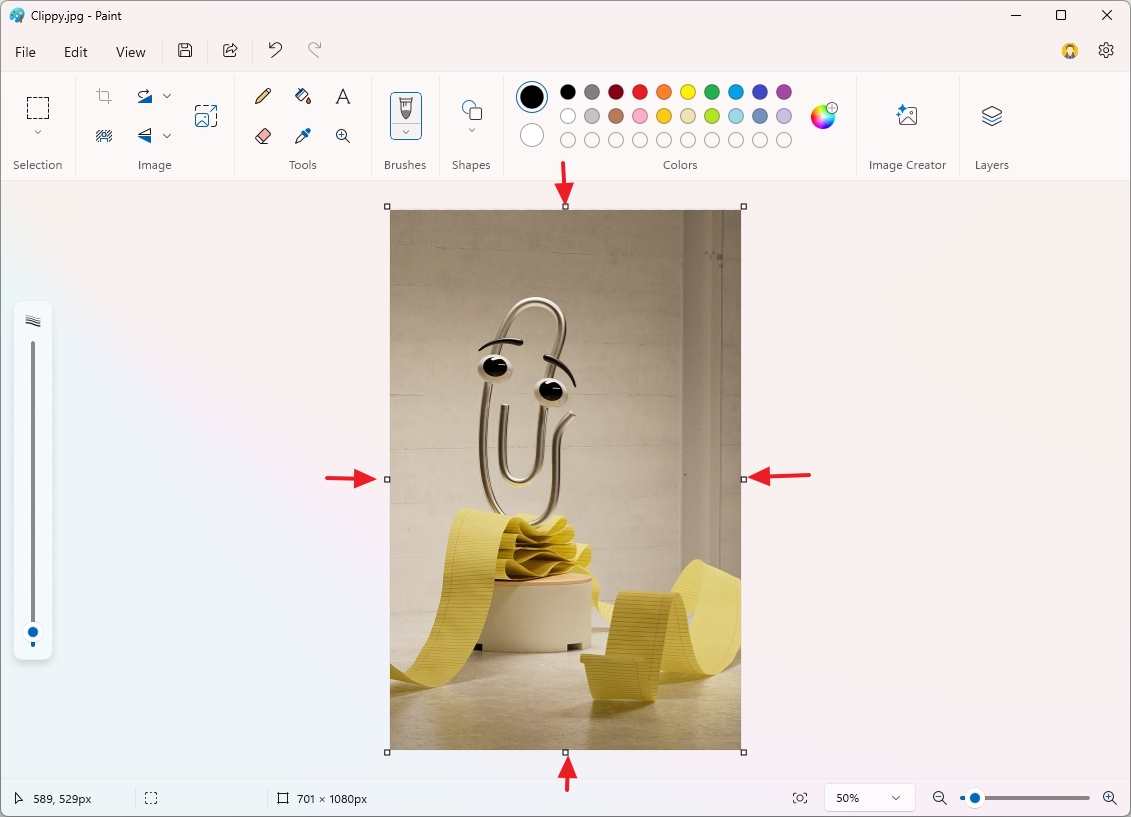
- (Seçenek 1) Görüntüyü kırpmak için fareyi kullanarak kenarlıkları içeriye doğru sürükleyin.
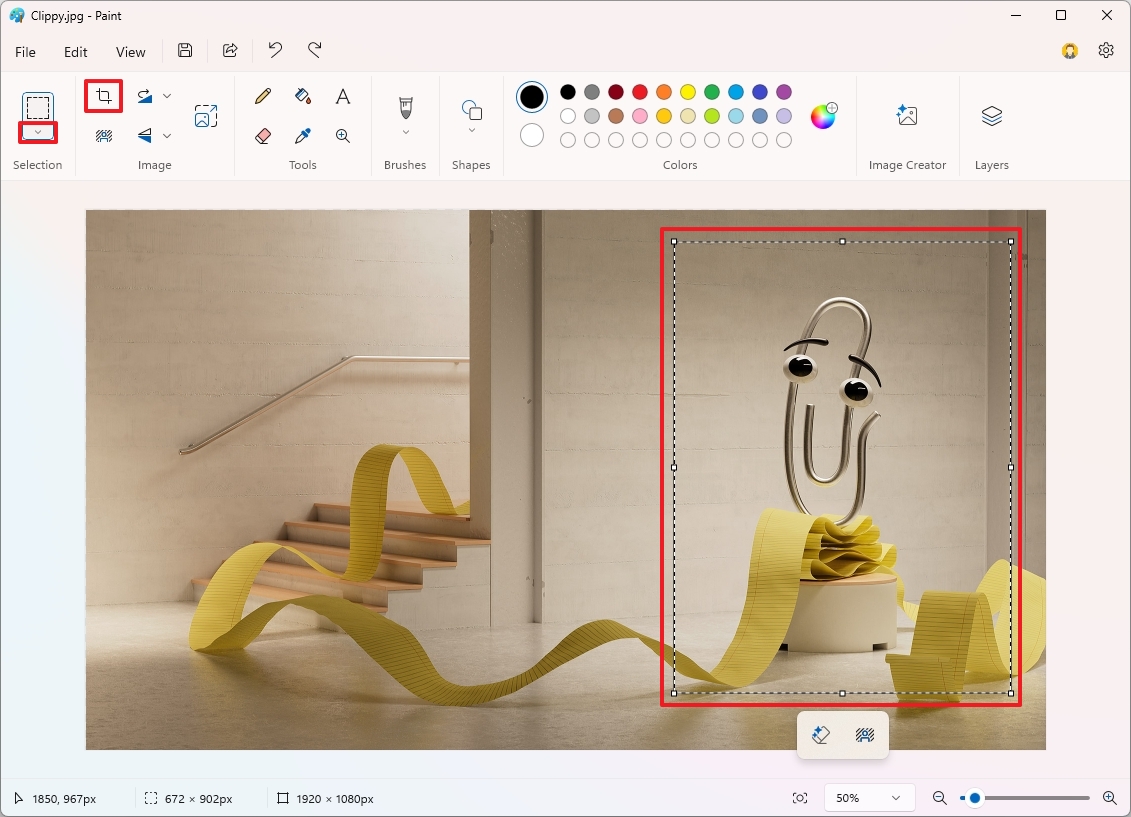
- (Seçenek 2) Aç Seçme araç menüsünü seçin ve Dikdörtgen veya Serbest biçimli seçenek.
- Kırpılacak görüntünün alanını seçin.
- tıklayın Mahsul Araç çubuğundan düğmesine basın.
- üzerine tıklayın Dosya menüsünü seçin Farklı kaydet menüsünü açın ve dosyayı kaydetmek için formatı seçin.
- Kırpılan görüntünün kaydedileceği konumu seçin.
- Yeni bir dosya adını onaylayın.
- tıklayın Kaydetmek düğme.
Adımları tamamladığınızda Paint uygulaması kırpılan görüntünün bir kopyasını bilgisayarınıza kaydeder.
Bu kılavuzda bahsedilen uygulamalardan herhangi biri görüntüyü gayet iyi bir şekilde kırpacaktır. Ancak bir resim üzerinde çalışıyorsanız, fotoğrafçılığa özel olarak tasarlanmış diğer düzenleme araçlarına erişebileceğiniz için Fotoğraflar uygulamasını kullanmanızı öneririm. Ekran görüntüleri ve diğer resim türleri için Ekran Alıntısı Aracını veya Paint’i kullanabilirsiniz.
Daha fazla kaynak
Windows 11 ve 10’a ilişkin daha ayrıntılı bilgiler, sorun giderme ipuçları ve en son güncellemeler için şu kaynakları incelediğinizden emin olun:


