Windows 11’in alarmlar ve zamanlayıcılar (veya kronometre) için yerel desteği olmasa da işletim sistemi bu özellikleri Saat uygulaması aracılığıyla sağlar, böylece bu basit görevleri gerçekleştirmek için telefonunuza uzanmanıza gerek kalmaz.
Sebebi ne olursa olsun, uyanmak için bir alarm oluşturmanız, bir hatırlatıcı ayarlamanız veya molalar planlamanız gerekiyorsa veya belirli bir görevi takip etmek için bir zamanlayıcı ayarlamanız gerekiyorsa veya belirli etkinliklerin veya etkinliklerin süresini ölçmek istiyorsanız veya Egzersiz rutinleri, çalışma oturumları veya çalışma projeleri gibi görevler için Saat uygulaması, zamanınızı yönetmeniz için araçlar sağlar.
Bu nasıl yapılır kılavuzunda, Windows 11’deki alarm, zamanlayıcı ve kronometre özelliklerini kullanmaya başlamak için Saat uygulamasını kullanmanın kolay adımlarını açıklayacağım.
Windows 11’de Saat uygulamasıyla alarm nasıl ayarlanır
Saat uygulamasında alarmları oluşturmak, düzenlemek ve kaldırmak basit bir işlemdir.
Alarm oluştur
Windows 11’de alarm oluşturmak için şu adımları kullanın:
- Açık Başlangıç.
- Ara Saat ve uygulamayı açmak için üstteki sonuca tıklayın.
- Tıklayın Alarm sol bölmeden.
- tıklayın “Alarm ekle” sağ alttaki düğmeye basın.
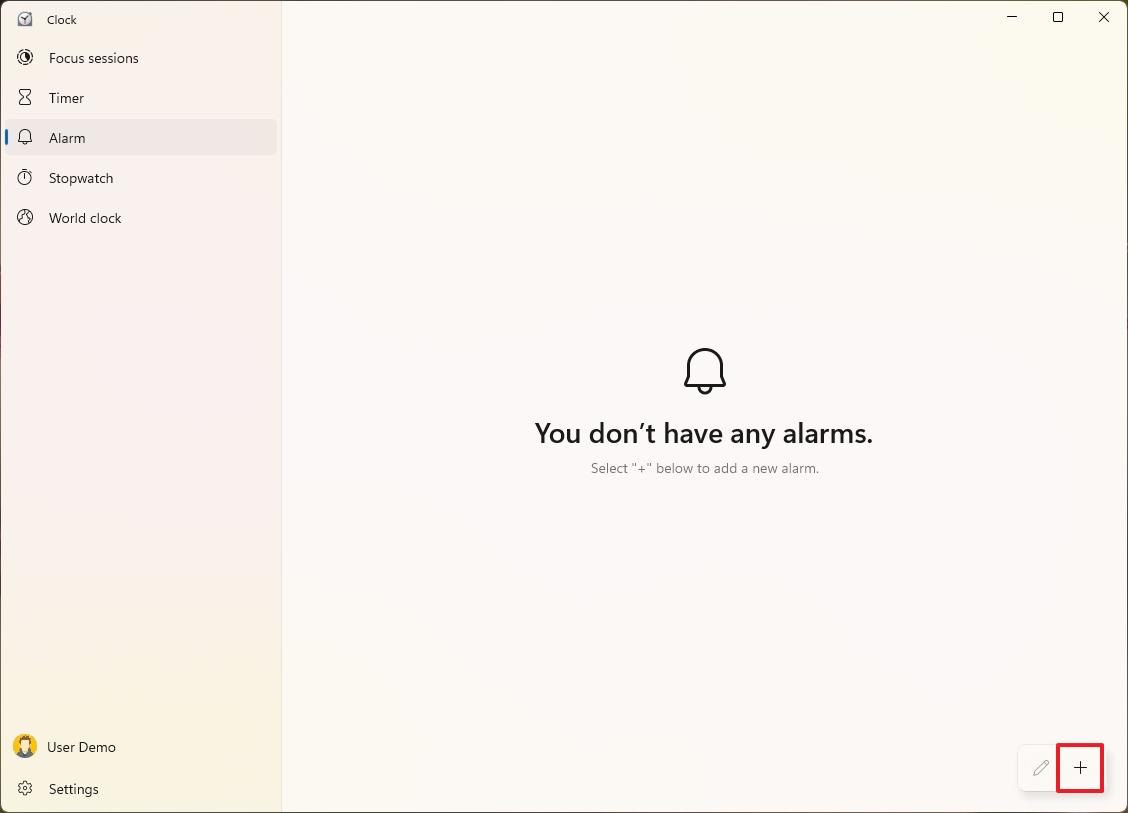
- Hızlı ipucu: Aynı seçeneği kullanarak ihtiyaç duyduğunuz kadar alarm oluşturabilirsiniz.
- Alarm saatini onaylayın.
- Alarm için açıklayıcı bir ad seçin.
- (İsteğe bağlı) “Alarmı tekrarla” seçeneğini işaretleyin ve alarmın tekrarlanacağı günleri seçin.
- Alarmın sesini seçin.
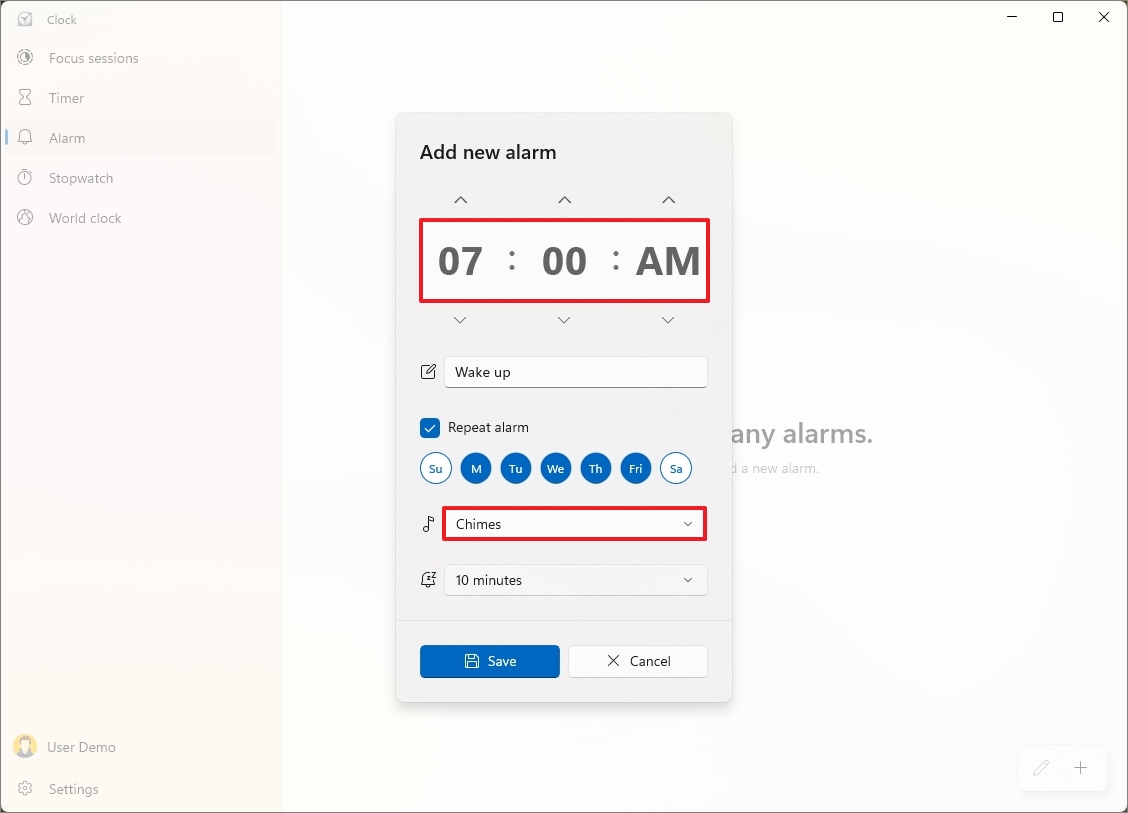
- (İsteğe bağlı) Kestirmek zaman.
- tıklayın Kaydetmek düğme.
Adımları tamamladıktan sonra alarm belirtilen programda çalacak ve yapılandırmanıza göre alarmı erteleyebileceğiniz bir bildirim alacaksınız.
Alarmı düzenleme
Bir alarmı yeniden yapılandırmak için şu adımları kullanın:
- Açık Başlangıç.
- Ara Saat ve uygulamayı açmak için üstteki sonuca tıklayın.
- Tıklayın Alarm sol bölmeden.
- Düzenlemek için alarmı tıklayın.
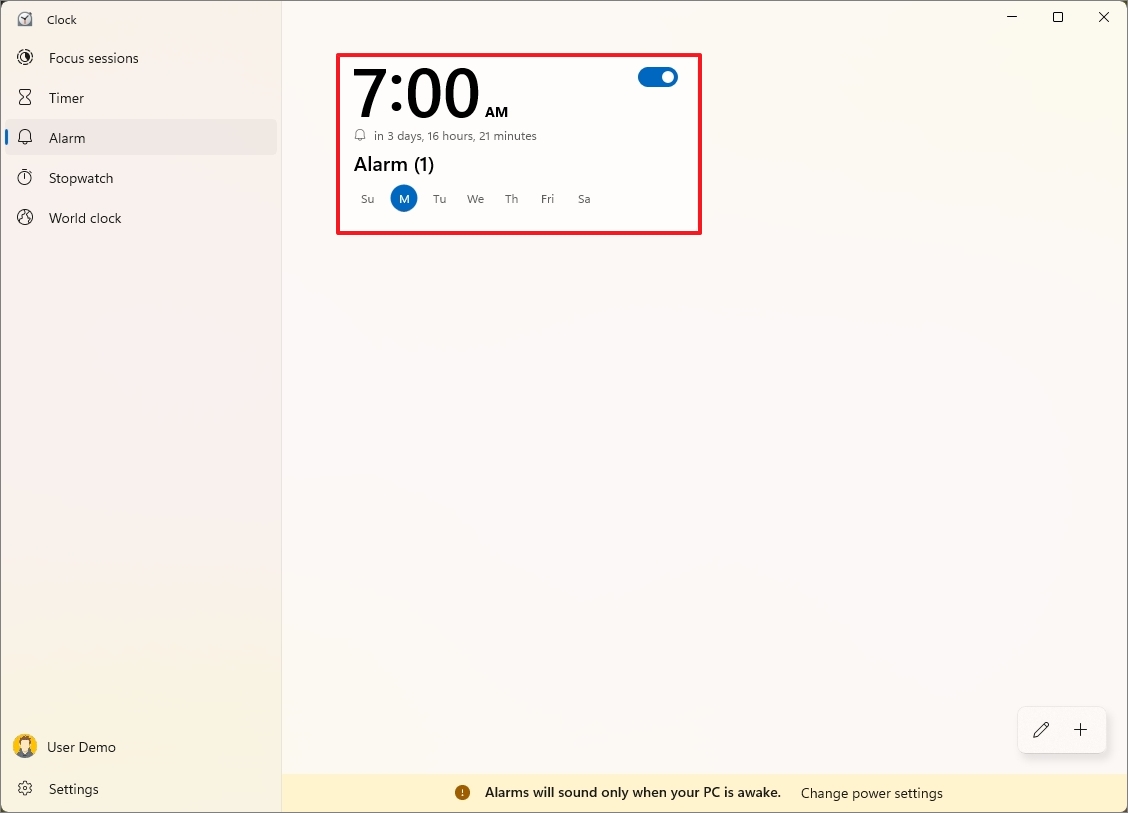
- Saat, ses vb. değişikliklerde onaylayın.
- tıklayın Kaydetmek düğme.
Alarmı devre dışı bırakmak istiyorsanız sağ üstteki geçiş anahtarını kapatın.
Alarmı silme
Saat uygulamasından bir alarmı kaldırmak için şu adımları kullanın:
- Açık Başlangıç.
- Ara Saat ve uygulamayı açmak için üstteki sonuca tıklayın.
- Tıklayın Alarm sol bölmeden.
- Düzenlemek için alarmı tıklayın.
- tıklayın Silmek sağ üstteki düğmeye basın.
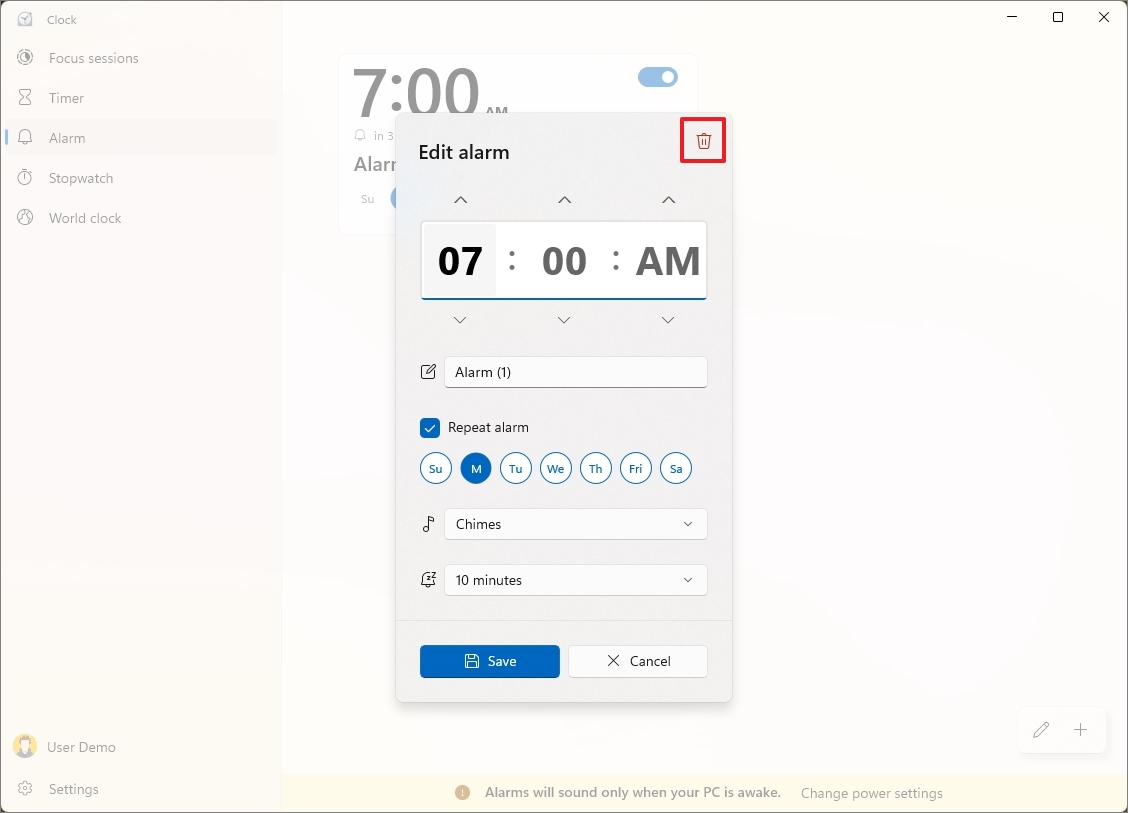
Ayrıca alarma sağ tıklayıp “Sil” seçeneğini de seçebilirsiniz.
Bu özelliğin yalnızca bilgisayar uyanıkken çalışacağını unutmamak önemlidir. Cihaz uyku modundaysa alarm çalışmaz.
Cihazınızın güç ayarlarını şuradan kontrol edebilirsiniz: Ayarlar > Sistem > Güç ve pil (veya Güç) ve “Ekran, uyku ve hazırda bekletme zaman aşımları” ayarlarında, bilgisayarı aktif olarak kullanmadığınızda bilgisayarın uyku moduna girecek şekilde yapılandırılmadığından emin olun.
Windows 11’de Saat uygulamasıyla zamanlayıcı nasıl ayarlanır
Saat uygulamasını kullanarak, farklı görevlere veya etkinliklere belirli zaman blokları tahsis edecek zamanlayıcıları ayarlayabilirsiniz.
Bir zamanlayıcı oluştur
Windows 11’de bir zamanlayıcı ayarlamak için şu adımları kullanın:
- Açık Başlangıç.
- Ara Saat ve uygulamayı açmak için üstteki sonuca tıklayın.
- Tıklayın Zamanlayıcı sol bölmeden.
- tıklayın “Zamanlayıcı ekle” sağ alttaki düğmeye basın.
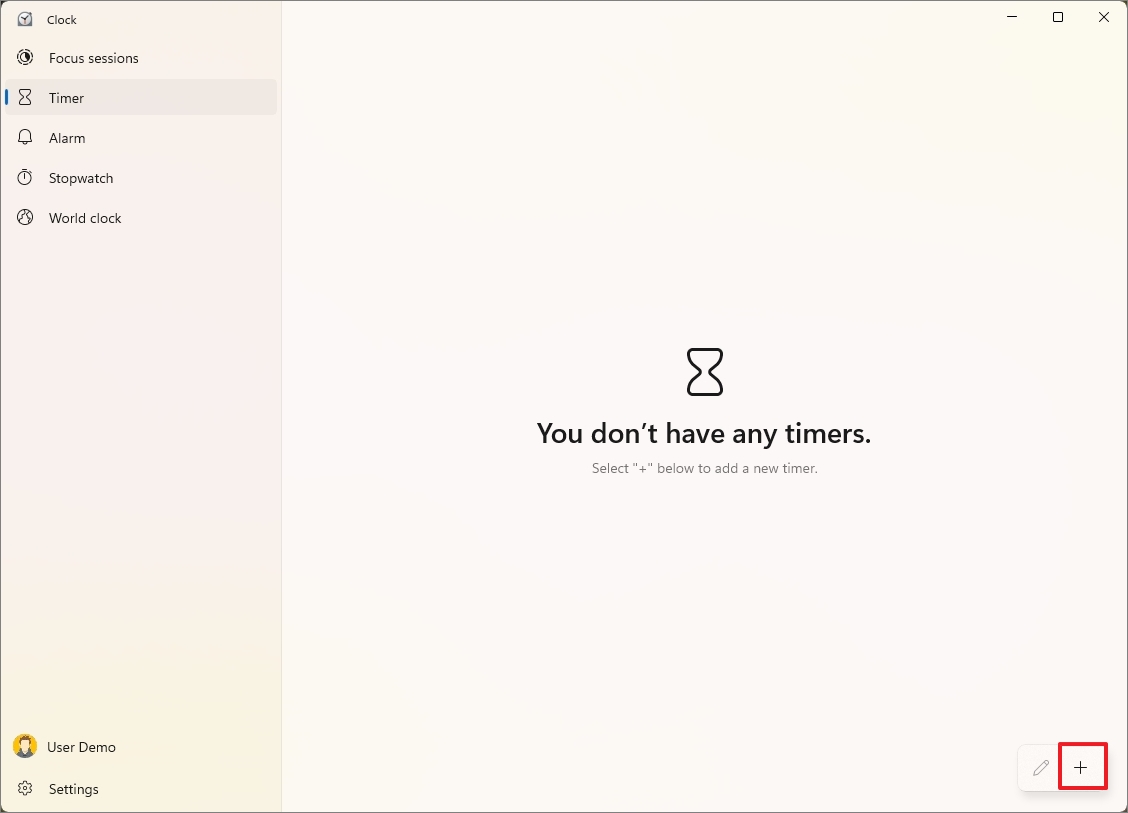
- Zamanlayıcıdan saati, dakikayı ve saniyeyi seçin.
- (İsteğe bağlı) Zamanlayıcı için açıklayıcı bir ad seçin.
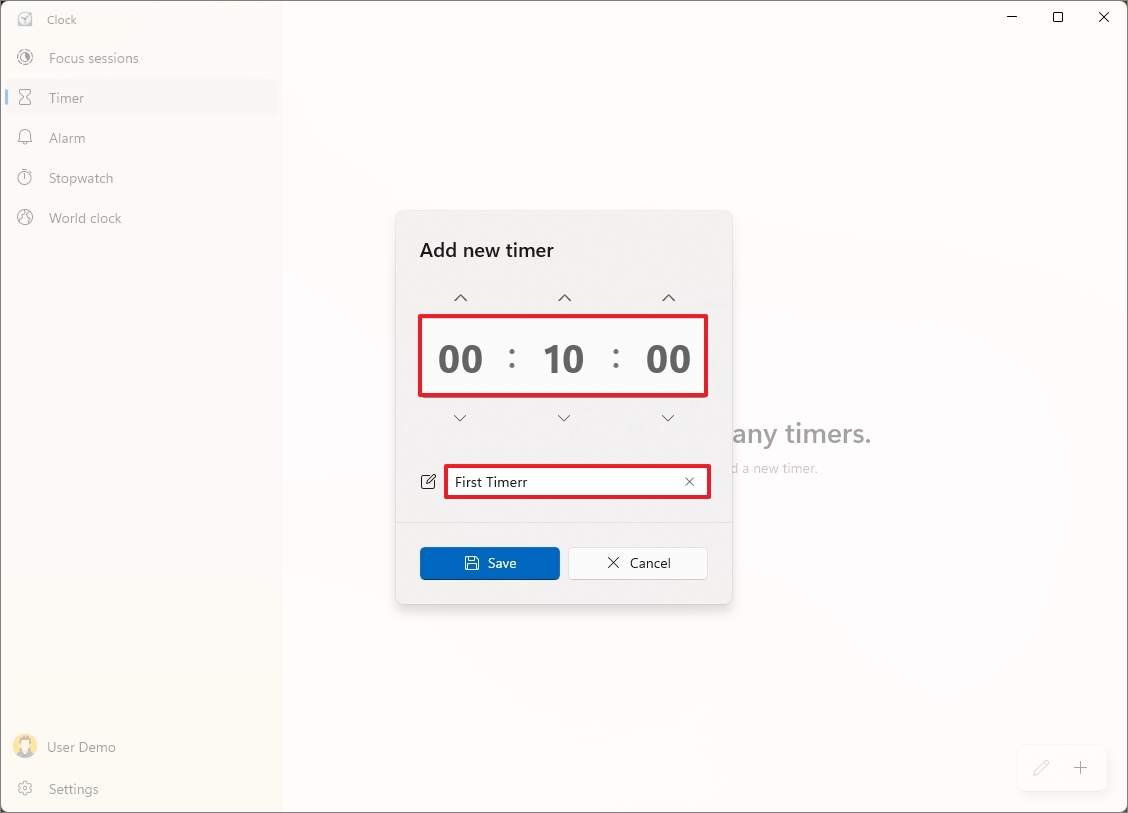
- Zamanlayıcıdan saati, dakikayı ve saniyeyi seçin.
- (İsteğe bağlı) Zamanlayıcı için açıklayıcı bir ad seçin.
- tıklayın Kaydetmek düğme.
- tıklayın Başlangıç düğme.
- (İsteğe bağlı) “En üstte kalın” Zamanlayıcının tüm uygulamalarda kalan kompakt sürümünü başlatmak için düğmesine basın.
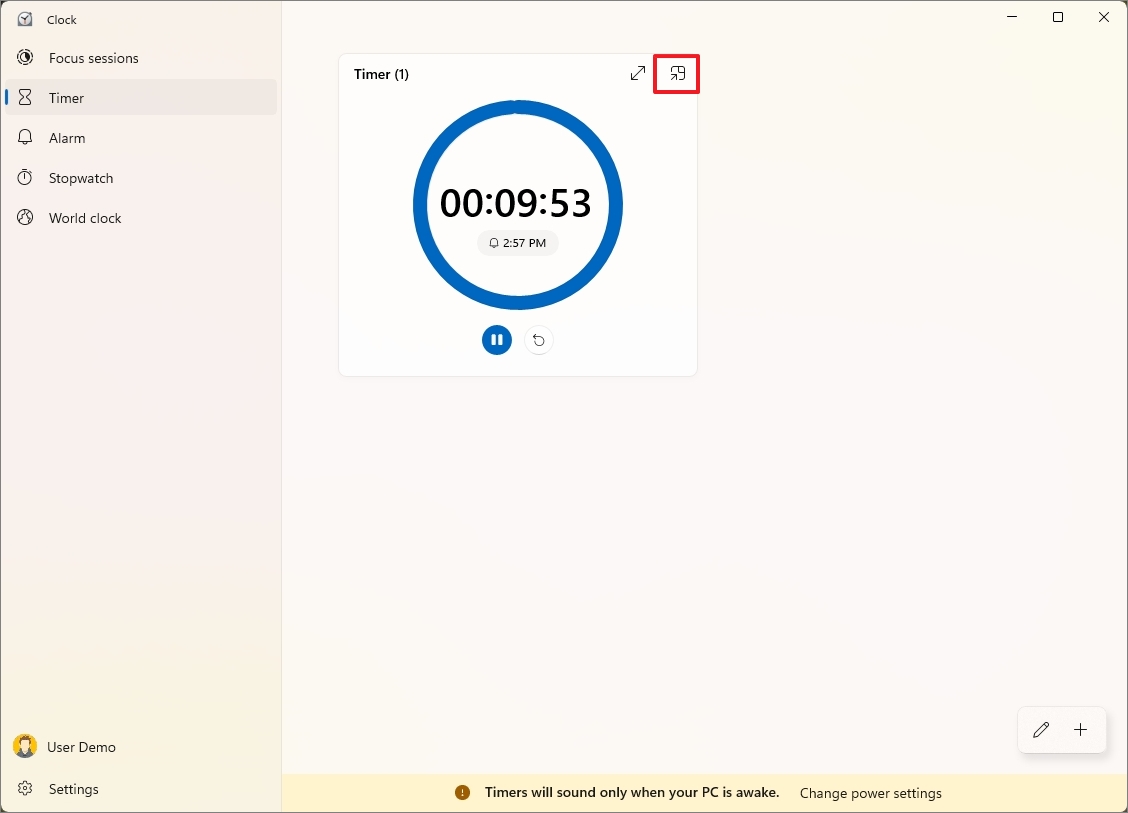
Adımları tamamladıktan sonra zamanlayıcı başlayacaktır ancak mevcut seçeneklerle onu istediğiniz zaman duraklatabilir veya sıfırlayabilirsiniz.
Zamanlayıcıyı düzenleme
Bir zamanlayıcıyı yeniden yapılandırmak için şu adımları kullanın:
- Açık Başlangıç.
- Ara Saat ve uygulamayı açmak için üstteki sonuca tıklayın.
- Tıklayın Zamanlayıcı sol bölmeden.
- Sağdaki zamanlayıcıya tıklayın.
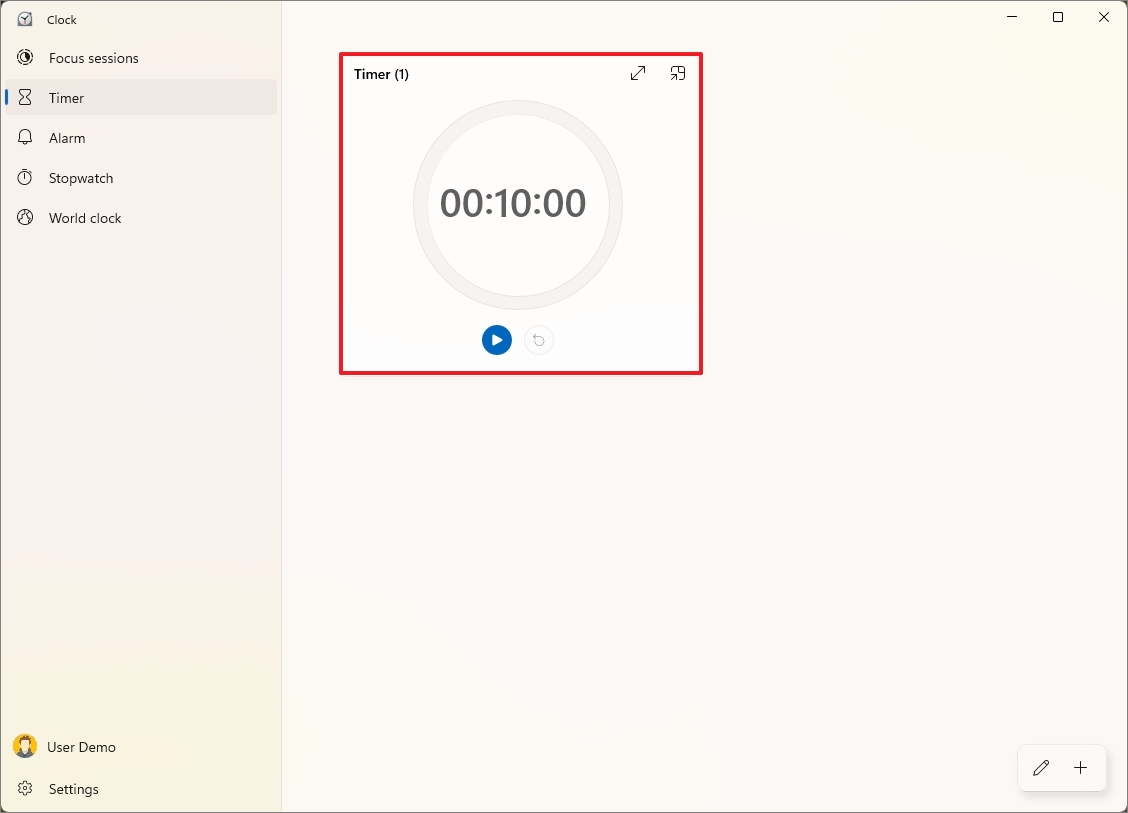
- Saatleri, dakikaları ve saniyeleri yeniden yapılandırın.
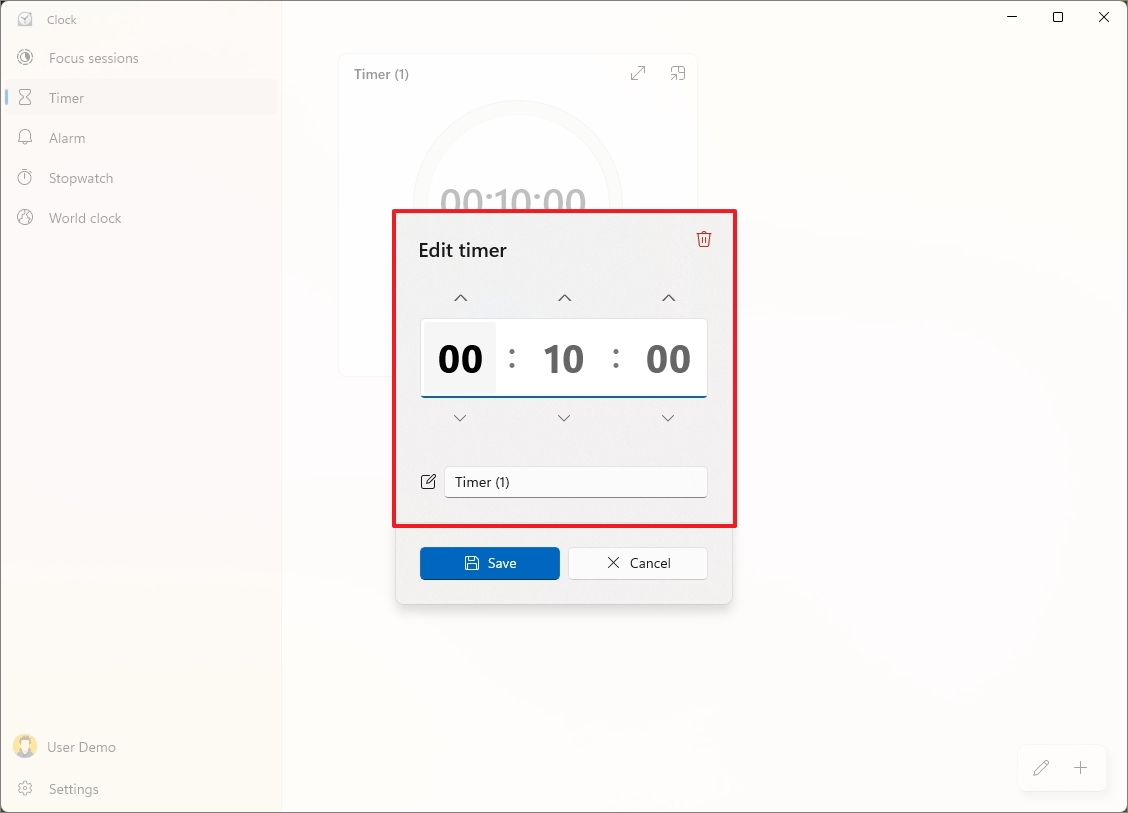
- tıklayın Kaydetmek düğme.
Zamanlayıcıyı düzenledikten sonra, zamanlayıcıyı tekrar çalıştırmak için Başlat düğmesine tıklayabilirsiniz.
Zamanlayıcıyı silme
Bir zamanlayıcıyı Saat uygulamasından kaldırmak için şu adımları kullanın:
- Açık Başlangıç.
- Ara Saat ve uygulamayı açmak için üstteki sonuca tıklayın.
- Tıklayın Zamanlayıcı sol bölmeden.
- Düzenlemek için zamanlayıcıyı tıklayın.
- tıklayın Silmek sağ üstteki düğmeye basın.
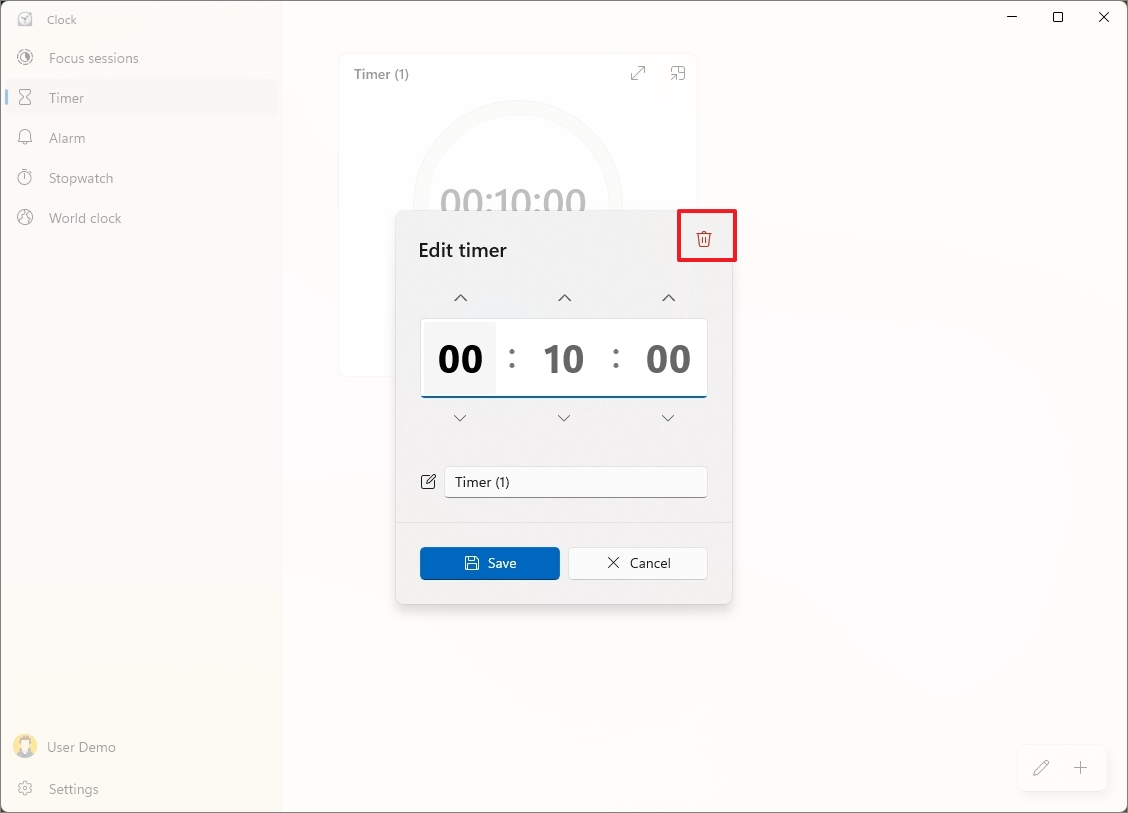
Ayrıca zamanlayıcıya sağ tıklayıp “Silmek” seçenek.
Windows 11’de Saat uygulaması kronometresi nasıl kullanılır?
Windows 11’de kronometreyi kullanmaya başlamak için şu adımları kullanın:
- Açık Başlangıç.
- Ara Saat ve uygulamayı açmak için üstteki sonuca tıklayın.
- Tıklayın Kronometre sol bölmeden.
- tıklayın Başlangıç düğme.
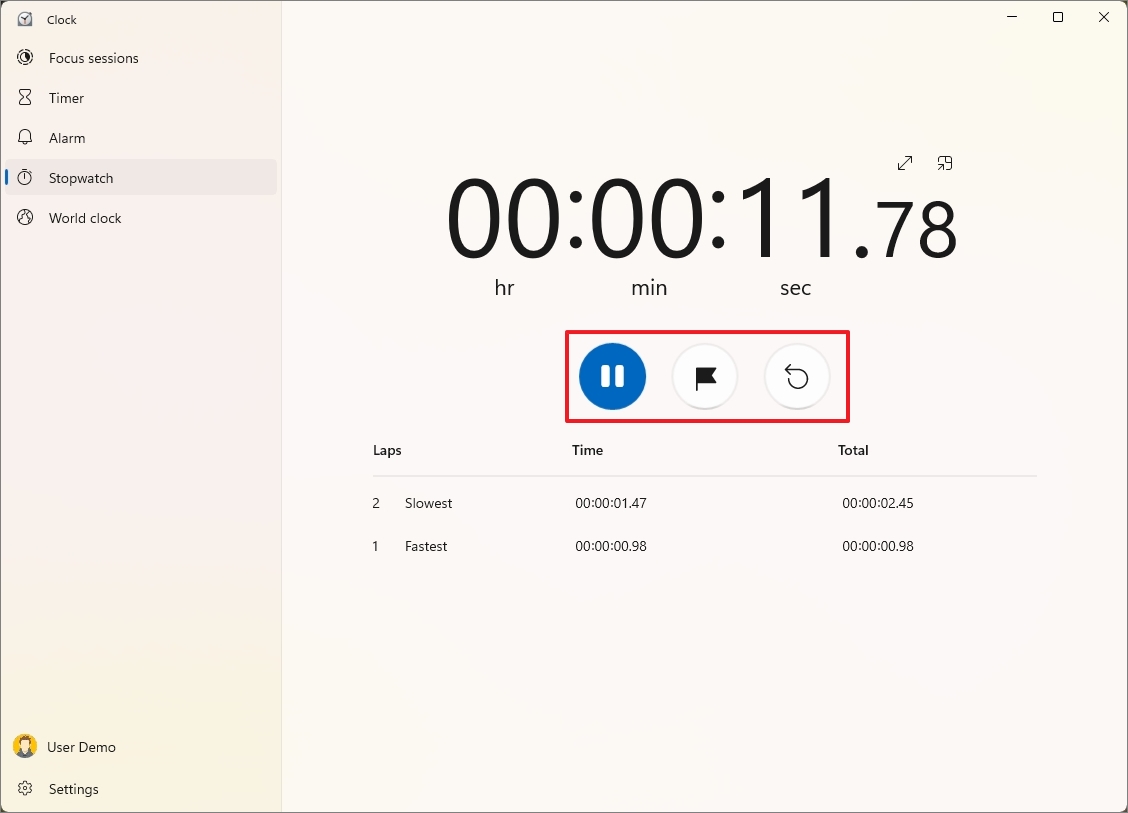
- (İsteğe bağlı) Bir turu (veya bölümü) kaydetmek için bayrak düğmesini tıklayın.
- tıklayın Sıfırla işiniz bittiğinde düğmesine basın.
Kronometreyi ekranda tutmak ama göz ardı etmek istiyorsanız, özelliğin kompakt versiyonunu açmak için “En üstte tut” düğmesini tıklayın. İşiniz bittiğinde, “Tam görünüme dön” Saat uygulamasını yeniden açmak için düğmesine basın.
Daha fazla kaynak
Windows 11 ve 10’a ilişkin daha ayrıntılı bilgiler, sorun giderme ipuçları ve en son güncellemeler için şu kaynakları incelediğinizden emin olun: