Teknomers | Dünyadan Güncel Teknoloji | Oyun | Müzik | Film | Spor HaberleriTeknomers | Dünyadan Güncel Teknoloji | Oyun | Müzik | Film | Spor HaberleriTeknomers | Dünyadan Güncel Teknoloji | Oyun | Müzik | Film | Spor Haberleri
Yazı Tipi BoyutlandırıcıAa
  • Anasayfa
  • Teknoloji
    • Siber Güvenlik
    • Yapay Zeka
    • Donanım
    • Bilim
  • Yazılım
  • Savunma & İstihbarat
  • Oyun
  • Yaşam
    • Finans
    • Sinema
    • Dünyadan Haberler
  • İş Birliği
Okuma: Windows 11’de herhangi bir Bluetooth cihazı nasıl yeniden adlandırılır
Paylaş
Yazı Tipi BoyutlandırıcıAa
Teknomers | Dünyadan Güncel Teknoloji | Oyun | Müzik | Film | Spor HaberleriTeknomers | Dünyadan Güncel Teknoloji | Oyun | Müzik | Film | Spor Haberleri
Ara
Bizi Takip Et
  • Hakkımızda
  • Gizlilik politikası
  • Tanıtım Yazısı ve Backlink Hizmeti
© 2026 Teknomers. All Rights Reserved.

Anasayfa » Windows 11’de herhangi bir Bluetooth cihazı nasıl yeniden adlandırılır

Liste

Windows 11’de herhangi bir Bluetooth cihazı nasıl yeniden adlandırılır

teknomers
Son güncelleme: 13 Aralık 2024 16:36
teknomers
Paylaş
Paylaş


Contents
  • Windows 11’de herhangi bir Bluetooth cihazının adı nasıl değiştirilir?
  • Herhangi bir Bluetooth cihazını yeniden adlandırın
  • Bluetooth kulaklıkları yeniden adlandırın
  • Bluetooth mikrofonlarını yeniden adlandırın
  • Bluetooth yazıcılarını yeniden adlandırın
  • Daha fazla kaynak

Windows 11’de bir Bluetooth cihazını eşleştirdiğinizde, sistem veya uygulamalar genelinde üretici tarafından atanan varsayılan adla görünecektir.

Bazen bu genel adlar yeterince açıklayıcı olsa da diğer zamanlarda uzun ve kafa karıştırıcı olabilir, özellikle de yazıcı ve kulaklık gibi aynı kategoride birden fazla cihazınız varsa.

Windows 11’de bir veya daha fazla Bluetooth cihazının adını değiştirmeniz gerekiyorsa, bu yapılandırmayı Denetim Masası ve Ayarlar uygulaması aracılığıyla tamamlamanın birden fazla yolu vardır. Ancak Ayarlar uygulamasını kullanarak yalnızca hoparlörleri, mikrofonları ve yazıcıları yeniden adlandırabilirsiniz.

Bu nasıl yapılır kılavuzunda, bilgisayarınıza bağlı hemen hemen tüm Bluetooth cihazlarının adını değiştirme adımlarını açıklayacağım.

Windows 11’de herhangi bir Bluetooth cihazının adı nasıl değiştirilir?

Windows 11’de, bir Bluetooth cihazını yeniden adlandırmanın, eski Denetim Masası ve Ayarlar uygulaması da dahil olmak üzere, yalnızca belirli cihazlar için birden fazla yolu vardır.

Herhangi bir Bluetooth cihazını yeniden adlandırın

Windows 11’deki hemen hemen her Bluetooth cihazının adını değiştirmek için şu adımları kullanın:

  1. Açık Ayarlar.
  2. Tıklayın Bluetooth ve cihazlar.
  3. tıklayın Cihaz sağ taraftaki sayfalar.

Windows 11 Cihazlar sayfasını açın

(Resim kredisi: Mauro Huculak)
  1. tıklayın “Diğer cihazlar ve yazıcı ayarları” “İlgili ayarlar” bölümünün altındaki seçeneğini seçin.

Daha fazla cihaz ve yazıcı ayarı

(Resim kredisi: Mauro Huculak)
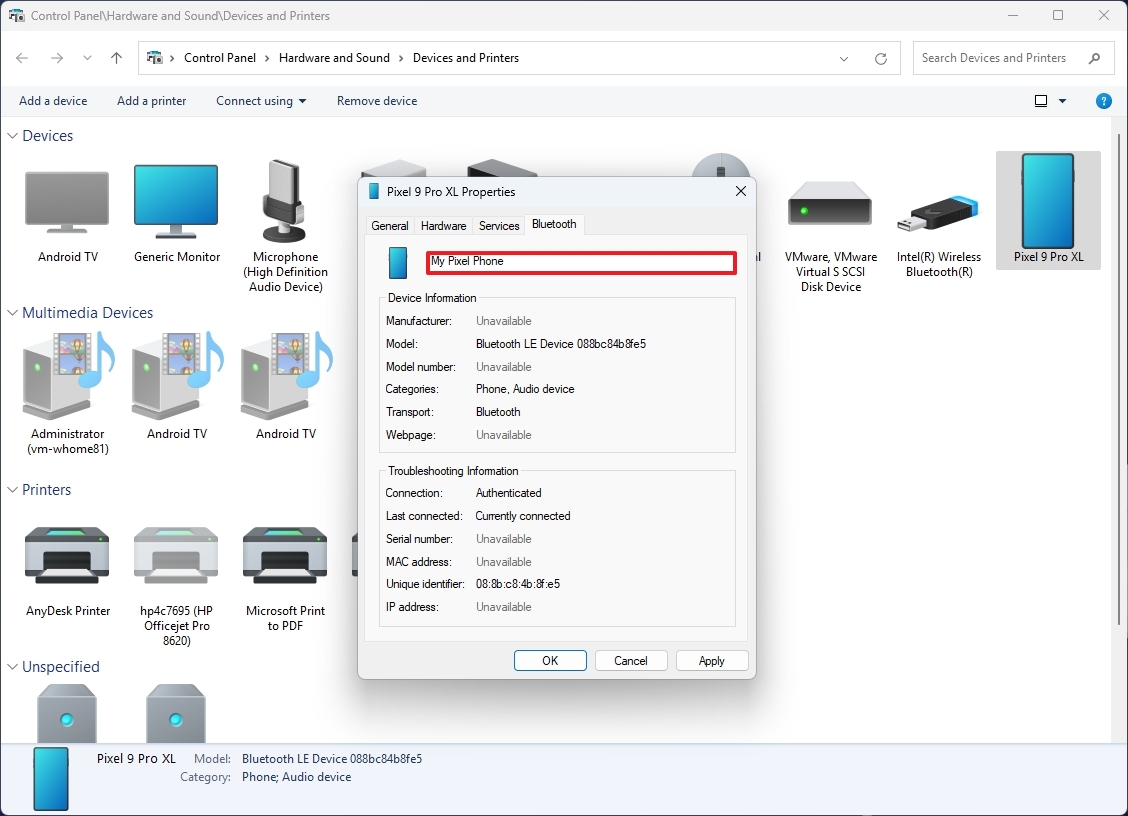
  1. Bluetooth cihazına sağ tıklayın ve Özellikler seçenek.

Denetim Masası Bluetooth aygıtı özellikleri

(Resim kredisi: Mauro Huculak)
  1. tıklayın Bluetooth sekmesi.
  2. Mevcut alandaki adı onaylayın.

Bluetooth cihazının adını değiştirin

(Resim kredisi: Mauro Huculak)
  1. tıklayın Uygula düğme.
  2. tıklayın TAMAM düğme.

Adımları tamamladıktan sonra Bluetooth cihazının adı sistem genelinde yansıtması gerekir.

Windows ve Xbox fanatikleri için en son haberler, incelemeler ve kılavuzlar.

Bluetooth kulaklıkları yeniden adlandırın

Bluetooth kulaklığınızı yeniden adlandırmak için şu adımları kullanın:

  1. Açık Ayarlar.
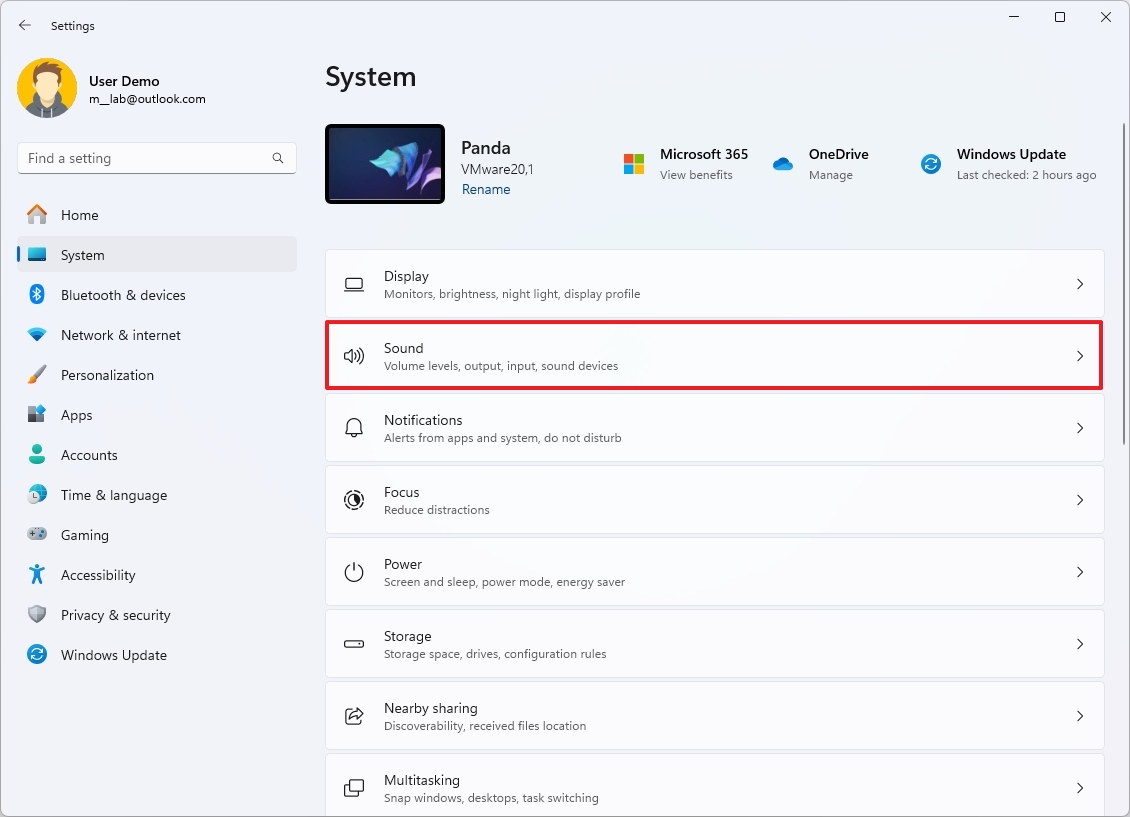
  2. Tıklayın Sistem.
  3. tıklayın Ses sayfa sağ tarafta.

Ses ayarlarını aç

(Resim kredisi: Mauro Huculak)
  1. “Çıkış” bölümünün altında bilgisayarınıza bağlı kulaklıklara veya hoparlörlere tıklayın.

Hoparlörlerin Bluetooth cihazı ayarlarını açın

(Resim kredisi: Mauro Huculak)
  1. tıklayın Yeniden isimlendirmek sol üstteki düğmeye basın.
  2. Bluetooth ses cihazının adını onaylayın.
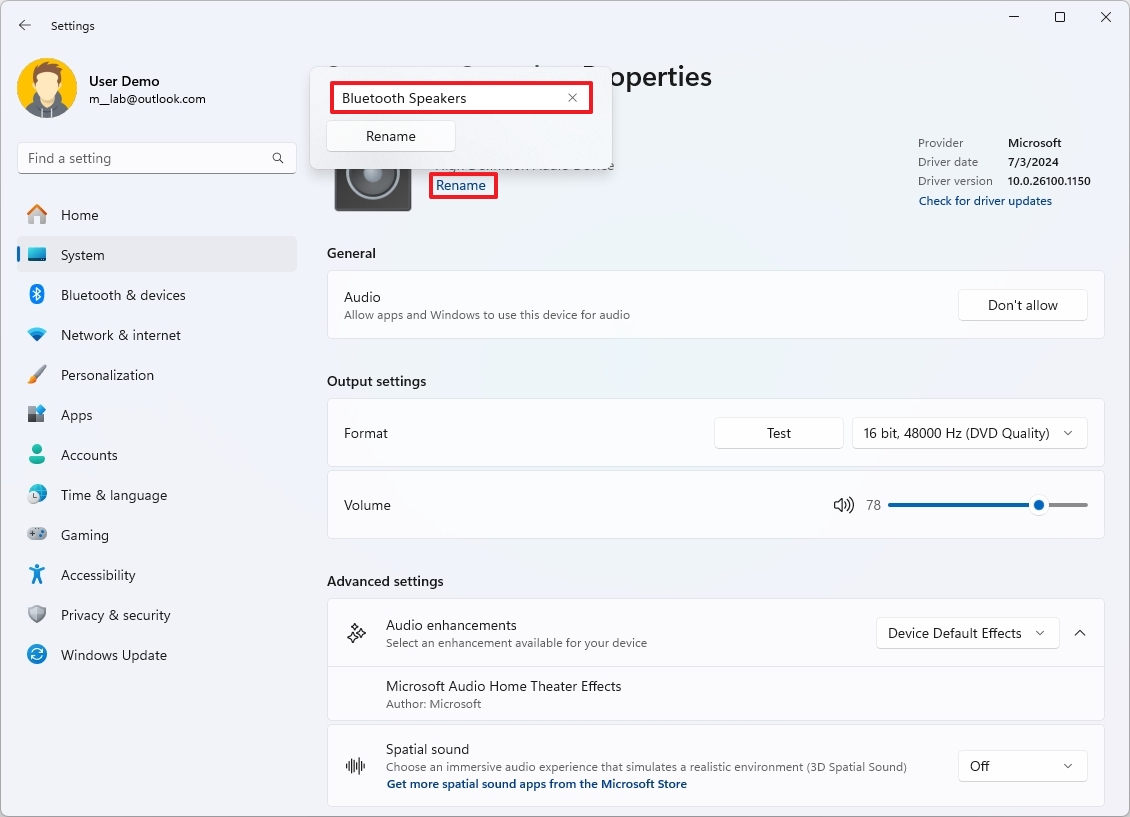
Bluetooth hoparlörlerini yeniden adlandırın

(Resim kredisi: Mauro Huculak)
  1. tıklayın Yeniden isimlendirmek düğme.

Adımları tamamladıktan sonra kulaklık veya hoparlörlerin yeni adı yansıtması gerekir.

Bluetooth mikrofonlarını yeniden adlandırın

Bluetooth mikrofonunuz için farklı bir ad seçmek için şu adımları kullanın:

  1. Açık Ayarlar.
  2. Tıklayın Sistem.
  3. tıklayın Ses sayfa sağ tarafta.

Ses ayarlarını aç

(Resim kredisi: Mauro Huculak)
  1. “Giriş” bölümünün altında bilgisayarınıza bağlı Bluetooth mikrofonuna tıklayın.

Bluetooth mikrofon ayarlarını aç

(Resim kredisi: Mauro Huculak)
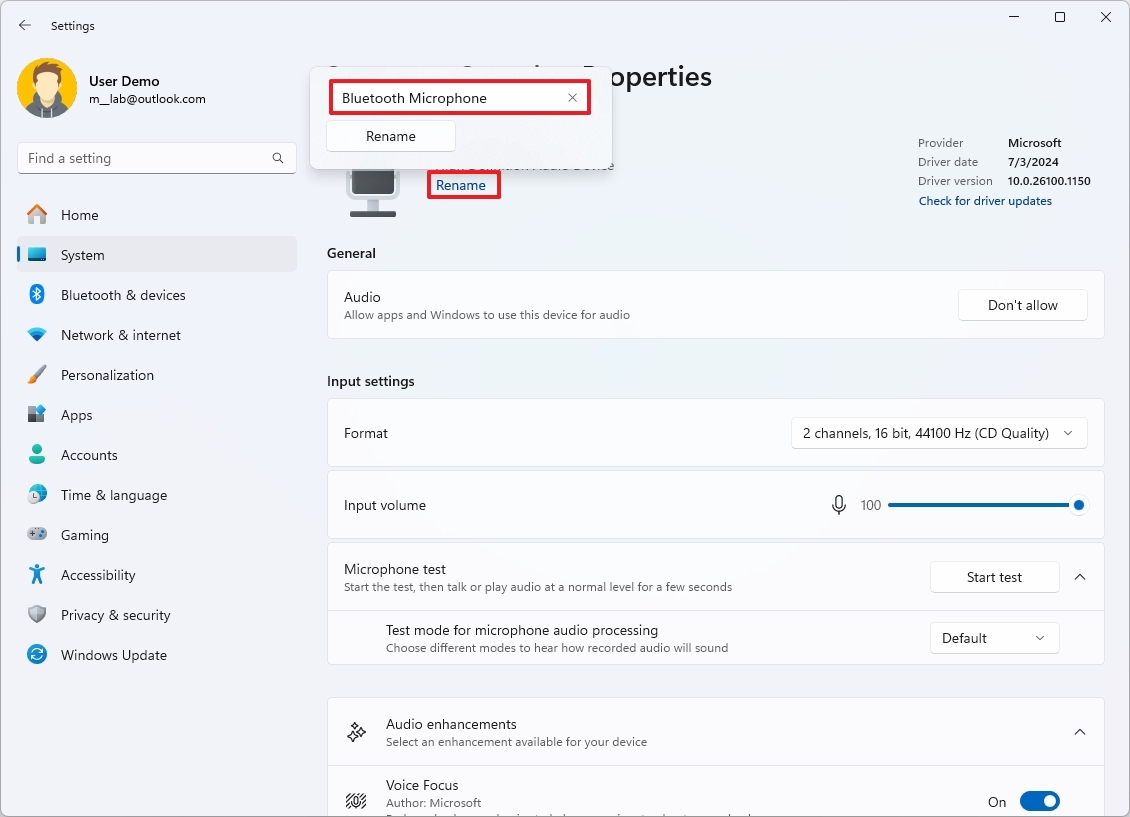
  1. tıklayın Yeniden isimlendirmek sol üstteki düğmeye basın.
  2. Giriş cihazının adını onaylayın.

Bluetooth mikrofonunu yeniden adlandırın

(Resim kredisi: Mauro Huculak)
  1. tıklayın Yeniden isimlendirmek düğme.

Adımları tamamladığınızda mikrofon adla birlikte görünecektir.

Bluetooth yazıcılarını yeniden adlandırın

Bluetooth yazıcının adını değiştirmek için şu adımları kullanın:

  1. Açık Ayarlar.
  2. Tıklayın Bluetooth ve cihazlar.
  3. tıklayın Yazıcılar ve tarayıcılar sayfa sağ tarafta.
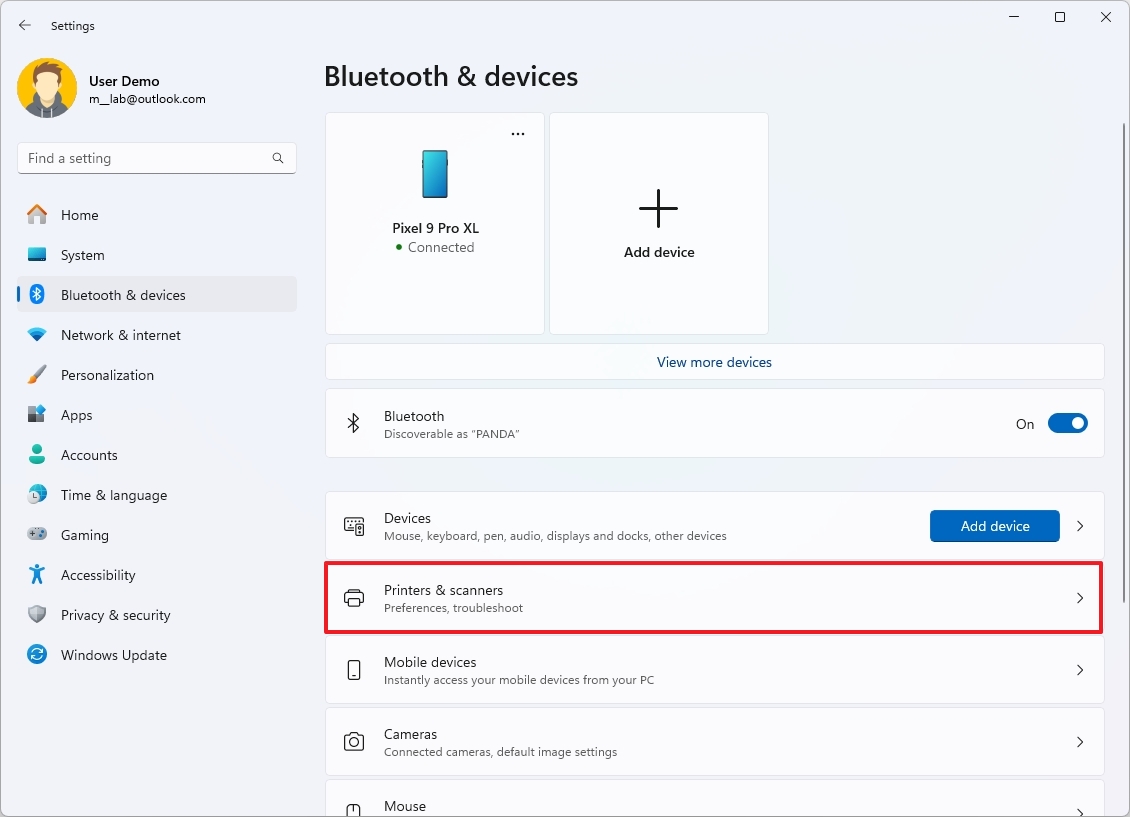
Yazıcılar ve tarayıcılar

(Resim kredisi: Mauro Huculak)
  1. Bilgisayarınıza bağlı Bluetooth yazıcıya tıklayın.

Bluetooth yazıcıyı seçin

(Resim kredisi: Mauro Huculak)
  1. Tıklayın Ek yazıcı ayarları.

Ek yazıcı ayarları

(Resim kredisi: Mauro Huculak)
  1. tıklayın Yeniden isimlendirmek düğme.
  2. Bluetooth ses cihazının adını onaylayın.

Bluetooth yazıcıyı yeniden adlandırın

(Resim kredisi: Mauro Huculak)
  1. tıklayın Kaydetmek düğme.

Adımları tamamladıktan sonra yazıcı, sistem ve uygulamalarda yeni adla görünecektir.

Kontrol Panelini kullanırken hemen hemen her Bluetooth cihazını yeniden adlandırabileceğinizi unutmamak önemlidir. Ayarlar uygulaması, Bluetooth kullanıp kullanmadıklarına bakılmaksızın yalnızca belirli cihazları yeniden adlandırma seçeneğini sunar.

Daha fazla kaynak

Windows 11 ve 10’a ilişkin daha ayrıntılı bilgiler, sorun giderme ipuçları ve en son güncellemeler için şu kaynakları incelediğinizden emin olun:



genel-20

LimeWire Nasıl Napster’ın Müzik Devrimini Sonlandırdı?
Elon Musk, 2018 Tesla’nın özel tweet’leriyle ilgili davada sorumlu bulunmadı
Tesla, ABD’de FSD fiyatını aylık 99 dolara düşürdü
Amazon’daki bu muhteşem Galaxy Tab S9 FE+ fırsatından yararlanmanın tam zamanı
Steam, oyun güncellemeleri için yeni bir varsayılan seçenek ekliyor
ETİKETLENDİ:11deAdlandırılırBirBluetoothcihazıherhanginasılWindowsYeniden
Bu Makaleyi Paylaş
Facebook Bağlantıyı Kopyala Yazdır
Paylaş
Önceki Makale Tipster, Snapdragon 8s Elite Çipli, iQOO Z10 Turbo Olarak Piyasaya Sürülebilecek Yaklaşan Akıllı Telefonun Ayrıntılarını Sızdırdı
Sonraki Makale Apple AirTag’ler Tatil Seyahatlerinde Kara Cuma Fiyatına Geri Döndü

Sanal Medya

FacebookBeğen
452Takip Et
PinterestSabitle
237Takip Et

Son Eklenenler

FirstClub 9 Ayda Değerini 255 Milyon Dolara Katladı
Genel
Nintendo Avrupa’da Değiştirilebilir Bataryaya Sahip Yeni Switch 2 Satacak
Liste
AMD yöneticileri Nvidia’nın RTX Spark’ına nasıl yanıt verdi?
Donanım
Phantom Blade Zero’nun İyi Versiyonuyla Çıkış Tarihi Güncellendi
Oyun
Spatie’ye başvurmak yerine kendi RBAC’ımı yazdım ve inceleme bir yetki yükseltme açığını tespit etti.
Yazılım
Kritik: Otonom AI Aracı Redis’te 2 Yıllık RCE Açığını Buldu
Siber Güvenlik
//

Siber güvenlik, yapay zeka ve savunma sanayiinden; finans ve sinema dünyasına uzanan geniş bir yelpaze. Teknomers; teknoloji, strateji ve yazılım dünyasını sade bir dille sizlerle buluşturuyor.

Kurumsal

  • Hakkımızda
  • Gizlilik politikası
  • Tanıtım Yazısı ve Backlink Hizmeti

Kategoriler

  • Teknoloji
  • Oyun
  • Sinema
  • Siber Güvenlik
  • Bilim
  • Finans
  • Dünyadan Güncel Haberler

Populer

  • TV'de Ücretsiz İzlenebilen Şifresiz Erotik Kanallar (2025 Güncel Frekans Listesi)

  • The Last of Us PC Kontrolleri: Hızlı Silah Değiştirme ve Tüm Tuşlar (2025)

  • Hogwarts Legacy'de Odaklanma İksiri Nasıl Yapılır?

Teknomers | Dünyadan Güncel Teknoloji | Oyun | Müzik | Film | Spor HaberleriTeknomers | Dünyadan Güncel Teknoloji | Oyun | Müzik | Film | Spor Haberleri
Bizi Takip Et
© 2026 Teknomers. All Rights Reserved.
Welcome Back!

Sign in to your account

Kullanıcı Adı veya E-posta Adresi
Şifre

Şifrenizi mi unuttunuz?