Joe Maring / Dijital Trendler
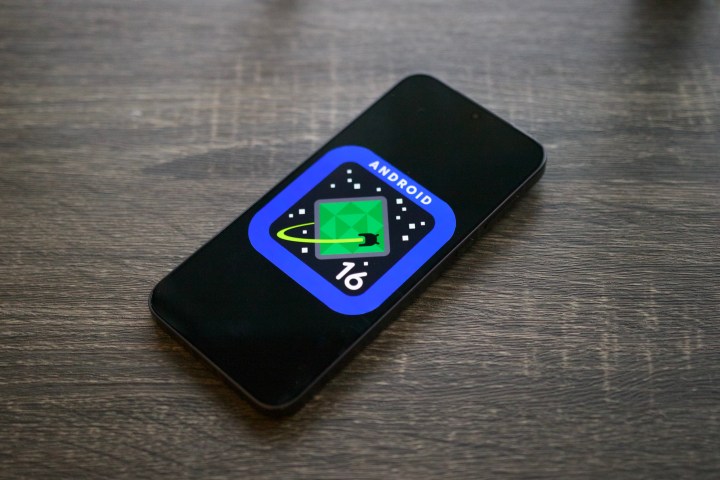
Google, bir sonraki büyük mobil işletim sistemi güncellemesinin test yapısını normal programdan aylar önce yayınlayarak Android 16 ile bir sürpriz yaptı. Herkese açık güncellemelerin temposu da değişiyor ve üçüncü çeyrek sürümü yerine yıl ortasında kararlı bir güncelleme yayınlanacak.
Bu, Android 16’nın Geliştirici Önizleme sürümüdür; bu, kesinlikle mobil yazılım üreten geliştiricileri, üreticileri ve işletmeleri hedef aldığı anlamına gelir. Günlük kullandığınız telefonunuza yüklememelisiniz. Ancak yedek bir telefonunuz varsa ve genel beta testini sabırsızlıkla bekliyorsanız, yüklemek için şu adımları uygulayabilirsiniz; performans kesintilerinin yanı sıra hatalara da hazırlıklı olun.
Telefonum Android 16’yı çalıştırabilir mi?
Telefonlardan bahsetmişken, Geliştirici Önizlemesi yapısıyla uyumlu bir telefona sahip olmanız gerekir. Android 16 için aşağıdaki Google cihazları desteklenir:
Telefonunuzu Android 16’ya hazırlama
Telefonunuza Android 16 yüklemeye devam etmeden önce, USB davranışını değiştirerek ve birkaç önemli ayarı etkinleştirerek telefonunuzu hazırlamanız gerekir. İzlemeniz gereken adımlar şunlardır:
1. Adım: Öncelikle Android telefonunuzda Geliştirici Modunu etkinleştirmeniz gerekir. Bunu yapmak için şuraya gidin: Ayarlar uygulamayı bulun Telefon hakkında bölümüne gidin ve yazan seçeneğe hızlı bir şekilde yedi kez dokunun. Yapı numarası ekranın alt kısmında. Artık telefonunuzda Geliştirici ayarlarını etkinleştirdiniz.
Adım 2: Ardından, Ayarlar uygulamasında ilk sayfaya dönün, üzerine dokunun. Sistemardından aşağı kaydırın ve Geliştirici seçenekleri.
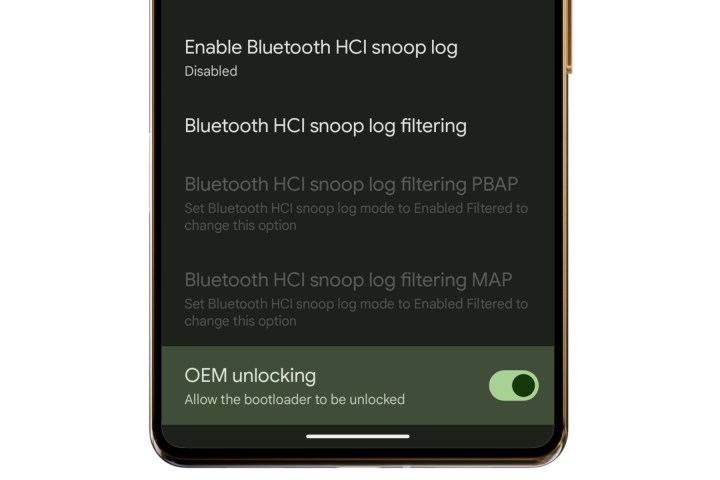
3. Adım: Geliştirici seçenekleri sayfasında aşağı kaydırın ve etkinleştirin OEM kilit açma seçenek.
Nadeem Sarwar / Dijital Trendler
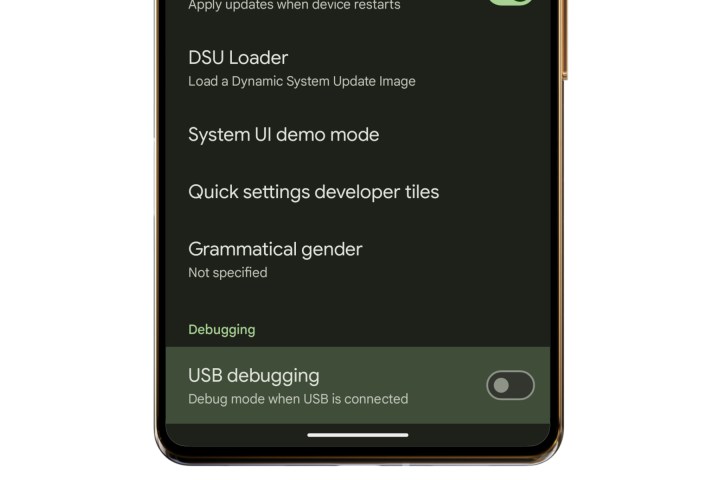
Adım 4: Aynı sayfada daha da aşağı kaydırın ve yazan düğmeyi hafifçe vurun USB hata ayıklama altında Hata ayıklama bölüm.
Nadeem Sarwar / Dijital Trendler
Adım 5: İki ayar etkinleştirildikten sonra Android telefonunuzu bir USB kablosuyla bilgisayarınıza bağlayın.
Adım 6: İki cihazı bağladıktan sonra telefonunuzun ekranını yukarıdan aşağıya doğru kaydırın, Android Sistemi bildirim çubuğunu genişletin ve sonraki sayfada Dosya aktarımı / Otomatik mod altında USB için kullanılan bölüm. Telefonunuzda tercih edilen ekran kilidi yöntemini kullanarak USB davranış değişikliğini doğrulamanız gerekebilir.
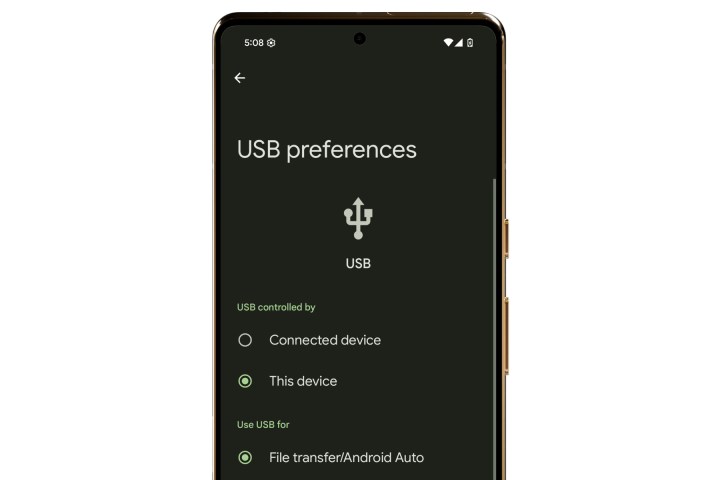
Nadeem Sarwar / Dijital Trendler
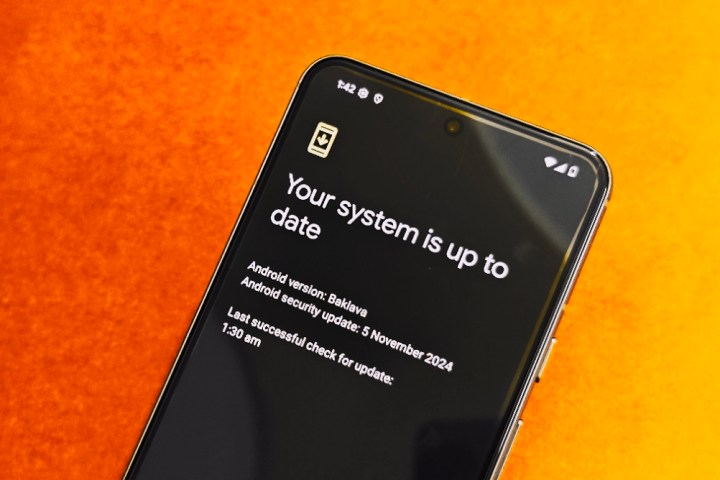
Nadeem Sarwar / Dijital Trendler
Android 16 nasıl yüklenir
Uyumlu Pixel donanımınıza Android 16 Developer Preview 1 güncellemesini yüklemenin iki yolu vardır. Bunlardan ilki, Google’ın sağladığı sistem görsellerini indirdikten sonra manuel olarak flaşlamak.
Bu, bir önyükleyici kilidinin açılmasını ve cihazın tam olarak silinmesini gerektirir. Aynı zamanda doğası gereği oldukça tekniktir ve telefonu hızlı önyükleme modunda başlatma ve ADB araçlarını kullanma sürecinin tamamını bilmiyorsanız, bundan kaçınmak en iyisidir.
Android 16 güncellemesini yüklemenin en kolay yolu web tabanlı Android Flash Aracını kullanmaktır. Bunu kullanmak için Chrome veya Edge gibi WebUSB’yi destekleyen bir internet tarayıcısının masaüstü yapısını çalıştırıyor olmanız gerekir. Oraya vardığınızda, başlamak için tek ihtiyacınız olan bir USB-C bağlantısıdır.
Cihazdaki gereksinimleri temizledikten sonra şu adımları izleyin:
1. Adım: Telefonunuzu bir USB kablosuyla PC’nize bağlayın.
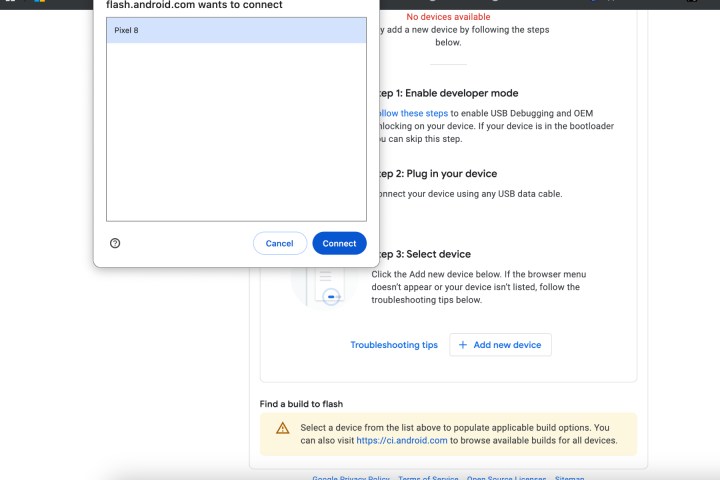
Nadeem Sarwar / Dijital Trendler
Adım 2: Chrome veya Edge tarayıcısını açın ve şu adresi ziyaret edin: resmi Android Flash Aracı web sayfası.
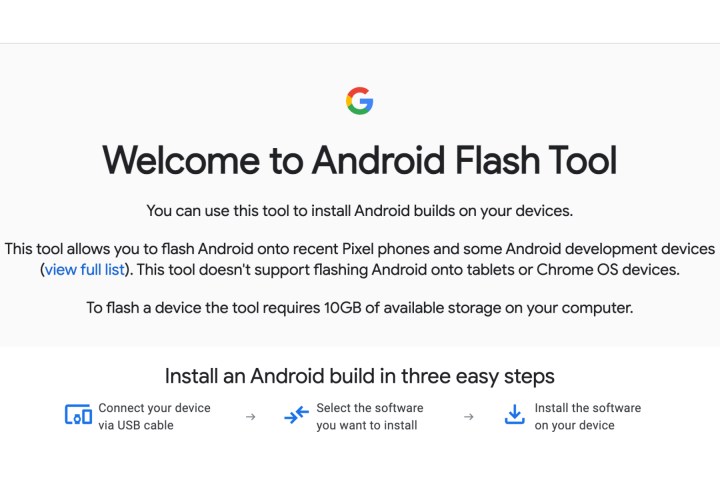
Nadeem Sarwar / Dijital Trendler
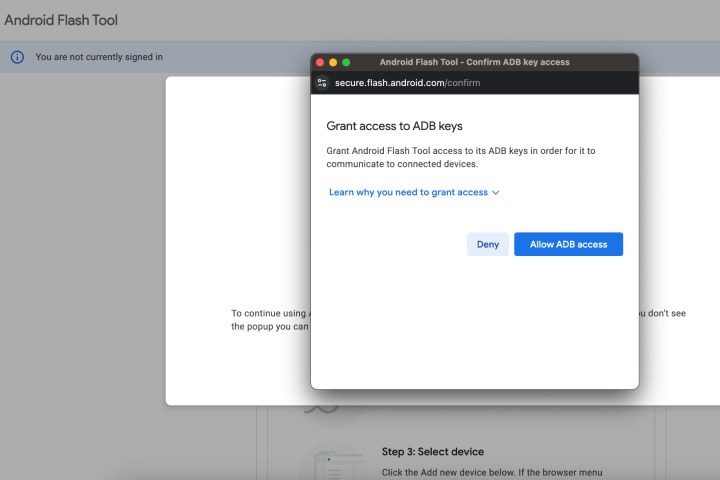
3. Adım: Karşılama ekranını geçtikten sonra ADB erişimine izin verardından Yeni cihaz ekle.
Nadeem Sarwar / Dijital Trendler
Adım 4: Artık cihazların bir listesini göreceksiniz. Bu aşamada cihazınızı seçin ve işlemlere devam edin. Bağlamak çabuk.
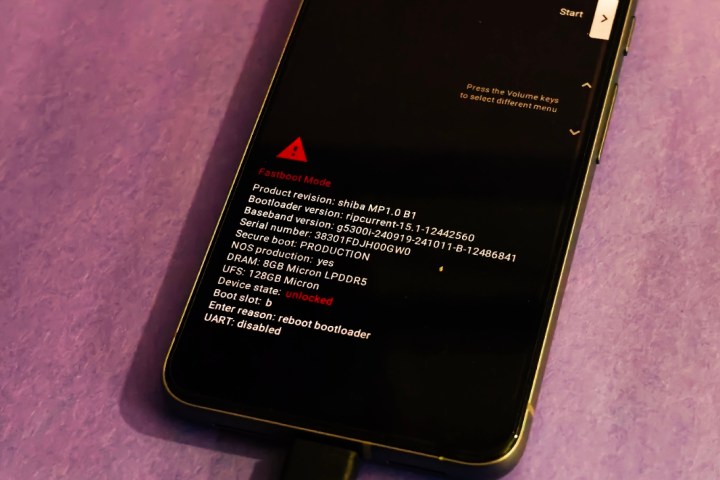
Adım 5: USB bağlantısı başarılı olduktan sonra öğesine tıklayın. Her zaman bu bilgisayardan izin ver iki cihaz arasındaki hata ayıklama kanalını etkinleştirmek için.
DijitalTrendler
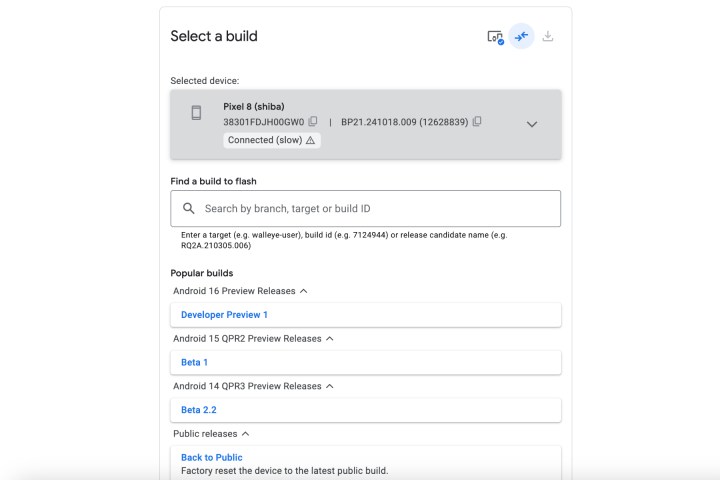
Adım 6: Daha sonra, her uyumlu cihaza karşılık gelen derleme dosyalarının bir listesiyle karşılaşacaksınız. Pixel cihazınız için mevcut olanı seçin.
Nadeem Sarwar / Dijital Trendler
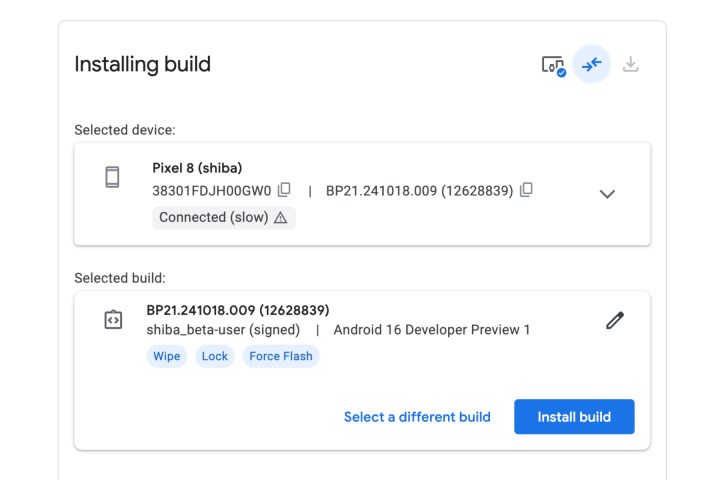
Adım 7: Cihazınız için uygun Android 16 sürümünü bulduktan sonra InstallBuild ve cihazın yeniden başlatılmasını ve Fastboot durumuna girmesini bekleyin.
Nadeem Sarwar / Dijital Trendler
Adım 8: Şimdi, seçilen Android 16 Geliştirici Önizlemesi yapısını Android telefonunuzda flaşlamak istediğinizi onaylayın.
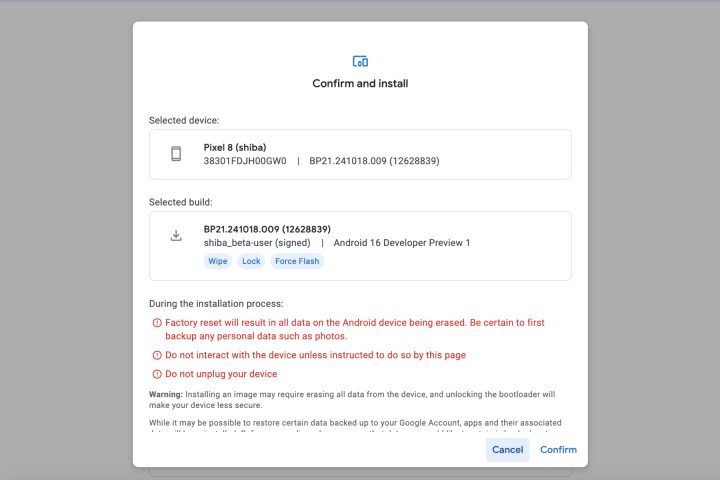
Nadeem Sarwar / Dijital Trendler
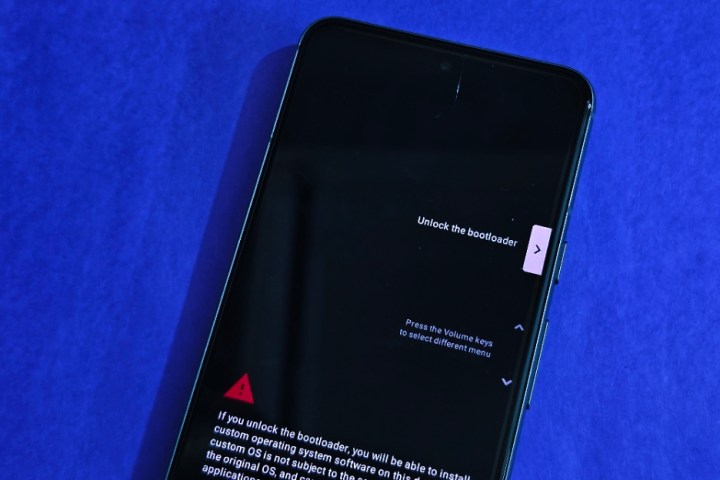
Adım 9: İşlem tamamlandıktan sonra ekranda tamamlandı mesajını göreceksiniz. Bu aşamada telefonun bilgisayarınızla bağlantısını başarıyla kesebilirsiniz. Kurulum tamamlanmadan önce önyükleyiciyi tekrar kilitlemeniz istenebilir. Önyükleyiciyi tekrar kilitlemek için telefonunuzdaki güç ve ses düğmelerini kullanın.
DijitalTrendler
Birkaç kelime tavsiye
Uyumlu Pixel telefonunuz veya tabletiniz çeşitli nedenlerden dolayı web tabanlı güncelleme işleminden geçmeyebilir. Örneğin, operatör tarafından kilitlenen bazı telefonlar, önyükleyicinin kilidinin açılmasına izin vermeyebilir.
Telefonunuzu doğrudan bilgisayarınıza bağlamak yerine bir USB hub veya adaptör kullanıyorsanız da bazı sorunlarla karşılaşabilirsiniz. Bağlı Android cihazlarının düzgün şekilde önyüklenemediği bir durumla karşılaşma ihtimaliniz de vardır.
İkinci durumu ele almak için, cihazınızı kapatarak manuel olarak Fastboot moduna geçirmeniz gerekebilir. Daha sonra tuşuna basın ve basılı tutun Ses düğmesive ardından tuşunu basılı tutun Güç düğme.
Cihaz Fastboot moduna girdikten sonra çevrimiçi Android flash kontrol panelini başlatın ve yukarıda özetlenen adımlarla ilerleyin. Android 15’in ilk Geliştirici Önizlemesini başarıyla yükledikten sonra sonraki güncellemeleri OTA yapısı olarak alacağınızı unutmayın.