Teknomers | Dünyadan Güncel Teknoloji | Oyun | Müzik | Film | Spor HaberleriTeknomers | Dünyadan Güncel Teknoloji | Oyun | Müzik | Film | Spor HaberleriTeknomers | Dünyadan Güncel Teknoloji | Oyun | Müzik | Film | Spor Haberleri
Yazı Tipi BoyutlandırıcıAa
  • Anasayfa
  • Teknoloji
    • Siber Güvenlik
    • Yapay Zeka
    • Donanım
    • Bilim
  • Yazılım
  • Savunma & İstihbarat
  • Oyun
  • Yaşam
    • Finans
    • Sinema
    • Dünyadan Haberler
  • İş Birliği
Okuma: Windows 11 ve 10’daki sorunları gidermek için Windows Güvenlik uygulaması nasıl sıfırlanır
Paylaş
Yazı Tipi BoyutlandırıcıAa
Teknomers | Dünyadan Güncel Teknoloji | Oyun | Müzik | Film | Spor HaberleriTeknomers | Dünyadan Güncel Teknoloji | Oyun | Müzik | Film | Spor Haberleri
Ara
Bizi Takip Et
  • Hakkımızda
  • Gizlilik politikası
  • Tanıtım Yazısı ve Backlink Hizmeti
© 2026 Teknomers. All Rights Reserved.

Anasayfa » Windows 11 ve 10’daki sorunları gidermek için Windows Güvenlik uygulaması nasıl sıfırlanır

Liste

Windows 11 ve 10’daki sorunları gidermek için Windows Güvenlik uygulaması nasıl sıfırlanır

teknomers
Son güncelleme: 1 Eylül 2024 15:07
teknomers
Paylaş
Paylaş


Contents
  • Windows 11’de Windows Güvenlik uygulaması nasıl sıfırlanır
  • Ayarlar uygulamasından
  • PowerShell’den
  • Windows 10’da Windows Güvenlik uygulaması nasıl sıfırlanır
  • Ayarlar uygulamasından
  • PowerShell’den
  • Daha fazla kaynak

Windows 11’de (veya 10’da), Windows Güvenlik uygulaması, Microsoft Defender Antivirus, Cihaz Güvenliği ve Güvenlik Duvarı gibi işletim sistemiyle birlikte gelen birçok güvenlik özelliğini yönetmek ve yapılandırmak için merkezi bir pano sağlar.

Uygulama düzgün şekilde başlamıyorsa, sürekli çöküyorsa veya bir hata gösteriyorsa, çoğu sorunu çözmek için Ayarlar uygulaması ve PowerShell aracılığıyla uygulamayı sıfırlayabilirsiniz. Ancak, Windows 10 veya 11 bilgisayarınız olmasına bağlı olarak talimatlar biraz farklı olacaktır.

Bu nasıl yapılır kılavuzunda, bilgisayarınızdaki Windows Güvenlik uygulamasını etkileyen sorunları onarma adımlarında size yol göstereceğim.

Windows 11’de Windows Güvenlik uygulaması nasıl sıfırlanır

Windows 11’de, Windows Güvenlik uygulamasındaki sorunları gidermek için Ayarlar uygulamasını ve PowerShell’i kullanabilirsiniz.

Ayarlar uygulamasından

Windows 11’deki Güvenlik uygulamasıyla ilgili sorunları gidermek için şu adımları kullanın:

  1. Açık Ayarlar.
  2. Tıkla Sistem.
  3. Tıklayın “Sistem bileşenleri” sağ taraftaki sayfa.
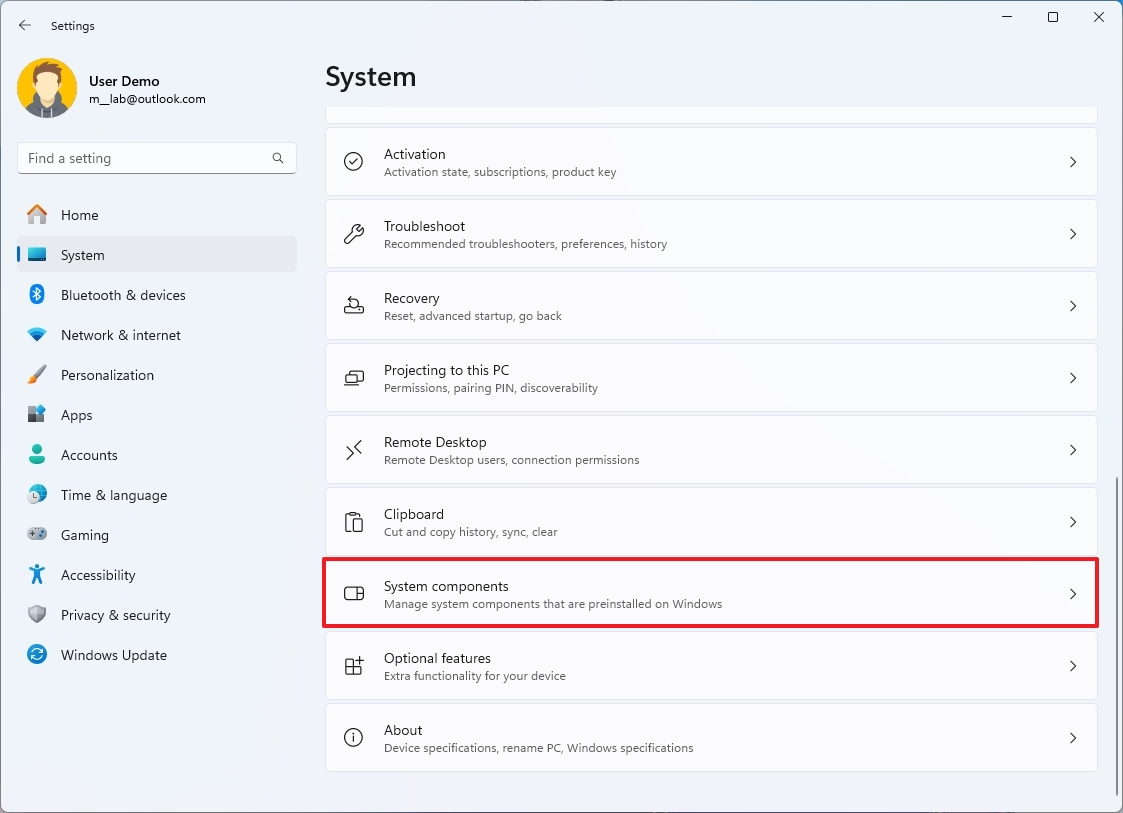
Windows 11 Sistem bileşenleri

(Görsel kredisi: Mauro Huculak)
  1. Windows Güvenlik uygulamasının yanındaki üç nokta menü düğmesine tıklayın.
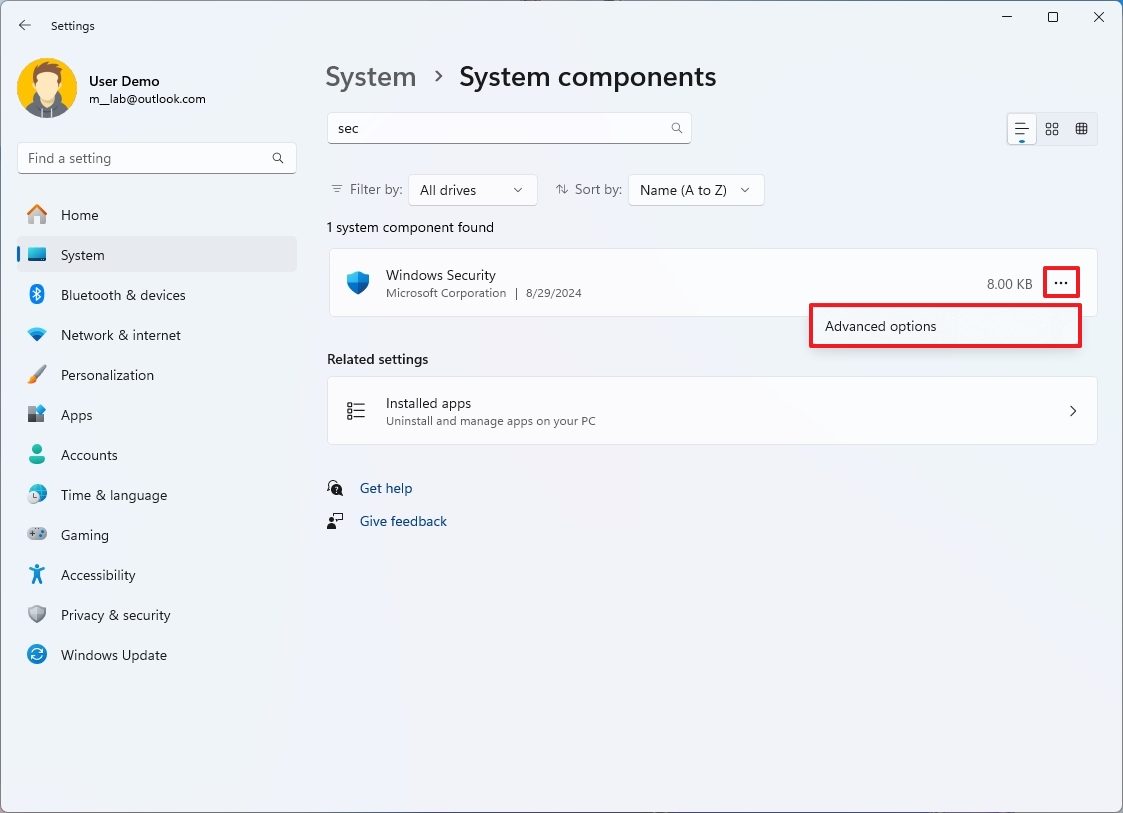
  2. Seçin “Gelişmiş seçenekler” ayar.

Windows Güvenlik gelişmiş seçenekleri

(Görsel kredisi: Mauro Huculak)
  1. (Seçenek 1) Şuna tıklayın: Tamirat Uygulamanın verilerini kaybetmeden uygulamayı sıfırlamak için kullanılan düğme.
  2. (Seçenek 2) Şuna tıklayın: Sıfırla Uygulamayı yeniden yüklemek için düğmeye basın.
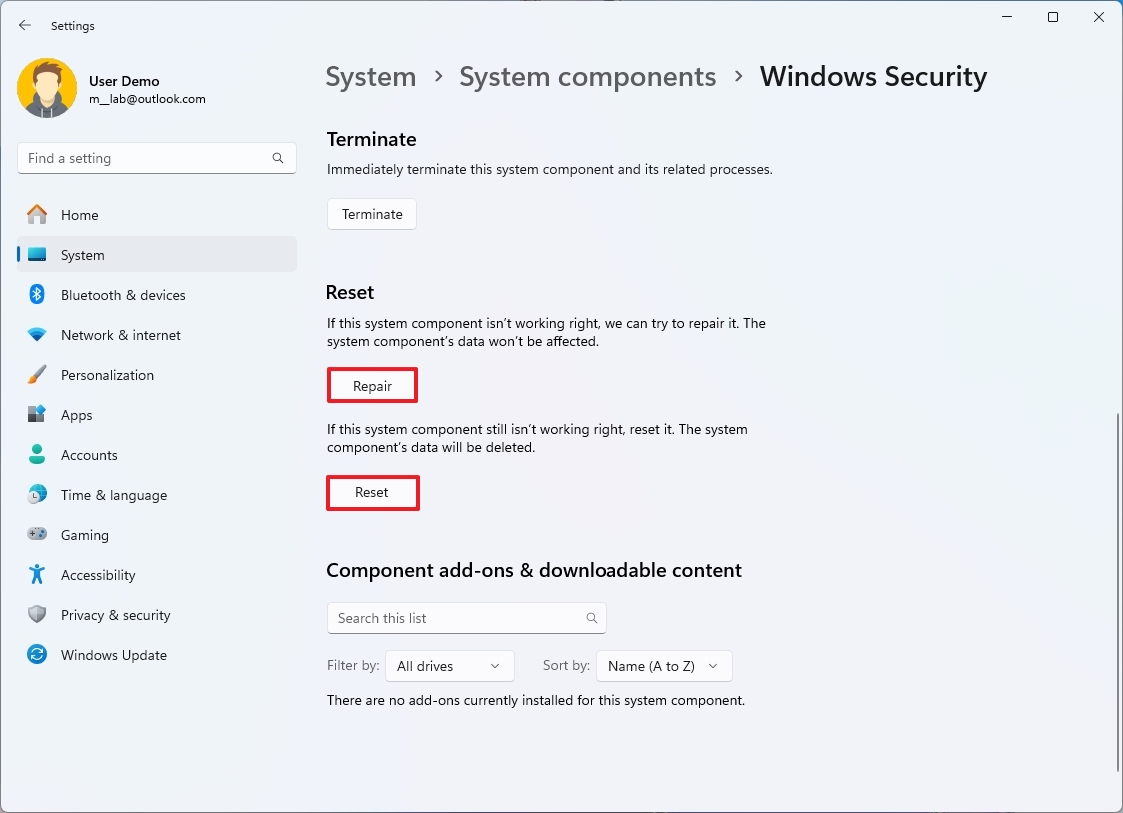
Windows 11 sıfırlama güvenlik uygulaması

(Görsel kredisi: Mauro Huculak)
  • Kısa not: Deneyimime göre, bu seçenek uygulamanın manuel olarak yapılandırılan ayarlarını silmiyor.
  1. Tıklayın Sıfırla Tekrar düğmeye basın.

Adımları tamamladıktan sonra uygulamayı sorunsuz bir şekilde yeniden başlatabilmeniz gerekir.

PowerShell’den

Windows 11’de Güvenlik uygulamasını PowerShell ile sıfırlamak için şu adımları kullanın:

Windows ve Xbox tutkunları için en son haberler, incelemeler ve kılavuzlar.

  1. Açık Başlangıç.
  2. Arama Güç Kabuğuen üstteki sonuca sağ tıklayın ve Yönetici olarak çalıştır seçenek.
  3. Uygulamayı sıfırlamak için aşağıdaki komutu yazın ve tuşuna basın Girmek: Get-AppxPackage *Microsoft.Windows.SecHealthUI* | Sıfırla-AppxPackage
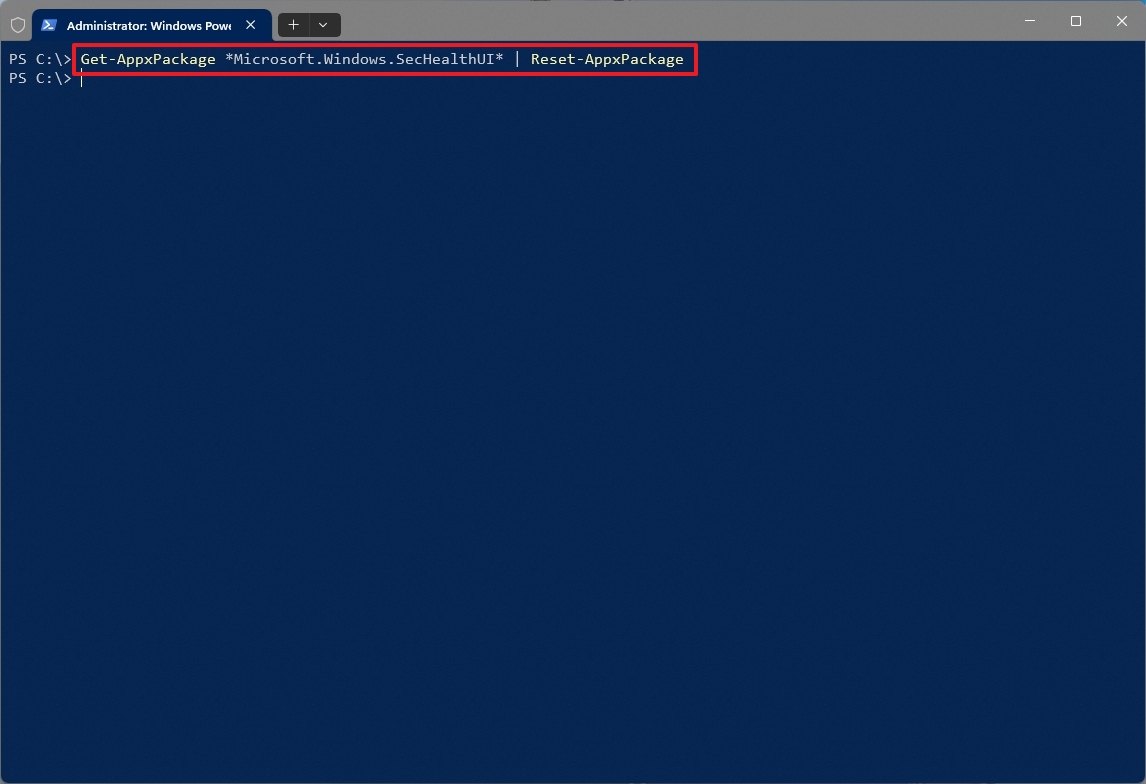
PowerShell sıfırlama Güvenlik uygulaması

(Görsel kredisi: Mauro Huculak)

Adımları tamamladıktan sonra PowerShell komutu herhangi bir sorunu çözmek için uygulamayı sıfırlayacaktır.

Komutta şunu kullanıyorum: “AppxPaketini Al” uygulamayı almak için ve “AppxPaketini Sıfırla” sisteme uygulamayı sıfırlama talimatını verir.

Windows 10’da Windows Güvenlik uygulaması nasıl sıfırlanır

Windows 10’da Ayarlar uygulamasını ve PowerShell’i de kullanabilirsiniz, ancak talimatlar biraz farklı olacaktır.

Ayarlar uygulamasından

Windows 10’da Güvenlik uygulamasını onarmak için şu adımları kullanın:

  1. Açık Başlangıç.
  2. Arama Windows Güvenliğien üstteki sonuca sağ tıklayın ve Uygulama ayarları seçenek.
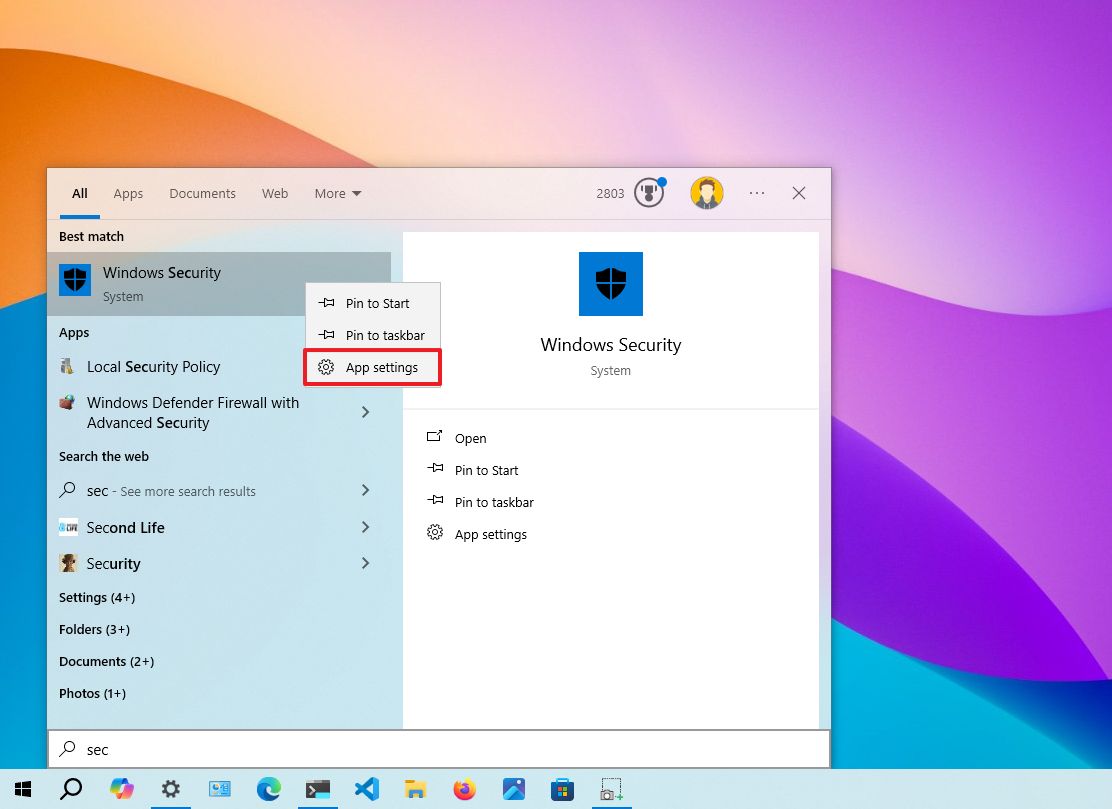
Windows 10 Açık Güvenlik uygulaması ayarları

(Görsel kredisi: Mauro Huculak)
  1. Tıklayın Sıfırla Uygulamayı yeniden yüklemek için düğmeye basın.

Windows 10 sıfırlama Güvenlik uygulaması

(Görsel kredisi: Mauro Huculak)

Adımları tamamladığınızda sıfırlama işlemi Windows Güvenlik uygulamasındaki en yaygın sorunları düzeltmelidir.

PowerShell’den

Windows 10’da Güvenlik uygulamasını PowerShell aracılığıyla sıfırlamak için şu adımları kullanın:

  1. Açık Başlangıç.
  2. Arama Güç Kabuğuen üstteki sonuca sağ tıklayın ve Yönetici olarak çalıştır seçenek.
  3. Uygulamayı sıfırlamak için aşağıdaki komutu yazın ve tuşuna basın Girmek: $manifest = (Get-AppxPackage *Microsoft.Windows.SecHealthUI*).InstallLocation + ‘\AppxManifest.xml’ ; Add-AppxPackage -DisableDevelopmentMode -Register $manifest
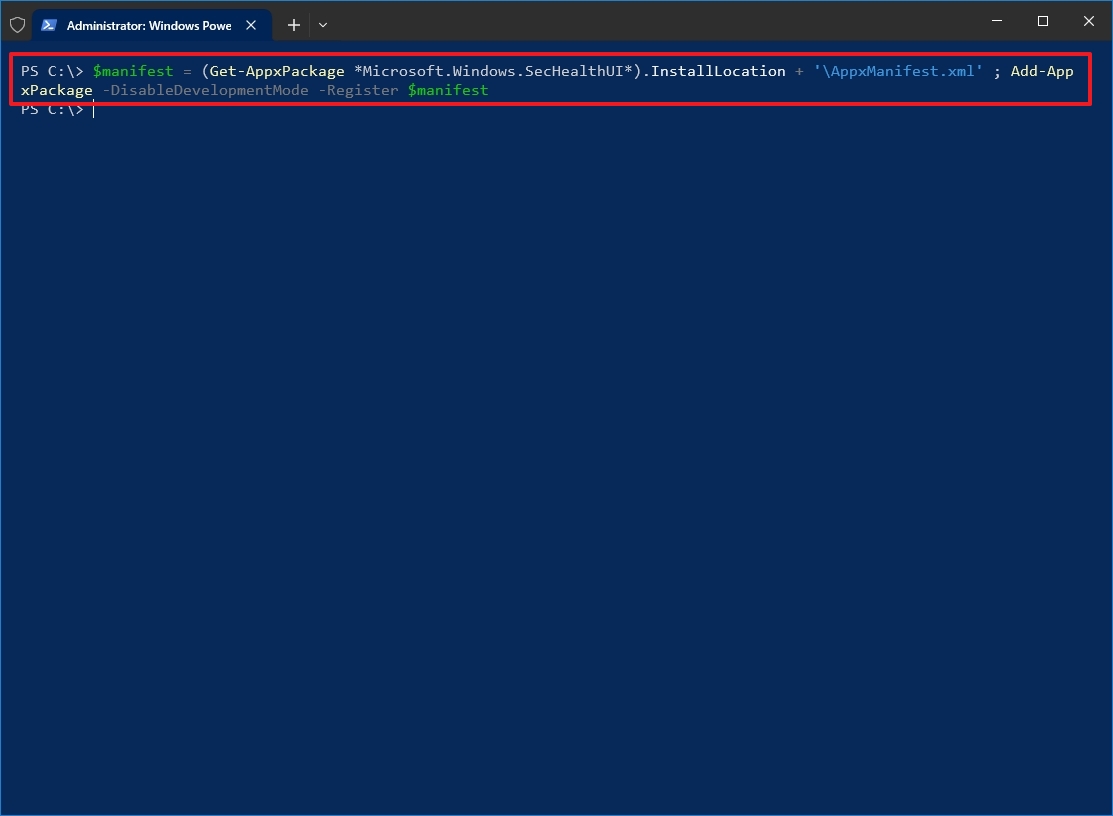
PowerShell Windows 10 Güvenlik uygulamasını sıfırla

(Görsel kredisi: Mauro Huculak)

Adımları tamamladıktan sonra PowerShell komutu herhangi bir sorunu çözmek için uygulamayı sıfırlayacaktır.

Windows 10 şunları içermese de “AppxPaketini Sıfırla” seçeneğini kullanabilirsiniz “AppxPaketi Ekle” Windows Güvenlik uygulamasını kaydetme seçeneği.

Daha fazla kaynak

Windows 10 ve Windows 11 hakkında daha fazla yararlı makale, kapsam ve sık sorulan soruların yanıtları için aşağıdaki kaynakları ziyaret edin:




genel-20

Neden Apple Watch Series 8’i izlemiyorsunuz?
LofyGang, Açık Kaynak Yazılımını Zehirlemek İçin 100’lerce Kötü Amaçlı NPM Paketi Kullanıyor
Dark Retro Auto Battler Geliyor Steam için Yeni Demo Genişletildi Sonraki Festival
Proshop’ta profesyonel teklif: Motorola Edge 30 sadece 259 Euro’ya mı?!
Her Zaman Açık Ekranlı, İki Haftaya Kadar Pil Ömrüne Sahip Huawei Watch GT 5 Hindistan’da Piyasaya Sürüldü: Fiyat, Teknik Özellikler
ETİKETLENDİ:10dakigidermekgüvenlikiçinnasılsıfırlanırSorunlarıUygulamasıWindows
Bu Makaleyi Paylaş
Facebook Bağlantıyı Kopyala Yazdır
Paylaş
Önceki Makale Dünyanın ilk GPU’su 25. yılını kutluyor. Çeyrek asır önce GeForce 256 duyuruldu
Sonraki Makale EV evrimi düşündüğümüzden daha uzun sürecek

Sanal Medya

FacebookBeğen
452Takip Et
PinterestSabitle
237Takip Et

Son Eklenenler

Sonic’in Yeni Kaos Avı Oyunu: Atlamamanız Gereken Detaylar
Oyun
Kritik: Xolis Sağlık Teknolojileri 1.4 Milyon Kişinin Verilerini Sızdırdı
Siber Güvenlik
2026 Amazon Prime Günü İndirimleri: Tushy Bidet 100$ Altında!
Genel
Hindistan’ın MoEngage’i Pazarlamanın Geleceği: Milyonlarca AI Ajanı
Genel
Acer’ın 4TB GM7 PCIe 4.0 SSD’si Prime Günü’nde 470$’a düştü
Donanım
Nex Playground Fırsatlarla Dolu, Düşük Fiyatlarıyla Göz Dolduruyor
Liste
//

Siber güvenlik, yapay zeka ve savunma sanayiinden; finans ve sinema dünyasına uzanan geniş bir yelpaze. Teknomers; teknoloji, strateji ve yazılım dünyasını sade bir dille sizlerle buluşturuyor.

Kurumsal

  • Hakkımızda
  • Gizlilik politikası
  • Tanıtım Yazısı ve Backlink Hizmeti

Kategoriler

  • Teknoloji
  • Oyun
  • Sinema
  • Siber Güvenlik
  • Bilim
  • Finans
  • Dünyadan Güncel Haberler

Populer

  • TV'de Ücretsiz İzlenebilen Şifresiz Erotik Kanallar (2025 Güncel Frekans Listesi)

  • The Last of Us PC Kontrolleri: Hızlı Silah Değiştirme ve Tüm Tuşlar (2025)

  • Hogwarts Legacy'de Odaklanma İksiri Nasıl Yapılır?

Teknomers | Dünyadan Güncel Teknoloji | Oyun | Müzik | Film | Spor HaberleriTeknomers | Dünyadan Güncel Teknoloji | Oyun | Müzik | Film | Spor Haberleri
Bizi Takip Et
© 2026 Teknomers. All Rights Reserved.
Welcome Back!

Sign in to your account

Kullanıcı Adı veya E-posta Adresi
Şifre

Şifrenizi mi unuttunuz?