- APN’lerinizi sıfırlayın
- Veri sınırınızı aştınız
- Tercih ettiğiniz bağlantı olarak 5G veya 4G LTE’ye geçiş yapar
- Mobil verilerin uygulamalarda kullanılmasına izin verir
- Wi-Fi bağlantısını keser
- Ağınız aşırı yüklenmiş
- Cep telefonu sinyali zayıf
- Uçak modu etkinleştirildi
- Hala bağlantı yok mu? Telefonunuzu kapatıp tekrar açın
- Ağ ayarlarını sıfırla
- Fabrika ayarlarına sıfırla
- Cihazınızı kontrol edilmesi için bir servis merkezine gönderin
Yazılım sorunları gibi en yaygın sorunlardan veri sınırlamalarına kadar cep telefonunuzun veya telefon verilerinizin çalışmamasının birçok nedeni vardır. Bazen SIM ağ sağlayıcınızda bir sorun olabilir veya sinyal gücünün zayıf olmasından kaynaklanabilir. Bu sorunların birçoğunu ele alacağız.
APN’lerinizi sıfırlayın
Mobil veriler günümüzün akıllı telefonlarında nadiren zayıf çalışır. Ancak bağlantı sorunları yaşamaya devam ederseniz ana suçlulardan biri, SIM kartınızı veya eSIM numaranızı sağlayıcınıza bağlayan bilgileri içeren APN veya Erişim Noktası Adıdır.
Sorunu çözmenin en kolay yolu ilk önce ayarlardan APN’nizi sıfırlamaktır. APN’ye erişimin marka ve yazılıma bağlı olarak her telefonda farklı olabileceğini unutmayın. Android’de genellikle onu telefonunuzda bulabilirsiniz. SIM kart altında Mobil veri. Bunu manuel olarak da yapabilirsiniz Erişim noktası aramak.
Aşağıda APN’yi nereden alabileceğinizi görebilirsiniz. One UI 6 (Android 14) ile önyüklenen Samsung Galaxy telefonunu bulun.
- İçeri girer Ayarlar telefonun.
- Seçer Bağlantılar > Mobil ağlar.
- Seçer Erişim Noktası Adları.
- Üstteki ek ayarları açın ve Varsayılan’a dokunun sıfırlama.
- Şununla onaylandı: Sıfırla.
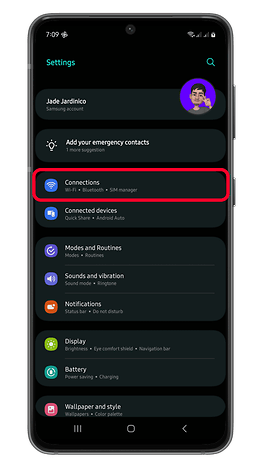
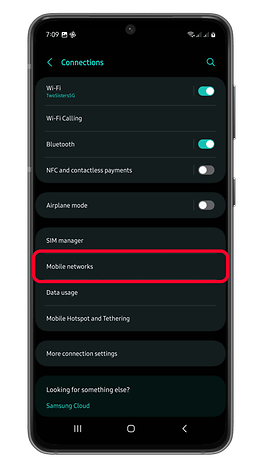
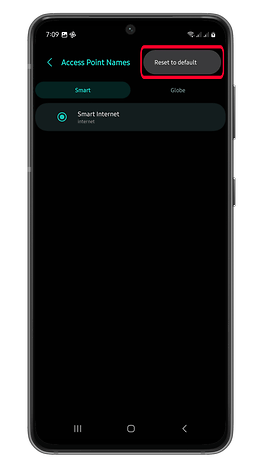
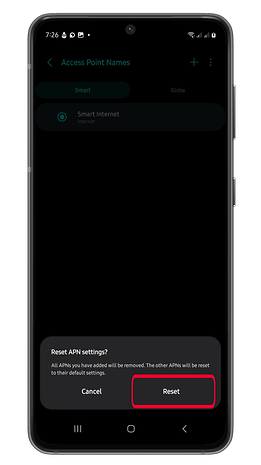
Süreç devam etmeli Xiaomi, OnePlus, Oppo ve diğer cihazlar. HyperOS’lu bir Xiaomi’de APN’yi şu şekilde bulabilirsiniz.
- Şunu açar: Ayarlar Xiaomi’nizde.
- Seçer Mobil ağlar.
- Birini seçin SIM kart üzerlerine dokunarak.
- Musluk erişim noktasının adı.
- Basmak Şimdi Açık düğme Sıfırla.
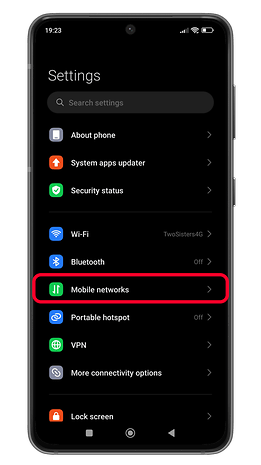
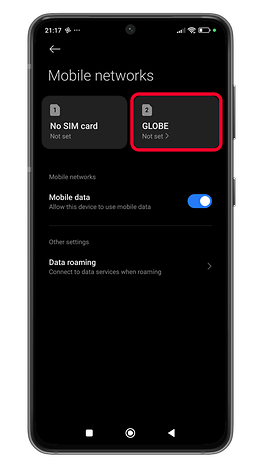
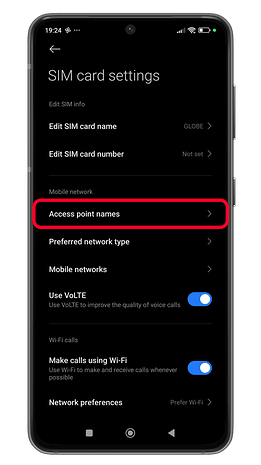
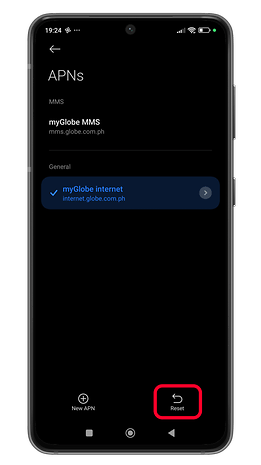
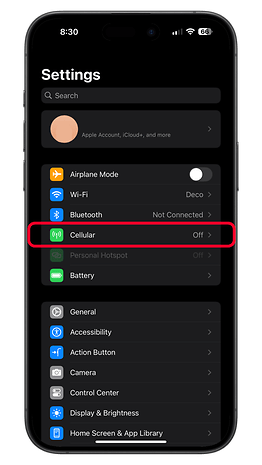
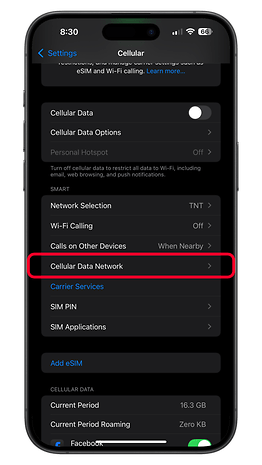
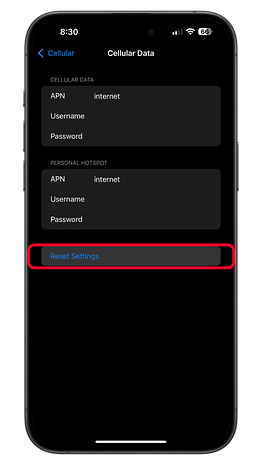
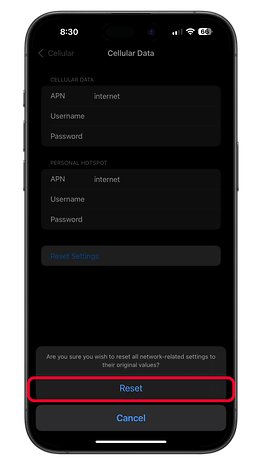
Bir iPhone veya iPad’iniz varsa, APN’ye kısaca Hücresel Veri Ağı denir. İşte onu nerede bulacağınız ve bir Apple telefonunda nasıl sıfırlayacağınız:
- Şunu açar: Ayarlar iPhone’unuzda.
- Seçer Hücresel > Hücresel veri ağı.
- Musluk Ayarları sıfırla.
- Şununla onaylandı: Sıfırla.
Veri sınırınızı aştınız
APN’nizi kurduysanız ve mobil veri bağlantınız hala kopuyor veya çalışmıyorsa, bunun nedeni muhtemelen mobil sağlayıcınız tarafından belirlenen veri sınırına ulaşmış olmanızdır. Sınırsız veri hakkınız yoksa sağlayıcınız internet erişiminizi kısıtlamış veya bloke etmiş olabilir.
Limitinize ulaşıp ulaşmadığınızı görmek için Ayarlar’dan mobil veri kullanımınızı kontrol edebilirsiniz. Birçok Android akıllı telefonda bu çok kolaydır: Bir Galaxy telefona gidin Bağlantılar > Veri Kullanımı veya terimi ayarların arama çubuğuna girin Veri Kullanımı A.
Burada aylık mobil veri tüketiminizi görebilirsiniz. Ayrıca süreyi ayarlayabilir ve her uygulamanın kullanımını kontrol edebilirsiniz. Mobil veri kullanımının Wi-Fi kullanımından ayrı olarak ölçüldüğünü unutmayın.
iPhone’larda hücresel veri kullanımını görmek için daha az bilgi veren bir araç vardır, ancak bunu Hücresel ayarlar Arama. Alternatif olarak bazı sağlayıcılar veri kullanımınızı izlemek için kullanabileceğiniz uygulamalar sunar.
Tercih ettiğiniz bağlantı olarak 5G veya 4G LTE’ye geçiş yapar
Mobil veri kullanırken en sık karşılaşılan sorunlardan biri telefonunuzun ağının otomatik olarak ayarlanmış olmasıdır. Bu bazen telefonunuzun tercih edilen ağ türü olarak 3G veya 2G kullanmasına neden olur; bu, 4G ve 5G gibi yeni nesillere kıyasla daha yavaştır ve bağlantı kopmalarına daha yatkındır.
Android cihazlarda tercih edilen ağ türünü seçebilirsiniz. Sadece seçeneklere gidin mobil ağlar veya arayın ve SIM kartınızın ağ türünü 5G veya 4G olarak değiştirin.
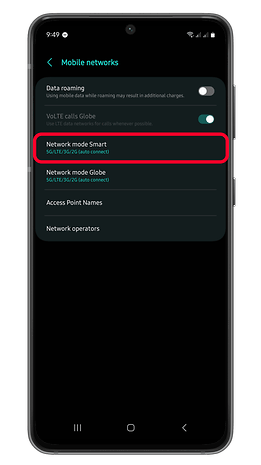
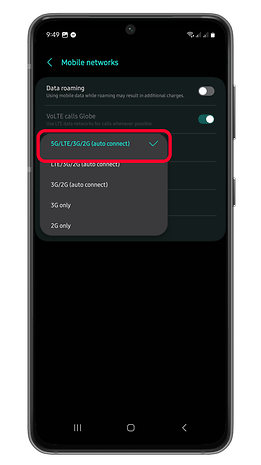
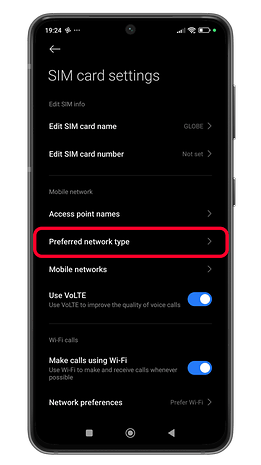
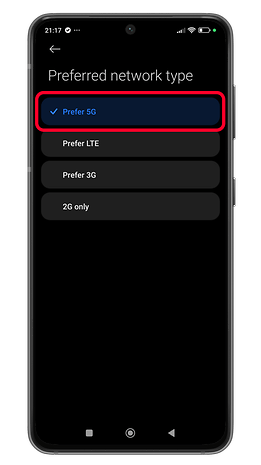
Mobil verilerin uygulamalarda kullanılmasına izin verir
Son yıllarda işletim sistemleri geliştikçe, belirli uygulamalar için veri kullanım yönetimi desteklenmektedir. Bu, bir uygulamanın, hizmetin veya tarayıcının veri bağlantısının yalnızca Wi-Fi kullanacak şekilde ayarlandığından dolayı çalışmamasının nedeni olabilir.
Cihazınıza yüklenen uygulamaların çoğu otomatik olarak hem Wi-Fi hem de hücresel ağları kullanacak şekilde ayarlanmış olsa da, belirli bir uygulamayla sorun yaşıyorsanız ayarları kontrol etmeniz yine de daha iyidir.
Samsung Galaxy telefonunda bunu nasıl yapacağınız aşağıda açıklanmıştır:
- Şunu açar: Ayarlar Erue’nun telefonu.
- Seçer Bağlantılar > Veri Kullanımı.
- Seçer Uygulamalar için izin verilen ağlar.
Burada internet erişim türleriyle birlikte uygulamaların bir listesini görebilirsiniz. Erişim türünü değiştirmek için bir uygulamaya dokunun.
HyperOS’lu bir Xiaomi telefonunuz varsa, adımlar şunlardır:
- Xiaomi telefonunuzdaki ayarları açın.
- Seçer Uygulamalar > Uygulamaları yönet.
Bu şekilde her uygulamayı ve bağlantı yöntemini kontrol edebilirsiniz. Aynı zamanda hangi uygulamanın hem Wi-Fi hem de mobil veri kullanımına izin vereceğini ayarlayabilirsiniz. Çoğu uygulamanın varsayılan olarak bağlantı türlerine ayarlandığını unutmayın.
Wi-Fi bağlantısını keser
Çalışan bir mobil veya hücresel veri bağlantınızın olduğu ancak çalışmadığı durumlar vardır. Bunun nedeni hâlâ internet bağlantısı olmayan bir WLAN’a veya Wi-Fi’ye bağlı olmanız olabilir. Çoğu cep telefonu, bağlı olduğunuz sürece Wi-Fi kullanmayı tercih eder. Neyse ki, WiFi bağlantısını keserek sorun kolayca çözülebilir.
Ağınız aşırı yüklenmiş
Cihazınızın dışındaki nedenlerden biri ağ tıkanıklığıdır. Yoğun veya kalabalık bir yerdeyseniz, aynı baz istasyonuna veya vericiye birçok kişi ve cihazın bağlı olması muhtemeldir. Ağ trafiğinin yüksek olması ve istasyonun tüm bağlantıları sağlamaya yetecek kapasiteye sahip olmaması, bazı kullanıcıların İnternet bağlantısını yavaşlatabilir veya kesintiye uğratabilir.
Bu soruna ideal bir çözüm, farklı bir SIM kartınız varsa başka bir sağlayıcıya geçmek veya manuel olarak farklı bir ağ türü ayarlamaktır.
Cep telefonu sinyali zayıf
Ağ tıkanıklığına benzer bir sorun da zayıf ağ sinyalidir. Baz istasyonu veya antenden ne kadar uzakta olduğunuza dikkat etmelisiniz çünkü ne kadar uzaktaysanız cep telefonunuza alacağınız sinyal gücü de o kadar kötü olur.
Uçak modu etkinleştirildi
Uçak modunu etkinleştirip etkinleştirmediğinizi kontrol etmek de ilginçtir. Etkinleştirildiğinde hücresel bağlantı ve Wi-Fi dahil tüm bağlantılar devre dışı bırakılır. Hızlı Ayarlar veya Ayarlar’a gidin ve Uçak Modunun kapalı olduğundan veya Uçak Modunda mobil verinin açık olduğundan emin olun.
Hala bağlantı yok mu? Telefonunuzu kapatıp tekrar açın
Bu temel kuralı size hatırlatmak saçma gelebilir ancak akıllı telefonda ortaya çıkan sorunların çoğu bu şekilde çözülebilir. Bu nedenle, sadece mobil verilerle ilgili bir sorun olmadığı için, türü ne olursa olsun bir hata oluştuğunda ilk refleksin akıllı telefonunuzu kapatıp tekrar açmak olduğunu belirtmekte fayda var.
Ağ ayarlarını sıfırla
Telefonunuzu kapatıp açmak sorunu çözmüyorsa ağ ayarlarınızı fabrika varsayılanlarına sıfırlamak çözüm olabilir. Bunun hücresel, Wi-Fi ve Bluetooth gibi kayıtlı ağ ayarlarınızın çoğunu sileceğini unutmayın. Aynı zamanda bu ayarlara erişim üreticiden üreticiye farklılık göstermektedir.
Samsung Galaxy veya Google Pixel’iniz varsa ayarlara gidin ve bölümü arayın. Yedekleme ve sıfırlama. Seçer Ağ ayarlarını sıfırla ve talimatları takip edin. Xiaomi’de sıfırlama düğmesi aşağıda bulunur Daha fazla bağlantı seçeneği.
Fabrika ayarlarına sıfırla
Sorun hala çözülmediyse telefonu fabrika ayarlarına sıfırlayarak daha radikal bir çözüm denemenizi tavsiye ederiz. Bunu unutma telefonunuzdaki tüm veriler silinecek ve tüm ayarlar fabrika varsayılanlarına sıfırlanacaktır. Böylece telefonunuz yeni kadar iyi olacaktır. Yazılım açısından, ilk açtığınız günkü gibi görünecektir.
Bu, karşılaşabileceğiniz hemen hemen her yazılım sorununu çözer. Dolayısıyla bu en iyi çözümdür ancak tüm verileri sileceği için yalnızca son çare olarak kullanılmalıdır. Bu yüzden size şunu tavsiye ediyoruz: Verileriniz bulutta veya cihazda güvence altına almak ve daha sonra istenen verileri geri yükleyin.
Fabrika ayarlarına sıfırlama her telefon için farklıdır (veya hemen hemen öyledir), ancak bunun nasıl yapılacağına ilişkin talimatlarımızı aşağıdaki bağlantıda bulabilirsiniz.
Cihazınızı kontrol edilmesi için bir servis merkezine gönderin
Yukarıdaki adımların tümü başarısız olursa telefon üreticiniz, ağ sağlayıcınız veya muhtemelen Google ile iletişime geçerek profesyonel yardım almanızı öneririz. Her zaman yerel cep telefonu sağlayıcınızın mağazasına gidebilir ve profesyonellerden tavsiye isteyebilirsiniz.
Mobil veri bağlantısını kullanırken sorun yaşadınız mı? Mobil veri sorununun gizemini çözecek başka ipuçları biliyorsanız, bunları yorumlarda paylaşmaktan çekinmeyin!