Teknomers | Dünyadan Güncel Teknoloji | Oyun | Müzik | Film | Spor HaberleriTeknomers | Dünyadan Güncel Teknoloji | Oyun | Müzik | Film | Spor HaberleriTeknomers | Dünyadan Güncel Teknoloji | Oyun | Müzik | Film | Spor Haberleri
Yazı Tipi BoyutlandırıcıAa
  • Anasayfa
  • Teknoloji
    • Siber Güvenlik
    • Yapay Zeka
    • Donanım
    • Bilim
  • Yazılım
  • Savunma & İstihbarat
  • Oyun
  • Yaşam
    • Finans
    • Sinema
    • Dünyadan Haberler
  • İş Birliği
Okuma: Microsoft Teams Windows 11’den nasıl kaldırılır
Paylaş
Yazı Tipi BoyutlandırıcıAa
Teknomers | Dünyadan Güncel Teknoloji | Oyun | Müzik | Film | Spor HaberleriTeknomers | Dünyadan Güncel Teknoloji | Oyun | Müzik | Film | Spor Haberleri
Ara
Bizi Takip Et
  • Hakkımızda
  • Gizlilik politikası
  • Tanıtım Yazısı ve Backlink Hizmeti
© 2026 Teknomers. All Rights Reserved.

Anasayfa » Microsoft Teams Windows 11’den nasıl kaldırılır

Liste

Microsoft Teams Windows 11’den nasıl kaldırılır

teknomers
Son güncelleme: 6 Temmuz 2024 18:30
teknomers
Paylaş
Paylaş


Contents
  • Microsoft Teams uygulaması Ayarlar’dan nasıl kaldırılır
  • Microsoft Teams uygulaması Komut İstemi’nden nasıl kaldırılır
  • Daha fazla kaynak

Windows 11, bir dizi varsayılan uygulama ile birlikte gelir ve bunlardan biri de Microsoft Teams uygulamasıdır. Bu işbirliği uygulaması, ses, video ve sohbet yoluyla başkalarıyla iletişim kurmanıza ve çalışmanıza yardımcı olmak için tasarlanmıştır. Ancak, kullanmıyorsanız ve başlangıçta otomatik olarak başlatılmaya devam ediyorsa, diğer uygulamalar gibi kaldırabilirsiniz. Bu kılavuzda, bu görevi nasıl tamamlayacağınızı açıklayacağım.

Microsoft’un iki Teams uygulaması olduğunu belirtmek önemlidir, biri ücretsiz olarak sunulan ev için ve diğeri ücretli abonelik gerektiren iş ve okul için. Ücretsiz sürüm işletim sistemiyle önceden yüklenmiş olarak gelirken, ücretli sürüm manuel olarak indirip yüklemeniz gereken bir uygulamadır. Ayrıca şirket, mevcut uygulamaları tek bir deneyimde birleştiren başka bir uygulama üzerinde de çalışmaktadır.

Bilgisayarınıza yüklü uygulamanın sürümü ne olursa olsun, Teams’i kullanmayacaksanız veya gizlilik ya da diğer endişeler nedeniyle güvenmiyorsanız, Windows 11, Ayarlar uygulaması ve PowerShell veya Komut İstemi aracılığıyla komutlar aracılığıyla uygulamayı kaldırmanıza olanak tanır.

Bu nasıl yapılır kılavuzunda, Windows 11’de Teams uygulamasından kurtulmanın farklı yollarını anlatacağım.

Microsoft Teams uygulaması Ayarlar’dan nasıl kaldırılır

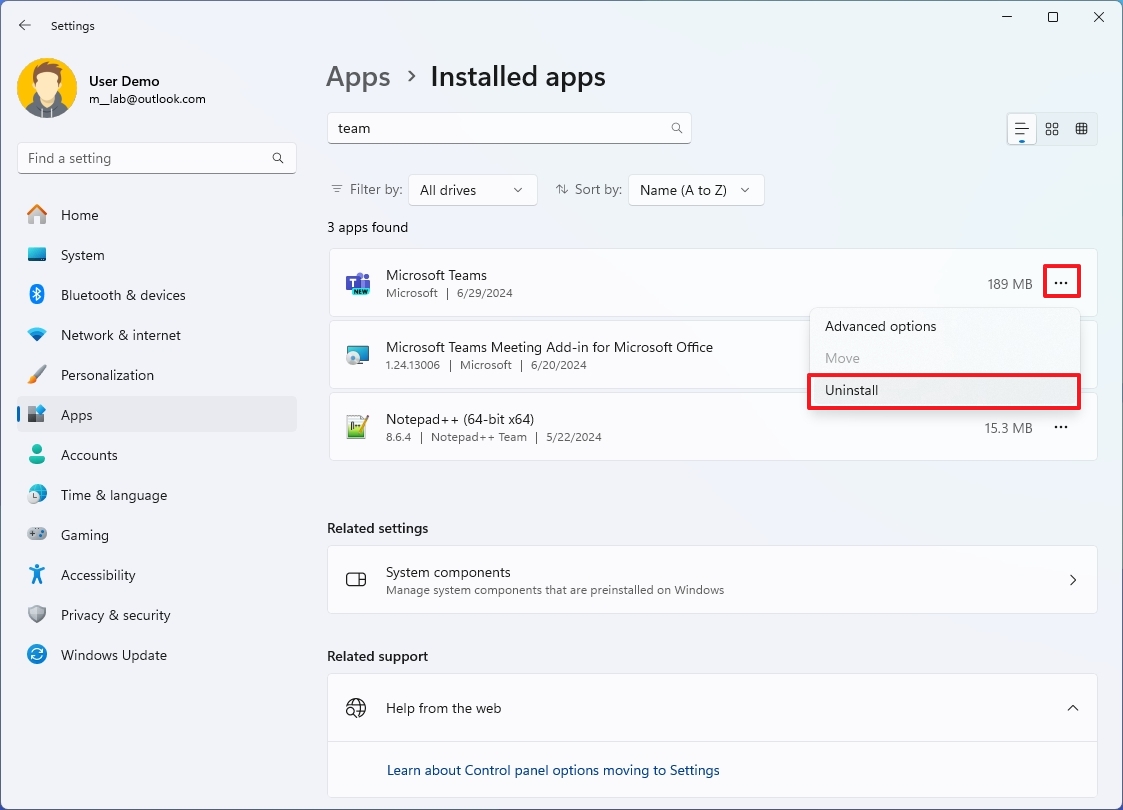
Windows 11’de Teams uygulamalarını kaldırmak için şu adımları kullanın:

  1. Açık Ayarlar.
  2. Tıklamak Uygulamalar.
  3. Tıkla Yüklü uygulamalar sağ taraftaki sayfa.
  4. Uygulamanın yanındaki üç nokta menüsüne tıklayın.
  • Hızlı not: Yeni uygulama etiketlendi “Microsoft Ekipleri” “Yeni” rozetiyle ücretsiz sürüm etiketlenir “Microsoft Teams (kişisel)” ve ücretli sürümü etiketli “Microsoft Teams (iş veya okul).”
  1. Tıkla Kaldır düğme.

Windows 11 Teams uygulamasını kaldırın

(Görsel kredisi: Mauro Huculak)
  1. Tıkla Kaldır Tekrar düğmeye basın.

Adımları tamamladığınızda Microsoft Communication uygulaması bilgisayarınızdan kaldırılacaktır.

Teams uygulamasını tekrar yüklemek isterseniz, Microsoft Store’dan indirebilirsiniz. Bu yazının yazıldığı tarihte, Teams’in yeni sürümünü yalnızca Windows Paket Yöneticisi aracılığıyla yeniden yükleyebilirsiniz (aşağıdaki talimatlara bakın).

Windows ve Xbox tutkunları için en son haberler, incelemeler ve kılavuzlar.

Microsoft Teams uygulaması Komut İstemi’nden nasıl kaldırılır

Teams uygulamasını komutlarla kaldırmak için şu adımları kullanın:

  1. Açık Başlangıç.
  2. Aramak Komut istemi (veya Güç kalkanı), en üstteki sonuca sağ tıklayın ve Yönetici olarak çalıştır seçenek.
  3. (İsteğe bağlı) Uygulama kimliğini onaylamak için aşağıdaki komutu yazın ve tuşuna basın Girmek: winget liste takımları
  4. Teams (önizleme) uygulamasını kaldırmak için aşağıdaki komutu yazın ve tuşuna basın Girmek: winget kaldırma –id Microsoft.Teams
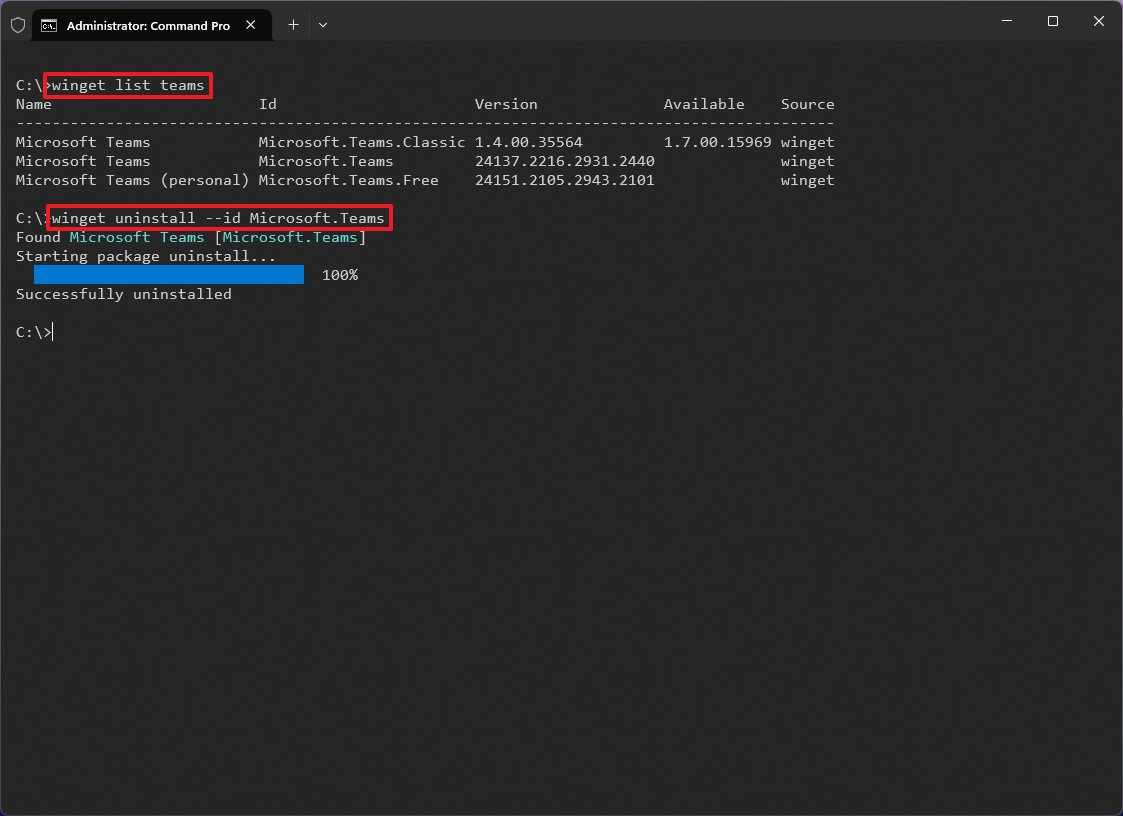
winget Microsoft Teams'i kaldır

(Görsel kredisi: Mauro Huculak)
  1. Teams (kişisel) uygulamasını kaldırmak için aşağıdaki komutu yazın ve tuşuna basın Girmek: winget kaldırma –id Microsoft.Teams.Free
  2. Teams (klasik) uygulamasını kaldırmak için aşağıdaki komutu yazın ve tuşuna basın Girmek: winget kaldırma –id Microsoft.Teams.Classic

Adımları tamamladıktan sonra komut, Teams uygulamasını Windows 11’den kaldırmaya devam edecektir.

Uygulamayı Windows Paket Yöneticisi komut aracıyla yeniden yüklemek isterseniz, şunu kullanabilirsiniz: winget install –id Microsoft.Teams.Free Uygulamanın kişisel sürümünü yükleme komutu ve winget install –id Microsoft.Teams.Classic Uygulamanın klasik sürümünü yüklemek için komut. Ayrıca, şunu da kullanabilirsiniz winget install –id Microsoft.Teams Uygulamanın yeni birleşik sürümünü yükleme komutu.

Daha fazla kaynak

Windows 10 ve Windows 11 hakkında daha fazla yararlı makale, kapsam ve sık sorulan soruların yanıtları için aşağıdaki kaynakları ziyaret edin:


Bugünün En İyi Windows 11 Fırsatları


genel-20

Casa Casi 60: 9 Euro’luk deneyim – 9 Euro’luk biletle seyahat
Çin’in amiral gemisi telefonları iPhone, Samsung ve Pixel’i (bir kez daha) geride mi bırakacak?
Apple’ın 15 inç MacBook Air’i, yavaşlayan Mac gelirine mükemmel bir yanıt
Döngüsel ekonomi perakendeyi yeniden yaratmayı vaat ediyor. Güvenmek neden bu kadar zor?
PC’de Resident Evil 4 Remake Vignette Efekti Nasıl Devre Dışı Bırakılır
ETİKETLENDİ:#microsoft11denkaldırılırnasılTeamsWindows
Bu Makaleyi Paylaş
Facebook Bağlantıyı Kopyala Yazdır
Paylaş
Önceki Makale Realme GT 6T var ve sonra diğer herkes var. Dünyanın en güçlü amiral gemisi altı akıllı telefonlarının en son sıralaması
Sonraki Makale Final Fantasy XIV Dawntrail Güncellemesi 1.000.268 Bu Temmuz’da Acil Düzeltme İçin Düşüyor

Sanal Medya

FacebookBeğen
452Takip Et
PinterestSabitle
237Takip Et

Son Eklenenler

Frore, Nvidia Vera Rubin için LiquidJet Nexus soğutucusunu tanıttı
Donanım
Mira Murati Yeniden Sahneye Çıkıyor
Genel
HP, RTX 5080 oyun PC’sinde 2.600 $ indirim yaptı!
Donanım
$559 Nvidia RTX 5070 GPU, en uygun fiyatla 1440p oyun sunuyor
Donanım
Laravel’de Carbon (MultiCarbon) ile Jalali ve Hijri Tarihleri
Yazılım
DDR4 bellek ve anakart üretimi yeniden başlıyor, DDR5’siz geleceğe hazırlık
Donanım
//

Siber güvenlik, yapay zeka ve savunma sanayiinden; finans ve sinema dünyasına uzanan geniş bir yelpaze. Teknomers; teknoloji, strateji ve yazılım dünyasını sade bir dille sizlerle buluşturuyor.

Kurumsal

  • Hakkımızda
  • Gizlilik politikası
  • Tanıtım Yazısı ve Backlink Hizmeti

Kategoriler

  • Teknoloji
  • Oyun
  • Sinema
  • Siber Güvenlik
  • Bilim
  • Finans
  • Dünyadan Güncel Haberler

Populer

  • TV'de Ücretsiz İzlenebilen Şifresiz Erotik Kanallar (2025 Güncel Frekans Listesi)

  • The Last of Us PC Kontrolleri: Hızlı Silah Değiştirme ve Tüm Tuşlar (2025)

  • Hogwarts Legacy'de Odaklanma İksiri Nasıl Yapılır?

Teknomers | Dünyadan Güncel Teknoloji | Oyun | Müzik | Film | Spor HaberleriTeknomers | Dünyadan Güncel Teknoloji | Oyun | Müzik | Film | Spor Haberleri
Bizi Takip Et
© 2026 Teknomers. All Rights Reserved.
Welcome Back!

Sign in to your account

Kullanıcı Adı veya E-posta Adresi
Şifre

Şifrenizi mi unuttunuz?