Xbox konsolunuzda statik bir IP adresine mi ihtiyacınız var? O zaman başka yere bakma.
Xbox One, Xbox Series X|S ve hatta Xbox 360 konsolunuzda statik IP adresleri ayarlamak isteyebileceğiniz çeşitli nedenler vardır. Birden fazla Xbox konsolu bulunan evlerde, özellikle bir cihazın statik IP’si varken sizinkinin olmaması durumunda, IP adreslerini otomatik olarak atamak için DHCP’ye güveniyorsanız bazen IP çakışmaları yaşayabilirsiniz. Bazı çevrimiçi oyunlar, birden fazla Xbox konsolu bulunan evlerde statik IP adresleri ayarlamamanızdan gerçekten hoşlanmaz. Ayrıca bazı yönlendiriciler, Xbox’ınız için bağlantı noktası yönlendirmeyi ayarlamak amacıyla statik bir IP adresinizin olmasını gerektirebilir.
İlgili: Oyun için en iyi yönlendiriciler
Bu basit Xbox yardım kılavuzunda, Xbox’ınız için statik bir IP adresinin nasıl ayarlanacağına ilişkin genel adımları inceleyeceğiz. Bu kılavuz, Xbox One konsolları ve modern Xbox Series S ve Xbox Series X için geçerlidir. Adımlar eski Xbox 360 için de oldukça benzerdir, yalnızca farklı ayarlar menüsü stili vardır.
Adımlar yönlendiricinize ve ev ağ ortamınıza bağlı olarak farklılık gösterebilir ancak genel yön genel olarak aynı olacaktır.
IP adreslerini ve bunların Xbox ile ilişkilerini anlama
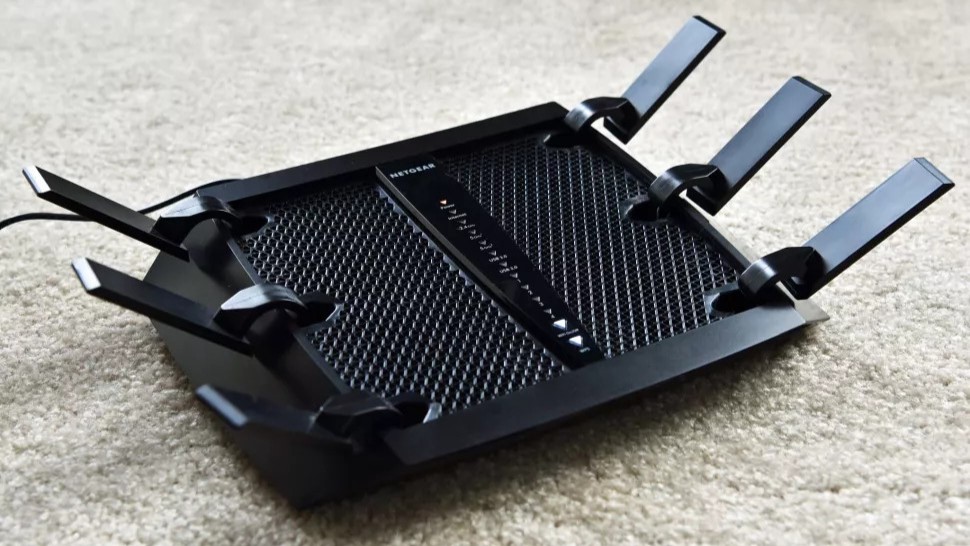
IP adresi (İnternet Protokol Adresi), cihazların internet üzerinden ve ev ağı içinde iletişim kurmak için kullandığı bir sayıdır. Harici IP adresiniz, İSS’nizin web’i evinize ulaştırmak için kullandığı adrestir, ancak evinizde her cihazın dış dünyayla iletişim kurmak için kendi IP adresi vardır. Buna Xbox’ınız, akıllı TV’niz, telefonunuz, iPad’iniz ve oraya bağladığınız diğer her şey dahildir.
Yönlendiriciniz, ev ağınızda IP adreslerini atamayı otomatikleştiren DHCP’yi (Dinamik Ana Bilgisayar Yapılandırma Protokolü) kullanarak dahili IP adreslerini yönetir. Varsayılan olarak, yönlendiricinizde genellikle DHCP etkin olacaktır ve evinizdeki çeşitli cihazlara, onları bağlarken otomatik olarak IP adresleri atayacaktır.
Bu şekilde atanan IP adreslerinin bazen geçerliliği sona erer veya üzerine yazılır. Bazı durumlarda, otomatik IP adresi atamaları belirli oyunlar için bazı dahili yönlendirmelere de müdahale edebilir. Bir süredir Xbox’ta Monster Hunter Rise ile ilgili bu sorunu yaşadım; herkese statik bir IP adresi verene ve her cihaz için tam Xbox bağlantı noktası yönlendirme yapana kadar ben ve ailem aynı ağ içinde güvenilir bir şekilde bağlanıp birlikte oyun oynayamadık.
Çoğu durumda Xbox’ınızda otomatik IP adreslerini kullanmak sorun yaratmaz. Bununla birlikte, herhangi bir nedenle, bağlantı noktası yönlendirmeyi etkinleştirmek veya başka bir sorunun üstesinden gelmek için statik bir IP kurmak istiyorsanız, bunu nasıl yapacağınızı burada bulabilirsiniz.
Xbox’ta statik IP adresi nasıl kurulur
- Birinci, Xbox’ınızdaki ayarlar menüsüne gidin Rehber butonuna basarak, menüler arasında dolaşarak ve ardından ayarlara tıklayarak.
- Ağ ayarlarını bulun üstteki genel sekmeye, ardından ağ ayarlarına giderek.
- Gelişmiş ayarlara gidin. Burada bir takım bilgileri not etmemiz gerekecek.
- IP adresinizi, Alt Ağ Maskenizi, Ağ Geçidinizi ve DNS numaralarınızı not edin (sayı.number.number.number formatında). IPv6 numaralarını not etmenize gerek yoktur. Ayrıca Kablolu ve Kablosuz MAC adreslerinizi de not edebilirsiniz.ancak bunlara ihtiyaç duyulmayabilir.
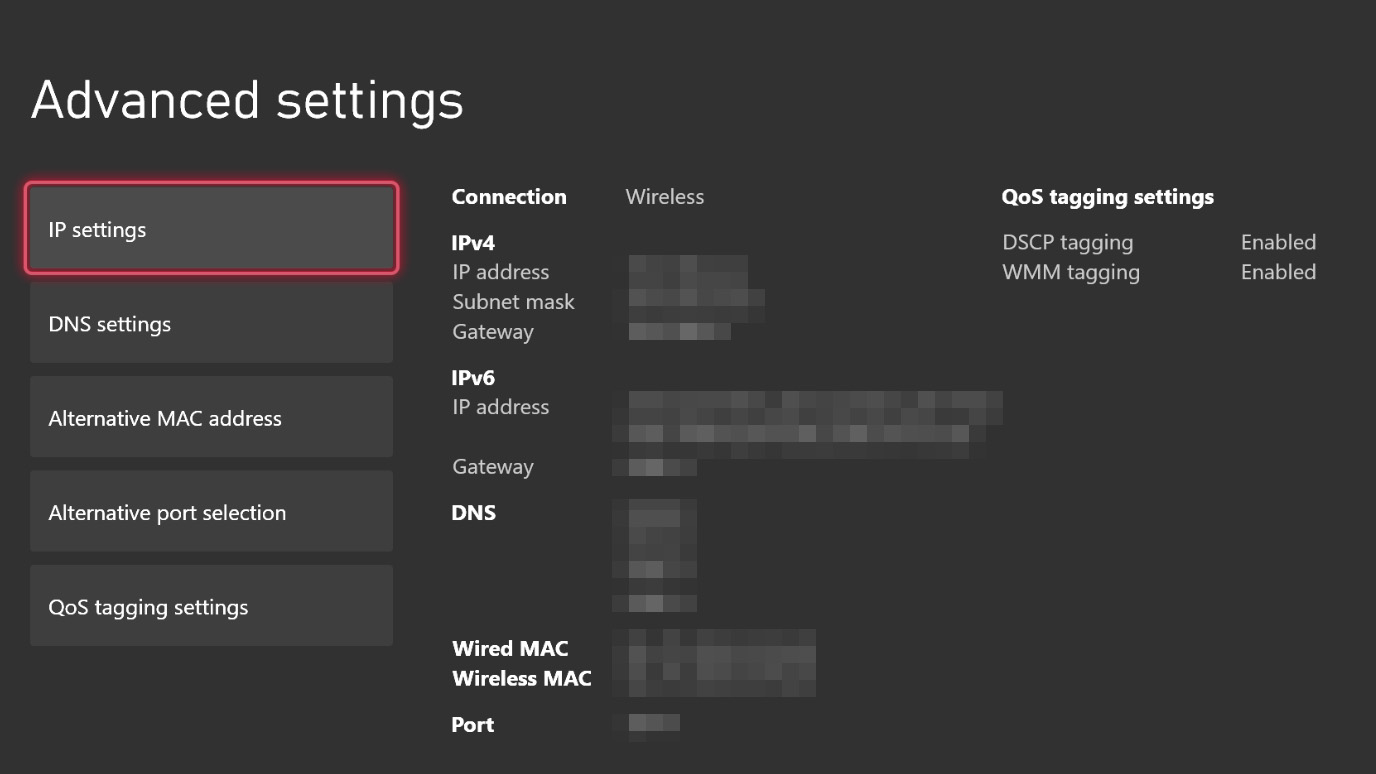
- Şimdi, yönlendirici ayarlarınıza erişmeniz gerekecek. Bu en iyi, Xbox’ınızla aynı ağa bağlı bir Windows PC’deki bir web tarayıcısı aracılığıyla yapılır.
- Daha önce kaydettiğiniz ağ geçidi IP adresini kullanarak bunu web tarayıcınıza yazın (Microsoft Edge veya Chrome gibi) yönlendiricinize erişmek için. Şunun gibi görünmelidir: http://192.168.1.1, ancak son iki sayı biraz değişebilir. Bazı yönlendiricilerin sistemlerini yapılandırmak için gidebileceğiniz özel bir URL’si bile vardır. Yönlendirici talimatlarınızda daha fazla ayrıntı bulunmalıdır.
- Yönlendiricinizde oturum açın. Kimlik bilgileri genellikle kılavuzda veya özellikle ISP’niz tarafından sağlanmışsa bazen cihazın alt tarafında listelenir.
- Yönlendirici ayarları sayfanıza geldiğinizde, Xbox’ınızı aynı IP adresini kullanacak şekilde atamanız gerekecektir daha önce kaydetmiştin.
- Bağlı bir cihazın aynı IP adresini koruduğundan emin olmaya yönelik metodoloji, üreticiye göre değişiklik gösterir. Örneğin, onu bulmanın tipik bir yolu Wi-Fi cihazları listesidir. Yönlendiricim ağdaki tüm cihazları görüntülememi ve “her zaman aynı IP adresini ata” seçeneğini seçmemi sağlar. Diğer yönlendiriciler daha az basittir, özellikle eski olanlar ve İSS’niz tarafından sağlanan temel olanlar. Bağlı cihaz ayarlarını Wi-Fi cihazları, güvenlik veya benzer şekilde ifade edilen diğer menüler altında bulabilirsiniz. Veya yönlendiricinizin kılavuzuna bakın. Sadece doğru cihaza doğru IP adresini atadığınızdan emin olun. Cihaz, daha önce Xbox’ın gelişmiş ağ bağlantısı menüsünden not ettiğimiz IP adresiyle eşleşmelidir.

- Xbox’ınızı yönlendiricinizdeki belirli bir IP adresine atadıktan sonra, Xbox ağ ayarları menünüze geri dönün her şeyin yolunda olduğundan emin olmak için.
- Ben’i seçP ayarları. Daha sonra manuel’i seçin.
- IP adresini, alt ağ maskesini ve ağ geçidini girin yukarıda kaydedilen bilgilerden. İmleci hareket ettirmek için kontrol cihazınızdaki RB ve LB’yi kullanabilir, ardından hamburger görünümlü menü düğmesine basarak bir sonraki bölüme geçebilirsiniz.
- Sonraki, DNS ayarlarına gidin ve ardından manuel’i seçin.
- DNS adreslerini girin daha önce kaydettiğiniz bilgilerden.
- Şimdi, Xbox’ınız bağlantıyı otomatik olarak test etmelidir. “Bağlandınız” yazıyorsa tebrikler, artık statik bir IP adresiniz var!
Xbox ağ bağlantınızı iyileştirmek için yapabileceğiniz diğer şeyler
Tek başına statik bir IP adresi ayarlamak Xbox bağlantınızı tek başına artırmaz ancak bağlantı noktası yönlendirme ve diğer özelliklerin ayarlanmasına yönelik önemli bir adımdır.
Bağlantı noktası yönlendirme, Xbox’ınızın Xbox’ın ağ sistemleriyle uzaktan etkili bir şekilde iletişim kurabilmesini sağlamaya yönelik bir yöntemdir. Microsoft, Xbox ağının (eski adıyla Xbox Live olarak biliniyordu) düzgün çalışması için belirli bağlantı noktalarının açık olmasını gerektirir. Bu olmadan, ağ bağlantıları ekranınızda Battlefield, Call of Duty veya Overwatch gibi oyunlarda bağlantıları engelleyebilecek ve engelleyebilecek “Katı NAT” gibi mesajlar görebilirsiniz. İzlenecek iyi bir kılavuz, halihazırda bir tane yoksa, bağlantı noktası yönlendirme ile Xbox’ta nasıl açık bir NAT alacağınızdır.
İLGİLİ: Windows 11 PC’de statik IP adresi nasıl kurulur
Ek olarak, açık NAT’ın otomatik olarak gerçekleşmesini sağlamak için yönlendiricinizde UPnP’yi etkinleştirebilirsiniz. Statik IP adresleri ayarlama veya bazı yönlendiricilerde aşırı derecede karmaşık olabilen bağlantı noktası yönlendirmeyle uğraşmak istemiyorsanız, UPnP’yi etkinleştirebilirsiniz. UPnP’nin Xbox bağlantınızı geliştirmek için her zaman işe yaramadığını düşünüyorum. Ama her zaman denemeye değer. Xbox için UPnP’nin nasıl etkinleştirileceğini buradan okuyun.
Xbox bağlantısıyla ilgili herhangi bir sorunuz varsa, bunları aşağıdaki yorumlara bıraktığınızdan emin olun.