- Microsoft Edge’i Steam Deck’inize yükleyin
- Oyun modunda Microsoft Edge’in denetleyici girişlerine erişmesine izin verin
- Microsoft Edge’i Steam Kitaplığınıza ekleyin
- Denetleyici düzenini uygula
- Xbox Cloud Gaming’in yüklü bir uygulama gibi görünmesini sağlama
- Artık Xbox Cloud Gaming’i Oyun modunda kullanın
- Steam Deck’te Xbox Cloud oyunlarınızın keyfini çıkarın
Steam Deck’te mevcut oyunların yer aldığı devasa bir kütüphane var ama bazen keşke Xbox oyunlarımı burada oynayabilseydim diyorum. Örneğin Fallout 76 durumunda, oyuna zaten Xbox’ta sahibim ve bırakın oyunu Steam Deck’te oynamak için tekrar satın almak zorunda kalmak istemiyorum, çünkü oyunda çapraz geçiş yok. kaydetmek.
Neyse ki Steam Deck’te en azından bazı Xbox oyunlarını oynamanın bir çözümü var ve Windows yüklemenizi gerektirmiyor. Ancak Xbox Cloud Gaming’i Steam Deck’e yükleyeceğiniz ve tüm oyunlara erişebilmek için en azından Ultimate katmanına ihtiyacınız olacağı için Xbox Game Pass Ultimate aboneliği gerektirir.
Xbox Cloud Gaming’i Steam Deck’e nasıl yükleyeceğiniz aşağıda açıklanmıştır. Bu öğreticiyi takip etmek için ekran klavyesini kullanabilirsiniz, ancak Bluetooth kullanarak bir klavye ve fareyi veya JSAUX yuvası gibi bir Steam Deck yuvasını bağlarsanız bu çok daha kolaydır.
Microsoft Edge’i Steam Deck’inize yükleyin
- tuşuna basın Buhar düğmesi ve Güç gitmek için Masaüstü modu
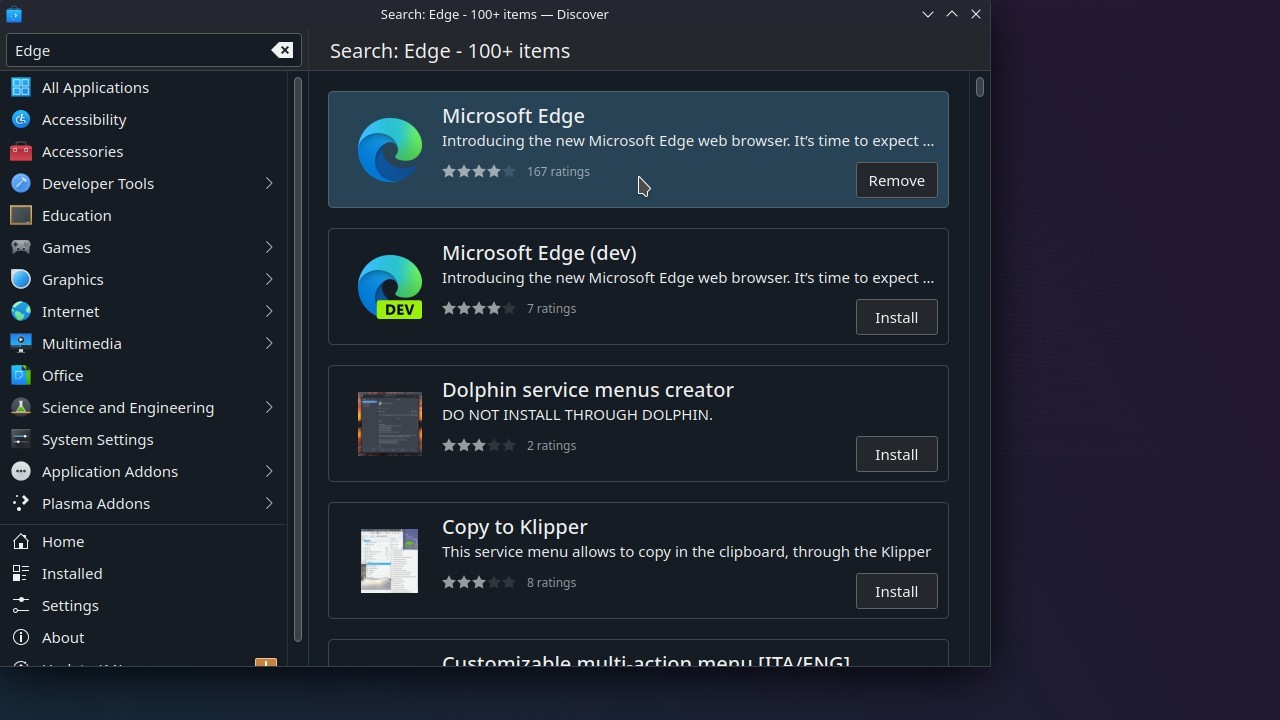
- Şuraya git: Keşfetmek uygulamayı tıklayın ve tıklayın Buhar + X ekran klavyesini açmak ve aramak için Microsoft Kenarı
- Vurmak düzenlemek
- Sol alttaki Steam simgesine (Uygulama başlatıcısı) tıklayın ve şuraya gidin: internet
- Microsoft Edge’e sağ tıklayın (fareniz yoksa sol tetikleyici) ve Steam’e Ekle
Oyun modunda Microsoft Edge’in denetleyici girişlerine erişmesine izin verin
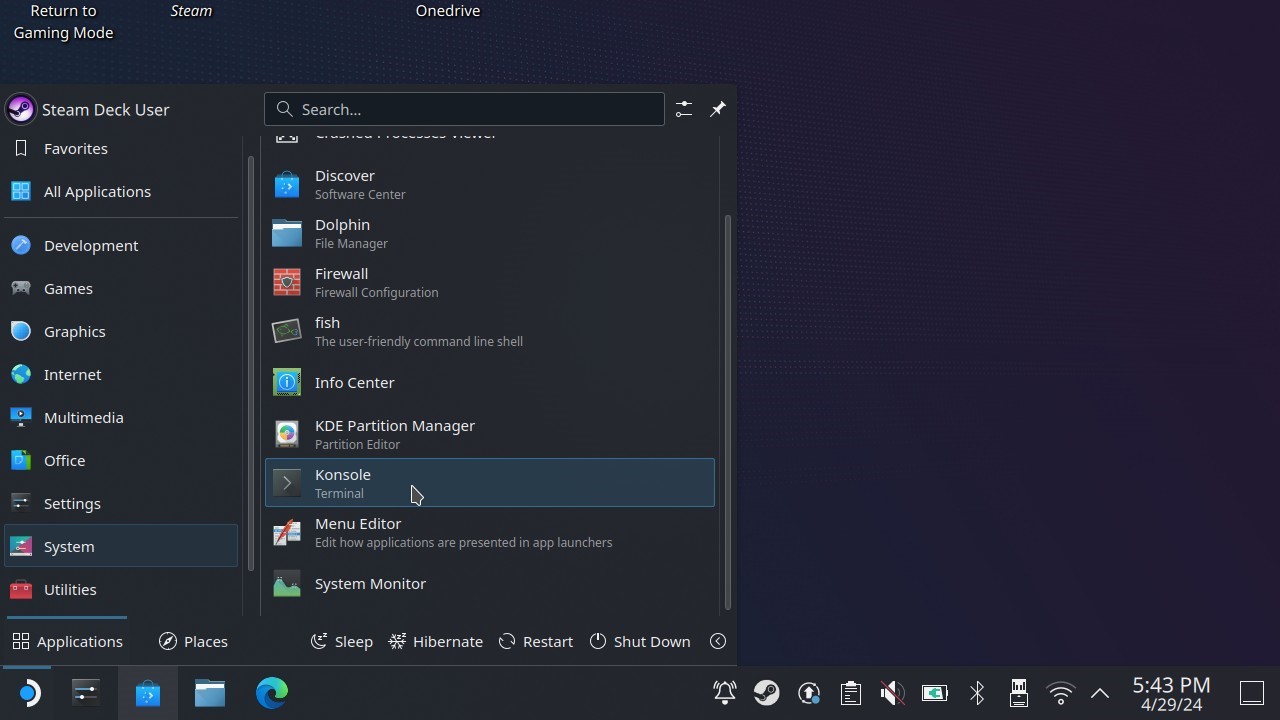
- Uygulama Başlatıcı’ya tekrar tıklayın ve şuraya gidin: Sistem > Konsole
- Komut istemi penceresine aşağıdakini yazın
düzpak –kullanıcıyı geçersiz kılma –filesystem=/run/udev:ro com.microsoft.Edge
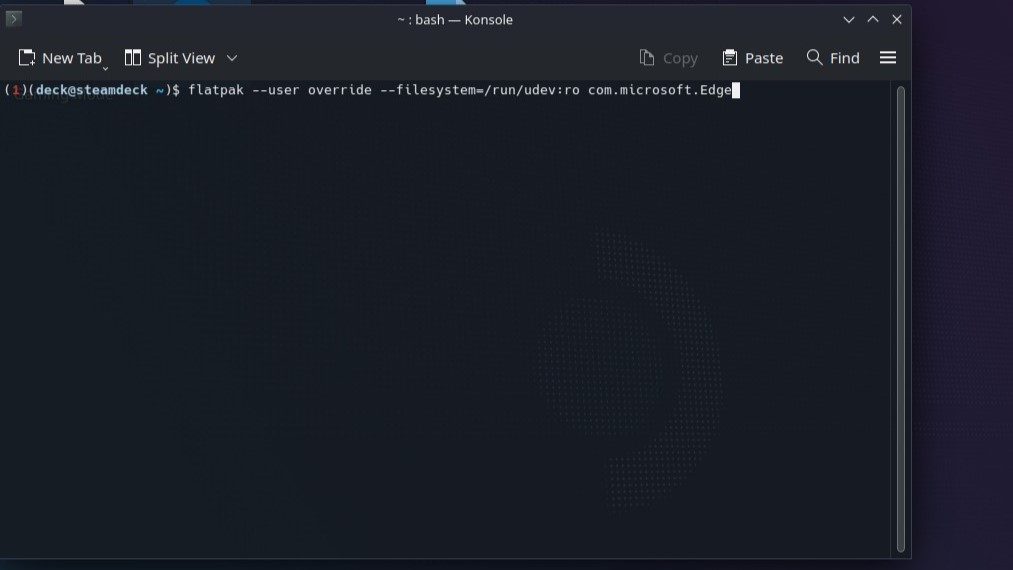
- Yukarıdaki tüm boşlukların kasıtlı olduğunu ve komutunuza dahil edilmesi gerektiğini unutmayın.
- Enter’a tıklayın
- Pencereyi kapatmak için çıkış yazın ve enterlayın
Microsoft Edge’i Steam Kitaplığınıza ekleyin
Resim 1 ile ilgili 2

- Öğle yemeği Buhar Masaüstü modundayken
- Microsoft Edge’i bulun ve seçmek için sağ tıklayın Özellikler
- Adını şu şekilde değiştir: ‘Xbox Bulut Oyun’
- Aşağıya doğru kaydır Başlatma ayarları
- Burada çok fazla kod var, bu ekstra kodu ondan SONRA yazacaksınız, yani sonrasında @@u @@ yazın veya kopyalayıp yapıştırın:
— window-size=1024,640 –force-device-scale-factor=1,25 –device-scale-factor=1,25 –kiosk “https://www.xbox.com/play”
Bu hayati bu metni yapıştırmadan önce bir boşluk eklemenizi sağlar, böylece bir boşluk olmalı son @ ile ilk arasında –
Denetleyici düzenini uygula
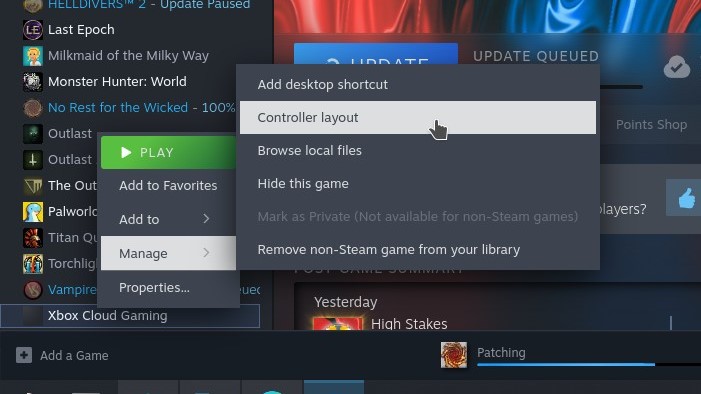
- Yeni oluşturduğunuz dosyaya sağ tıklayın ‘Xbox Bulut Oyun’
- Tıklamak Üstesinden gelmekDaha sonra Denetleyici düzeni
- Servis mesajlarına ulaşmak için birkaç kez İleri’ye tıklayın
- Tüm konfigürasyonlara göz atmak için varsayılan düğme düzeninin yanındaki oka tıklayın
- Seçmek için aşağı kaydırın Fare İzleme Panelli Gamepad
- Tıklamak X düzeni uygulamak
Xbox Cloud Gaming’in yüklü bir uygulama gibi görünmesini sağlama
Tamam, şimdi bunun yüklü bir uygulama gibi görünmesini istiyorsunuz veya çirkin gri simgelerle sallanabilirsiniz. Sen yapıyorsun.
Estetik açıdan iyi görünmesini istiyorsanız görüntüleri kendinize yerleştirmeniz gerekecek. İhtiyacınız olan görseller burada Microsoft’un web sitesinde ve otomatik olarak indirilecektir; bu nedenle ya bu bağlantıyı Steam Deck’inizdeki tarayıcıda açın ve kaydedin ya da SD kartınıza aktarın.
Dosyalar JPG olarak kaydedilecektir, PNG olarak değiştirmeniz gerekmektedir.
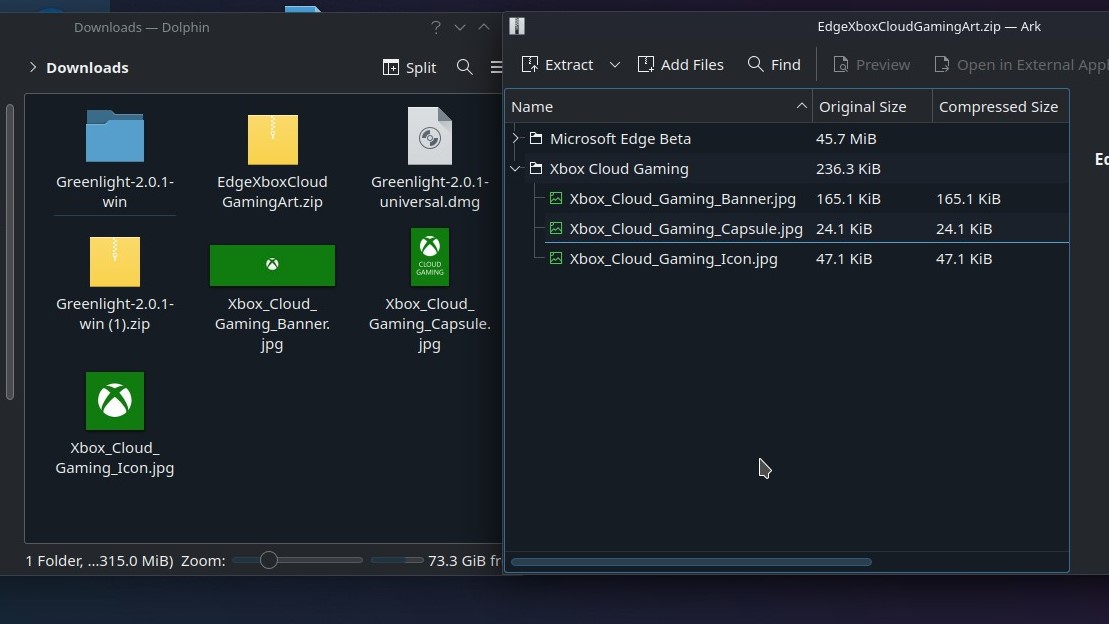
- Steam kitaplığınızı açın
- Yeni oluşturduğunuz ‘Xbox Cloud Gaming’e sağ tıklayın ve Özellikler
- Adın yanındaki boş kareye tıklayın ve düğmeyi bıraktığınız yere gidin. Simge simgeyi değiştirmek için resim dosyası
- Banner görselinin olması gereken yere sağ tıklayın ve tıklayın. ‘Özel arka planı ayarla’
- Kaydettiğiniz Banner resmini bulun
- Banner görseline sağ tıklayın Tekrar ve tıklayın Özel Logo Ayarla ve kaydettiğiniz Kapsül resmini bulun
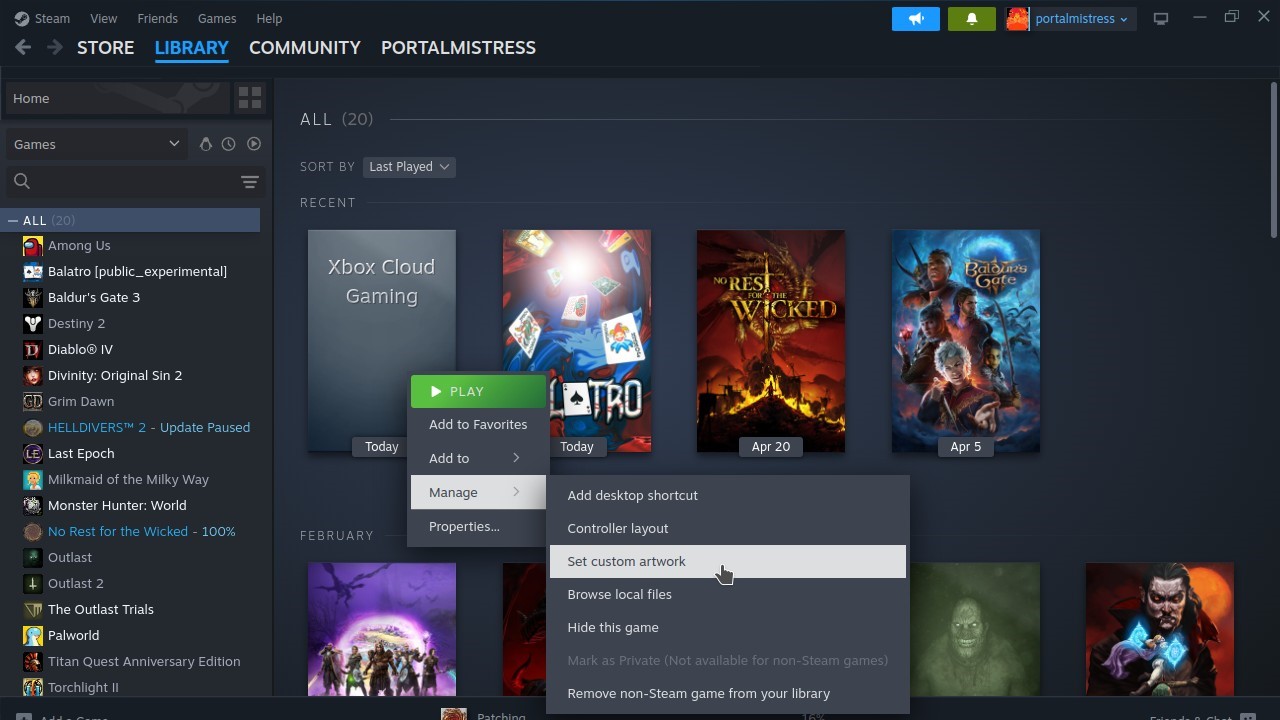
Bunu ‘son oynananlar’daki simgeniz için de yapmak isteyeceksiniz, bu nedenle Xbox Game Pass simgesini en az bir kez başlattığınızdan emin olun, ardından kütüphanede en son oynatılanınıza gidin, sağ tıklayın ve aynı işlemi izleyin. ‘Son oynatılan’ın hem dikey hem de yatay versiyonları için bunu birkaç kez yapmanız gerekebilir. Bu bir acı ama görünüm için buna değer!
Artık Xbox Cloud Gaming’i Oyun modunda kullanın
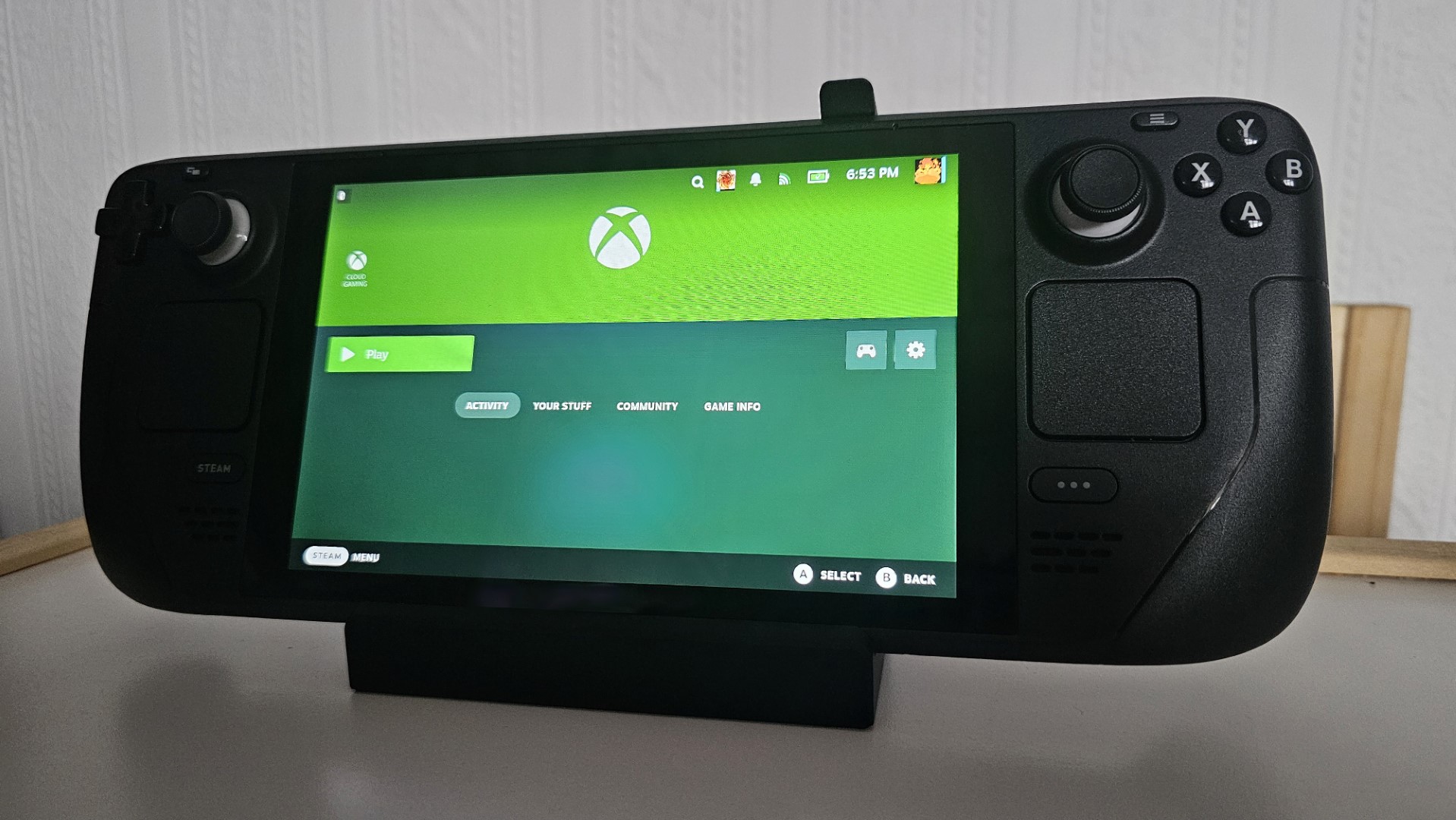
Artık Oyun modunda oynarken ‘Steam olmayan oyunlarınızda’ Xbox Bulut Oyun simgesini bulacaksınız, yalnızca oturum açmanız istenecektir.
Steam Deck’te Xbox Cloud oyunlarınızın keyfini çıkarın
Bir Xbox avuçiçi cihazının işaretlerini beklerken, şu anda en yakın çözümümüz ya ROG Ally ve diğer oyun el bilgisayarlarında Xbox PC oyunu oynamak ya da Xcloud için en iyi kontrol cihazlarından biriyle cep telefonunuzdan Xbox Cloud Gaming’i kullanmak. Mükemmel değil, ancak sahip olduğumuz oyunları Xbox Cloud Gaming’de de oynayabilmemizin çok uzun sürmeyeceği söylendi. O zamana kadar bu kılavuzun Steam Deck’te oynamak istediğiniz Xbox oyunlarından en azından bazılarına erişmenize yardımcı olacağını umuyorum.