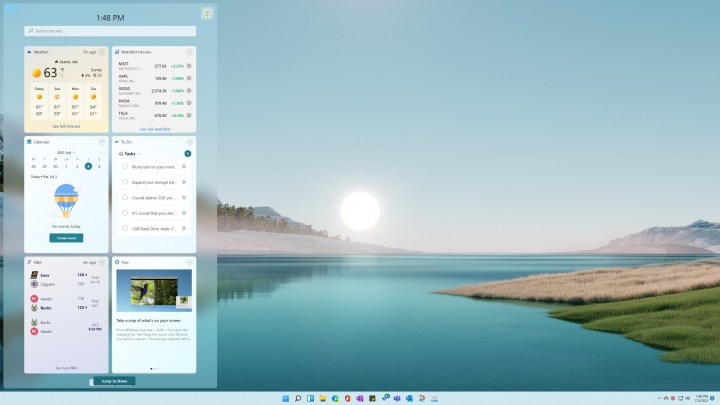
Windows işletim sisteminin en son sürümü olan Windows 11’e yeni yükselttiyseniz, muhtemelen derinlemesine incelemeye ve görünümünü özelleştirmeye hazırsınız demektir. Windows 11’i özelleştirmenin hızlı bir yolu bir tema eklemektir. Harika Windows 11 temalarını aramaya nereden başlayacağınızı bilmiyor musunuz? Aşağıda, Windows 11 işletim sistemi için mevcut favori temalarımızdan bazılarını ve bunlardan neden hoşlandığımızı bulacaksınız.
Önce yerel Windows 11 temalarını keşfedin
Windows 11’in kendisi tasarımda önemli bir değişikliği temsil ediyor; Windows 10 görünümünün yerini daha yuvarlak kenarlar, daha az kalabalık menü ekranları ve akıcı, kullanıcı dostu bir görünüm alıyor. Bu tasarımın bir kısmı Windows 11 için özel olarak yapılmış yeni temalar içeriyor ve tema aramaya buradan başlamanızı öneririz. Bu temalar ustalıkla tasarlanmıştır, herhangi bir ek indirme gerektirmez ve harika görünür.
Bizim favorilerimiz, çeşitli tonlar arasında geçiş yapan tutulma benzeri bir paket olan Glow ve tundraya dayalı gün doğumu fotoğraflarından oluşan bir seçki sunan Sunrise’dır. Bunları şu adrese giderek bulabilirsiniz: Ayarlar > KişiselleştirmeDaha sonra Temalar Windows 11’de. En çok hangilerine tıkladığınızı görmek için hepsine göz atın.
Windows 11’de, görsel temanızı seçmenin yanı sıra, isterseniz etkinleştirebileceğiniz ayrı bir karanlık modu da bulunduğunu unutmayın. Ayrıca kendi duvar kağıtlarınızı da ayarlayabilirsiniz. Arka plan Ve Renkler Bir arka plan resmi seçmenize ve vurgu renklerini buna uyacak şekilde özelleştirmenize olanak tanıyan seçenekler, özel bir tema üzerinde biraz çalışma yapmak isteyenler için güçlü seçenekler.
Bahar Sanatı teması
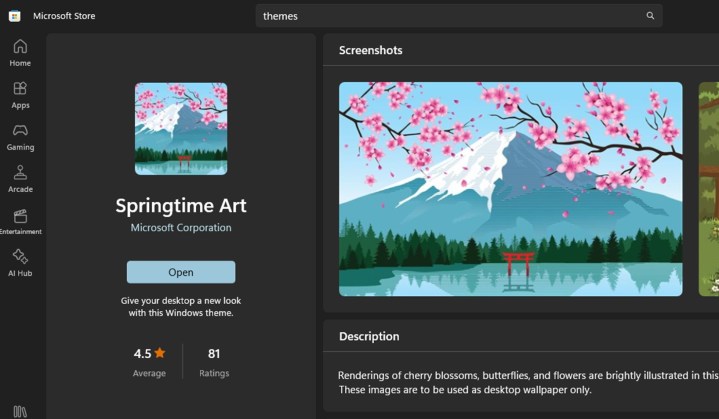
Normalde kullandığınız olağan doğa fotoğrafçılığı masaüstü arka planlarından farklı bir tempo arıyorsanız Bahar Sanatı temasına bir göz atın. Bu temayla her iki dünyanın da en iyisini elde edersiniz: güzel, eğlenceli resimler ve renkli, doğa temalı masaüstü arka plan resimleri. Microsoft’un bu ücretsiz temasıyla bahar manzaraları, kuşlar ve kiraz çiçekleri gibi şeyleri içeren 18 görsel elde edeceksiniz. Temanın ürün listesinde Windows 10’un belirtilmesi sizi ertelemesin: Springtime Art hala Windows 11’de çalışıyor.
Bu temayı Microsoft Store uygulaması aracılığıyla edinebilirsiniz.
Fransız Rivierası teması
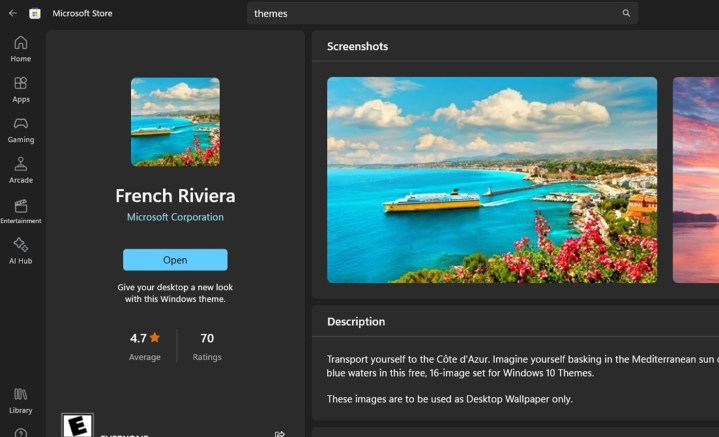
Belki seyahat etmeyi seviyorsun. Ya da belki sadece su kütlelerinin ve etkileyici görünen gökyüzünün fotoğraflarını seviyorsunuzdur. Bunlardan herhangi biri size benziyorsa, masaüstü arka planınız için Fransız Rivierası temasını seçmeyi düşünün. Bu özel tema ücretsizdir ve ayrıca Microsoft’tan gelir. Fransız Rivierası, parlak mavi su kütleleri, tekneler ve pembe-mor gün batımları gibi konuları içeren 16 görüntüyle geliyor. Bu tema Windows 11’de de çalışır ve Microsoft Store uygulamasından edinebilirsiniz.
Sonbaharda Hayvanlar teması

Microsoft Store’un, genellikle dönen bir duvar kağıdı teması olarak kullanabileceğiniz bir dizi temalı resimden oluşan kendi tema koleksiyonu vardır (ayrıca Windows 11’de özel bir tema oluşturmak için de kullanışlıdır). Windows 10 için yapılmış olabilirler ancak Windows 11 ile tamamen uyumludurlar ve en sevdiğiniz arka plan konularını seçmenize olanak tanırlar. Bu Sonbahardaki Hayvanlar seti, mevsimi – sonbahar olmasa bile – geyik ve sincaplardan yapraklarda oynayan mutlu köpeklere kadar uygun görüntülerle kutlamak için favorilerimizden biri.
Kutup Hayvanları teması

Bu kardaki hayvanlar teması doğanın soğuk ve güzel yanını kutlamak için ideal bir seçimdir. Kar leoparlarının, kutup ayılarının, kar ayakkabılı tavşanların ve buzlu biyomlarda yaşamayı seven diğer hayvanların hayranıysanız, bu iyi hazırlanmış temayı anında takdir edeceksiniz. Bu temayı Microsoft Store’da da bulabilirsiniz.
Bir Dakikanızı Alın teması
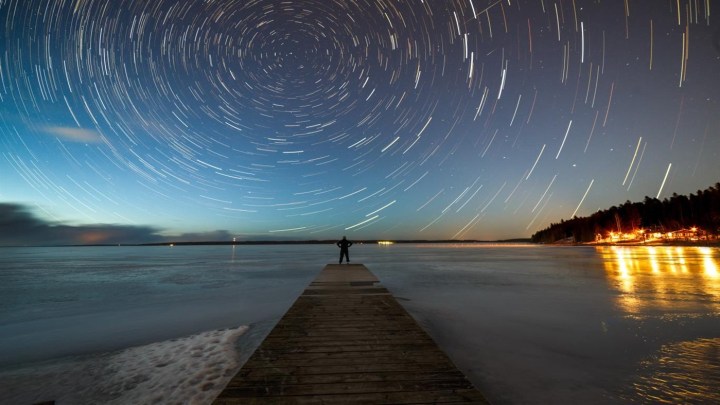
Bir Dakikayı Alın teması, doğayla etkileşime giren insanların sakin görüntülerini içerir ve ana ekranınız için Zen benzeri bir soluklanma sağlar. İster orman yolundaki bir bisikletçi, ister dere boyunca koşan bir el, ister Patagonya’da tünemiş bir çadır olsun, her görüntü, dünyanın güzelliğiyle aynı türden bir bağlantıyı çağrıştıracak şekilde tasarlandı. Bu temayı Microsoft Store uygulamasından alabilirsiniz.
Renk Patlaması teması

Biraz daha soyut ama yine de göz alıcı ve renkli bir şey mi arıyorsunuz? Microsoft’un Renk Patlaması temasından başka bir yere bakmayın. Patlayan renk pigmentlerinin çeşitli görselleriyle birlikte gelen ücretsiz bir temadır. Bu görüntüler son derece parlak ve canlıdır, ancak yine de dikkatinizi dağıtmamak için masaüstünüzün olağan simgelerine tam olarak uyacaktır. Bu temayı Windows 11’in karanlık mod özelliğiyle birlikte kullanmanızı öneririz. Bunu Microsoft Store uygulamasında da bulacaksınız.
Çiçek Tarlaları teması
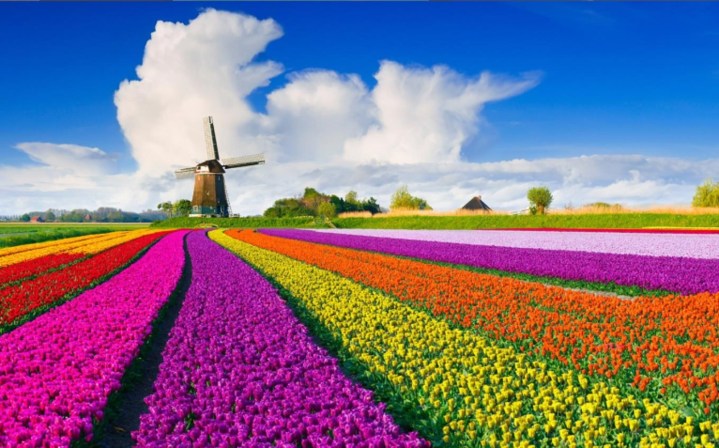
Microsoft’un bu ücretsiz temasıyla Windows 11 bilgisayarınızı yoğun rengarenk çiçeklerle süsleyin. Bu tema herhangi bir bilgisayarı neşelendirmenin kolay bir yoludur. 18 muhteşem fotoğrafla birlikte geliyor. Kendinizi ayarlamayı unutmayın Arka plan Bu temanın görüntüleri arasında daha hızlı geçiş yapmasını istiyorsanız ayarları değiştirin; böylece masaüstü görüntünüzün temadaki bir sonraki görüntüye geçmesi için 30 dakika, hatta bir gün beklemenize gerek kalmadan her türlü çiçeği daha hızlı görüntüleyebilirsiniz. Bu tema Microsoft Mağazası uygulamasında bulunabilir.
Sıkça Sorulan Sorular
Windows 11 için temalar alabilir misiniz?
Evet, Windows 11 için temalar alabilirsiniz. Bunu yapmanın en kolay yolu, bilgisayarınızdaki Microsoft Store uygulamasını kullanmaktır. Microsoft, Microsoft Store uygulamasında çok çeşitli kendi temalarını bile ücretsiz olarak sunuyor. Temaları Microsoft Store uygulaması aracılığıyla almak için: Microsoft Store uygulamasını açmanız ve ekranınızın üst kısmındaki arama çubuğunda “temalar” araması yapmanız yeterlidir. Buradan, arama sonuçlarınızdaki temaları görmek için aşağı kaydırabilir veya Temanızı alın Arama sonuçları sayfasının Windows Temaları bölümündeki düğmesine basın. Kullanmak istediğiniz temayı seçtikten sonra Elde etmek o temanın ürün listeleme sayfasındaki düğmesine basın. Tema indirildikten sonra Kişiselleştirme ayarlarınızda bir seçenek olarak görünmelidir.
Windows 11’de bilgisayarımın temasını nasıl değiştiririm?
Windows 11 PC’nizin temasını değiştirmek için aşağıdakileri yapın: Ayarlar > Kişiselleştirme > Temalar. Ardından, sunulanlardan bir tema seçin. Güncel tema bölüm. Ve bu kadar!
Windows 11 bilgisayarımın rengini ve görünümünü nasıl değiştiririm?
Windows 11 PC’nizin renklerini değiştirmek için şu adımları izleyin: Ayarlar > Kişiselleştirme > Renkler. Renkler bölümü, karanlık modu açma, şeffaflığı etkinleştirme/devre dışı bırakma ve hatta bir vurgu rengi seçme gibi işlemleri yapmanıza olanak tanır.