Teknomers | Dünyadan Güncel Teknoloji | Oyun | Müzik | Film | Spor HaberleriTeknomers | Dünyadan Güncel Teknoloji | Oyun | Müzik | Film | Spor HaberleriTeknomers | Dünyadan Güncel Teknoloji | Oyun | Müzik | Film | Spor Haberleri
Yazı Tipi BoyutlandırıcıAa
  • Anasayfa
  • Teknoloji
    • Siber Güvenlik
    • Yapay Zeka
    • Donanım
    • Bilim
  • Yazılım
  • Savunma & İstihbarat
  • Oyun
  • Yaşam
    • Finans
    • Sinema
    • Dünyadan Haberler
  • İş Birliği
Okuma: Windows 11’de gerçekten keyif alacağınız haberleri görmek için Widget akışını nasıl özelleştirebilirsiniz?
Paylaş
Yazı Tipi BoyutlandırıcıAa
Teknomers | Dünyadan Güncel Teknoloji | Oyun | Müzik | Film | Spor HaberleriTeknomers | Dünyadan Güncel Teknoloji | Oyun | Müzik | Film | Spor Haberleri
Ara
Bizi Takip Et
  • Hakkımızda
  • Gizlilik politikası
  • Tanıtım Yazısı ve Backlink Hizmeti
© 2026 Teknomers. All Rights Reserved.

Anasayfa » Windows 11’de gerçekten keyif alacağınız haberleri görmek için Widget akışını nasıl özelleştirebilirsiniz?

Liste

Windows 11’de gerçekten keyif alacağınız haberleri görmek için Widget akışını nasıl özelleştirebilirsiniz?

teknomers
Son güncelleme: 8 Şubat 2024 16:39
teknomers
Paylaş
Paylaş


Contents
  • Windows 11’de Widget’lar haber akışı nasıl özelleştirilir
  • Haber ilgi alanlarınızı seçin
  • Haber akışını eğitin
  • Haber akışını devre dışı bırak
  • Daha fazla kaynak

Windows 11’de, Görev Çubuğu simgesine tıklandığında (veya “Windows tuşu + W” klavye kısayolu), çeşitli bilgi içeriği türlerine (hava durumu, haberler, spor, hisse senetleri, trafik, eğlence, görevler ve aile etkinlikleri) parmaklarınızın ucunda hızlı erişim sağlar.

Bununla birlikte, özelliğin gerçek potansiyeli, benzersiz tercihlerinize ve yaşam tarzınıza uygun bir haber akışı düzenlemenize olanak tanıyan özelleştirme yeteneklerinde yatmaktadır. Aksi takdirde, yalnızca tıklama tuzağına ve medyanın değer katmadan haber satması için tasarlanmış tipik manşetlere sahip olursunuz.

Bu nasıl yapılır kılavuzunda, Windows 11’deki Widget deneyiminden en iyi şekilde yararlanmak için haber akışını özelleştirme adımlarında size yol göstereceğim.

Windows 11’de Widget’lar haber akışı nasıl özelleştirilir

Widget’lar özelliği, feed’i birkaç şekilde özelleştirmenize olanak tanır ve eğer deneyimden hâlâ memnun değilseniz, özelliği yalnızca mevcut uygulama widget’larıyla kullanmak için feed’i tamamen kapatabilirsiniz.

Haber ilgi alanlarınızı seçin

Haber akışını daha ilginç hikayeler görecek şekilde özelleştirmek için şu adımları kullanın:

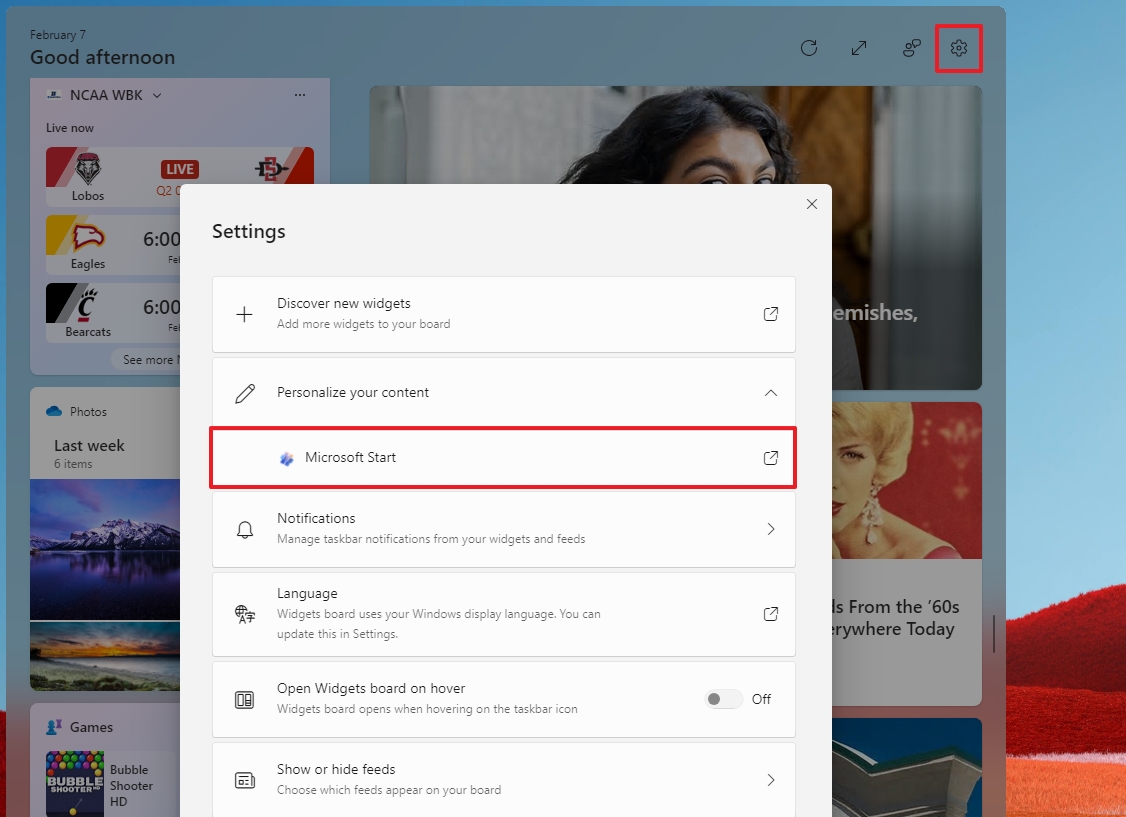
  1. Açık Widget’lar Gösterge Paneli.
  2. Tıkla Ayarlar Sağ üst köşedeki (dişli) düğmesine basın.
  3. Tıkla Kişiselleştir içerik ayarınız.
  4. Tıkla Microsoft Başlat seçenek.

Microsoft Start ayarlarını açın

(Resim kredisi: Mauro Huculak)
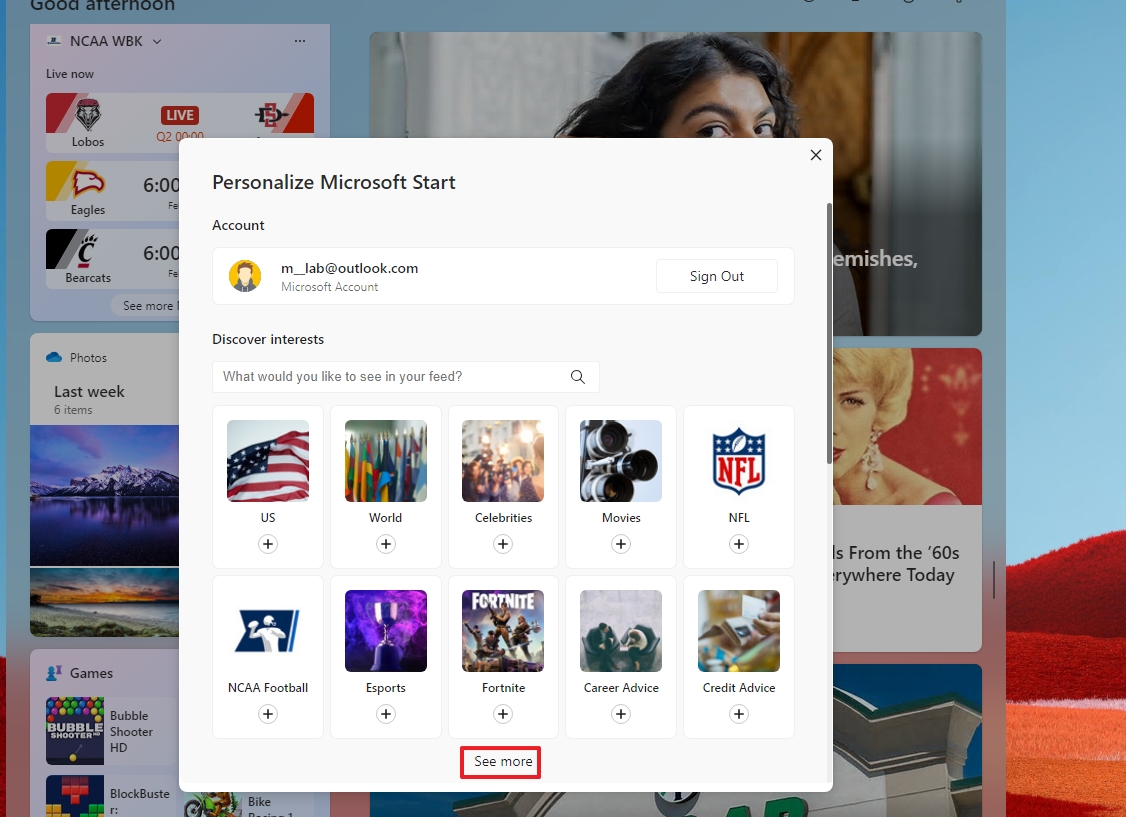
  1. Tıkla Daha fazla gör düğme.

Microsoft Start ilgi alanı ayarları

(Resim kredisi: Mauro Huculak)
  1. “İlgi alanlarını keşfedin” bölmesinden özelleştirilecek konuyu seçin.
  2. Tıkla Artı Beğendiğiniz ilgi alanlarına yönelik düğme.
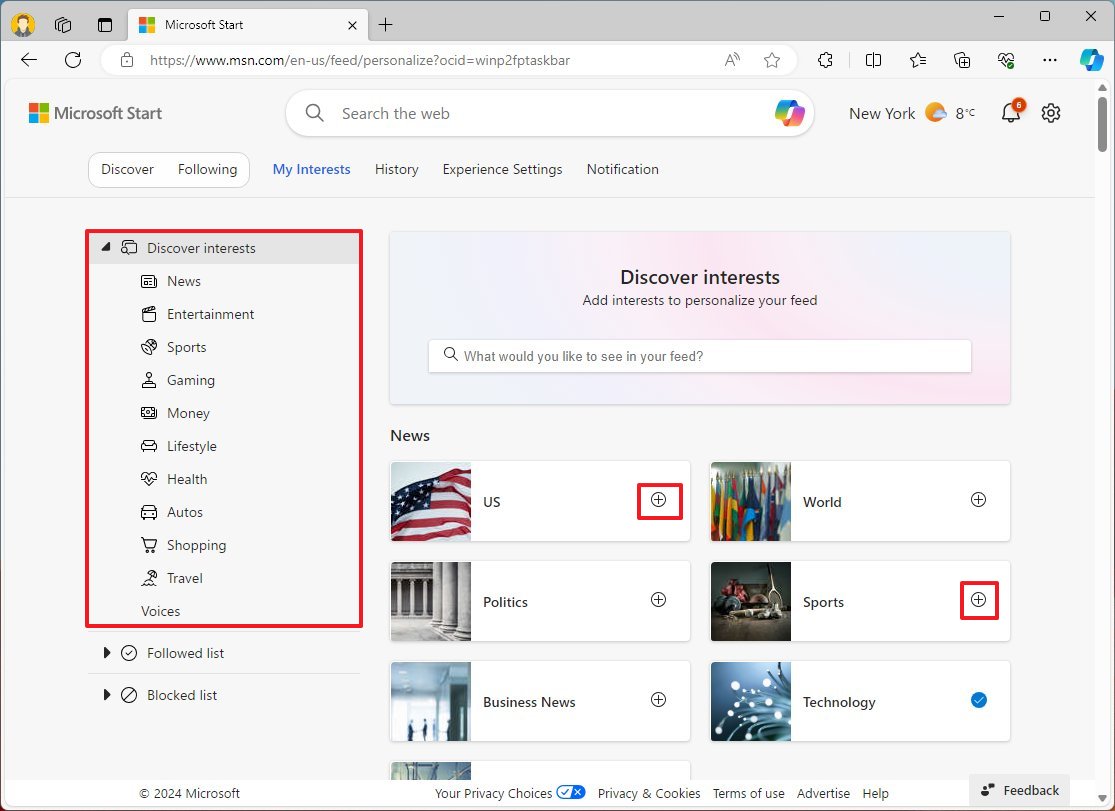
Widget ilgi alanı ayarları

(Resim kredisi: Mauro Huculak)
  1. Tekrarlamak adımlar 6 Ve 7 Widget’lar akışı için ilgi alanlarınızı özelleştirmek için.
  2. (İsteğe bağlı) Tıklayın Takip edilenler listesi sol bölmeden.
  3. Mevcut kaynaklarınızı ve haber konularınızı inceleyin.
  • Hızlı not: Listeden kaldırmak için herhangi bir öğeye tıklayabilirsiniz.
  1. (İsteğe bağlı) Tıklayın Engellenenler listesi sol bölmeden.
  2. Daha önce engellediğiniz içerikleri inceleyin.
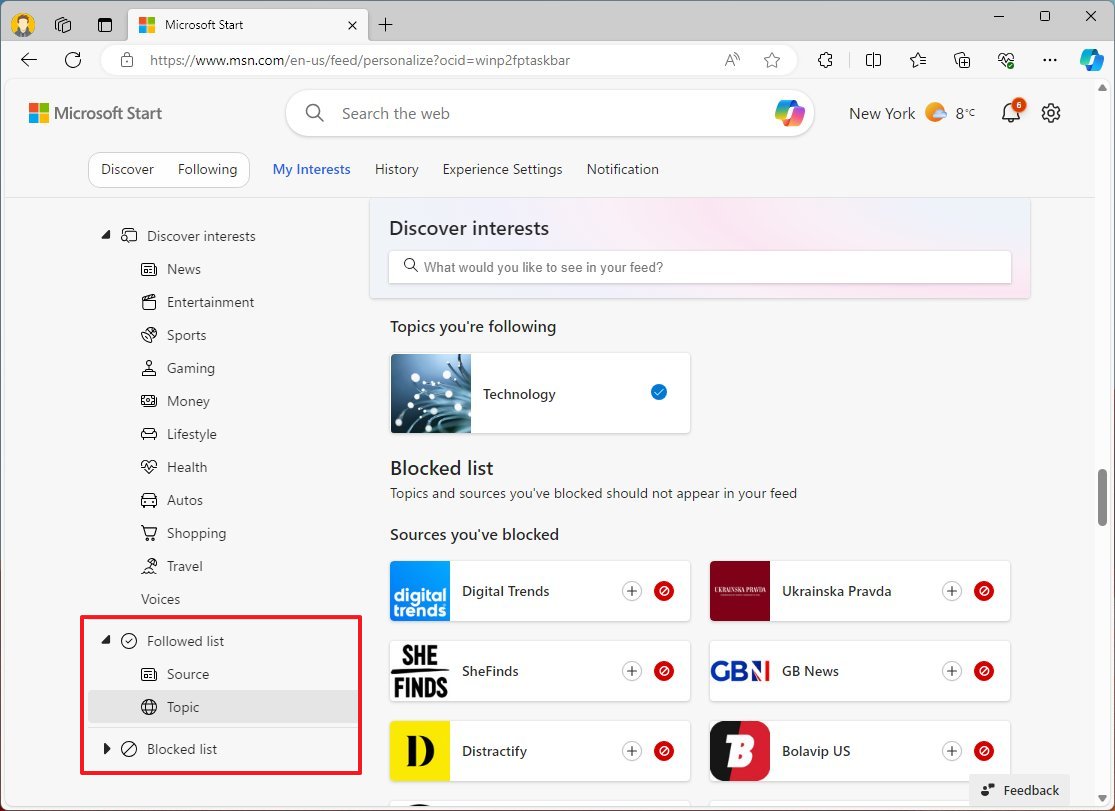
Widget engelleme listesi

(Resim kredisi: Mauro Huculak)
  • Hızlı not: Tıklayabilirsiniz Engellemeyi kaldır (kırmızı) Kaynağın akışta tekrar kullanılabilir olmasını sağlamak için düğmesine basın. Veya Artı Haber kaynağını tekrar takip etmek için düğmesine basın.

Adımları tamamladığınızda haber akışı ilgi alanlarınıza göre hikayeler göstermeye başlayacaktır.

Hâlâ alakalı olmayan hikayelerle karşılaşıyorsanız aşağıdaki adımları izleyerek feed’i manuel olarak eğitmeniz gerekecektir.

Haber akışını eğitin

Haber akışını beğeninize göre uyarlanmış daha fazla haber görecek şekilde eğitmek için şu adımları kullanın:

  1. Açık Widget’lar Gösterge Paneli.
  2. Tıkla Başparmak yukarı Hikayeyi beğenmek ve beğendiğiniz içeriği sisteme bildirmek için veya Başparmak Aşağı Bu türden daha az hikaye görmek için.
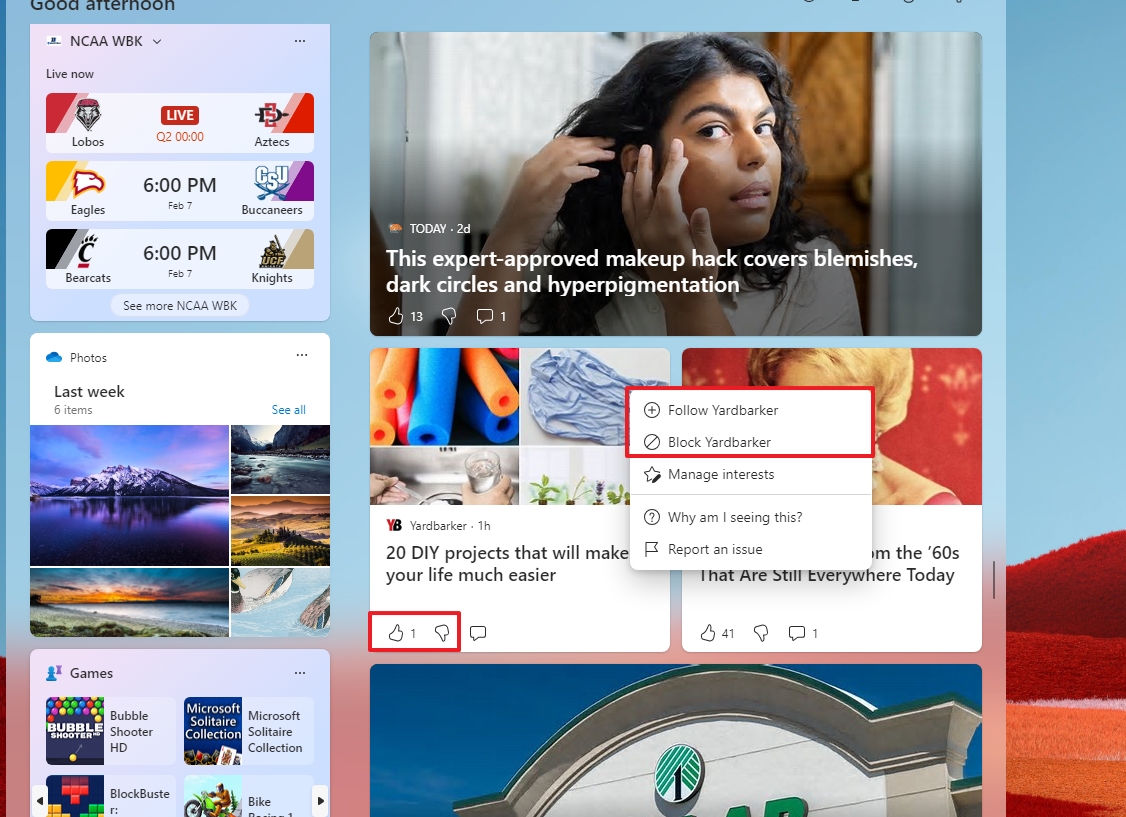
Widget'lar haber akışı içerik menüsü

(Resim kredisi: Mauro Huculak)
  1. Tıkla X Belirli bir hikayeyi gizlemek için düğmeyi kullanın.
  2. Menüyü (üç nokta) tıklayın ve kaynağı takip etmeyi veya engellemeyi seçin.
  • Hızlı ipucu: Hikâyenin üzerine gelindiğinde yeni kaynağı takip etme seçeneği de ortaya çıkacak.

Adımları tamamladıktan sonra vereceğiniz bilgiler haber akışı deneyiminin iyileştirilmesine yardımcı olacaktır.

Haber akışını devre dışı bırak

Widget’lar kontrol paneline ilişkin haber akışını kalıcı olarak kapatmak için şu adımları kullanın:

  1. Açık Widget’lar Gösterge Paneli.
  2. Tıkla Ayarlar Sağ üst köşedeki (dişli) düğmesine basın.
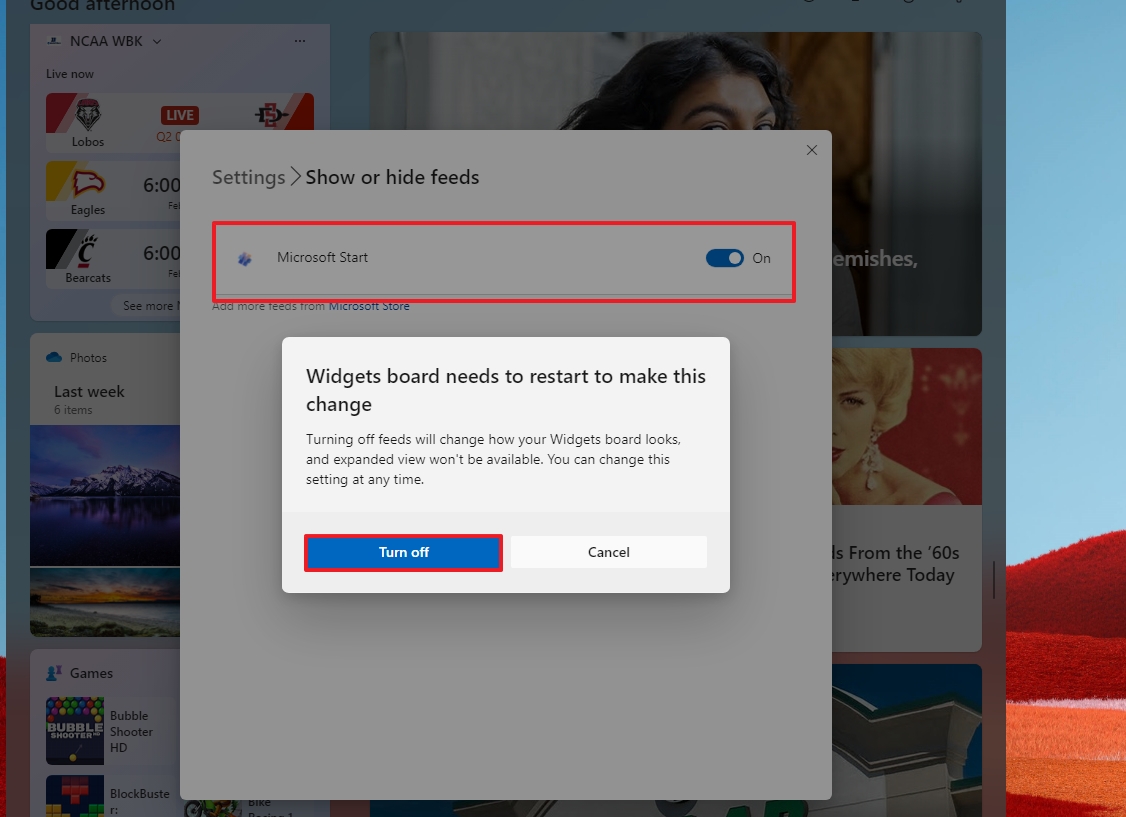
  3. Tıkla “Yayınları göster veya gizle” ayar.
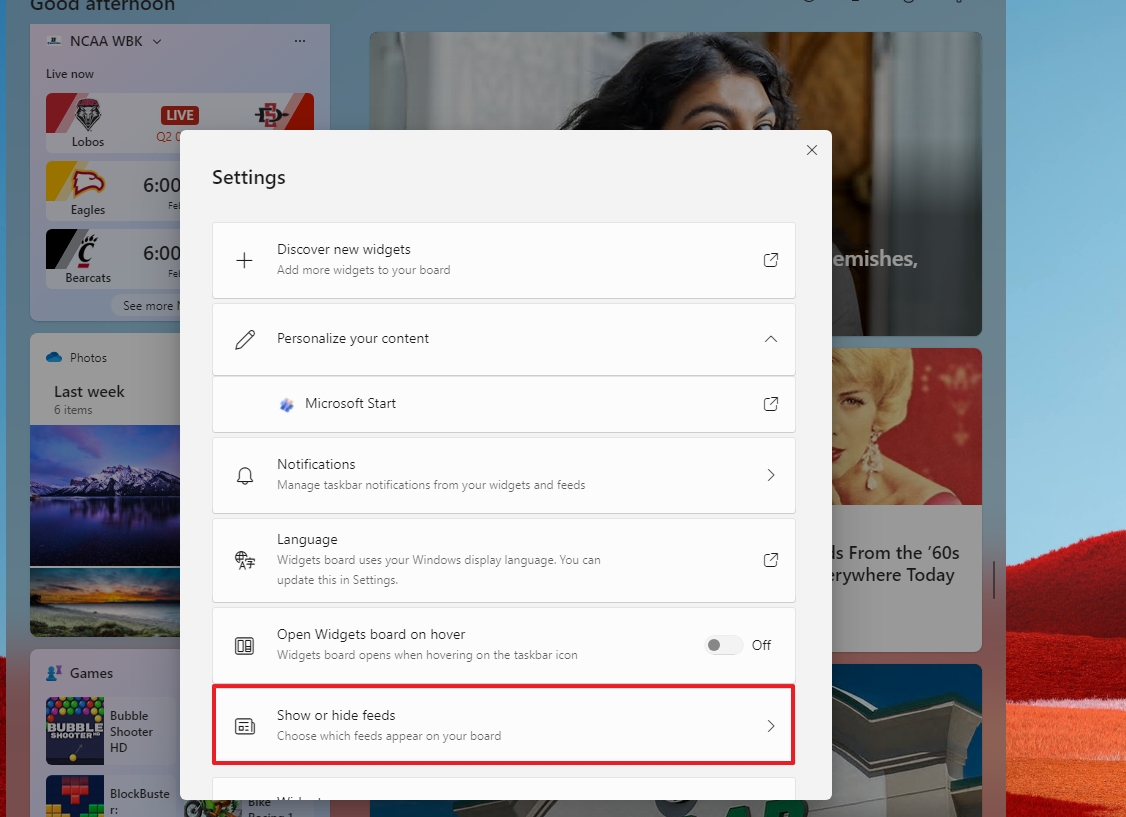
Yayın seçeneğini göster veya gizle

(Resim kredisi: Mauro Huculak)
  1. Kapamak Microsoft Başlat geçiş anahtarı.
  2. Tıkla Kapamak düğme.

Widget'lar haber akışını devre dışı bırakır

(Resim kredisi: Mauro Huculak)

Adımları tamamladığınızda haber akışı artık Widget’lar kontrol panelinde kullanılamayacaktır.

Microsoft’un bu son özelliği test ettiğini unutmamak önemlidir; bu, bu özelliği bulamazsanız, bu kılavuzu okuduğunuz zamana bağlı olarak biraz daha beklemeniz gerekebileceği anlamına gelir.

Daha fazla kaynak

Windows 10 ve Windows 11 hakkında daha fazla yararlı makale, kapsam ve sık sorulan soruların yanıtları için aşağıdaki kaynakları ziyaret edin:




genel-20

Akıllı telefon mikrofonlarını daha iyi kullanmak için kullanalım
İngiltere’nin rakip bankası Monzo, ABD’nin genişlemesiyle birlikte 190 milyon dolar daha yakaladı
FTX karmaşası girişimin kriptoya olan ilgisini artırdı mı?
Pixel 8a: Uygun fiyatlı Pixel’i Android’in iPhone SE’sine dönüştürmek çılgın (iyi) bir fikir olabilir
Asus ROG Strix XG16AHPE Taşınabilir Oyun Monitörü İncelemesi: 144 Hz G-Sync To Go
ETİKETLENDİ:11deakışınıalacağınızgerçektengörmekhaberleriiçinkeyifnasılözelleştirebilirsinizwidgetWindows
Bu Makaleyi Paylaş
Facebook Bağlantıyı Kopyala Yazdır
Paylaş
Önceki Makale Apple Vision Pro’nun sökülmesi, neden Meta Quest 3’ten yedi kat daha pahalı olduğunu ortaya koyuyor
Sonraki Makale Bu Nvidia sürücü düzeltmesiyle kendinizi takılmalardan koruyun

Sanal Medya

FacebookBeğen
452Takip Et
PinterestSabitle
237Takip Et

Son Eklenenler

Bireysel Geliştiricinin Takım Gibi İnşa Etme Yöntemi: Planı Dondurma, Kesişen Noktaları Dondurma
Yazılım
Kritik Uyarı: UNC3753’ün Vishing ve Fiziksel İhlalleriyle Veri Hırsızlığı
Siber Güvenlik
Yeni Bir Macera: Spyro Ejderha, 20 Yıl Sonra Geri Dönüyor
Oyun
Kritik: VS Code, Tedarik Zinciri Saldırılarını Önlemek İçin Gecikme Getirdi
Siber Güvenlik
XRP Fiyatında Stabilizasyon: Dört Aylık Düşüklerin Üzerinde $1.10
Finans
5 Dakikada Üretime Hazır Bir Restoran POS Sistemi Oluşturma (Claude AI + Laravel)
Yazılım
//

Siber güvenlik, yapay zeka ve savunma sanayiinden; finans ve sinema dünyasına uzanan geniş bir yelpaze. Teknomers; teknoloji, strateji ve yazılım dünyasını sade bir dille sizlerle buluşturuyor.

Kurumsal

  • Hakkımızda
  • Gizlilik politikası
  • Tanıtım Yazısı ve Backlink Hizmeti

Kategoriler

  • Teknoloji
  • Oyun
  • Sinema
  • Siber Güvenlik
  • Bilim
  • Finans
  • Dünyadan Güncel Haberler

Populer

  • TV'de Ücretsiz İzlenebilen Şifresiz Erotik Kanallar (2025 Güncel Frekans Listesi)

  • The Last of Us PC Kontrolleri: Hızlı Silah Değiştirme ve Tüm Tuşlar (2025)

  • Hogwarts Legacy'de Odaklanma İksiri Nasıl Yapılır?

Teknomers | Dünyadan Güncel Teknoloji | Oyun | Müzik | Film | Spor HaberleriTeknomers | Dünyadan Güncel Teknoloji | Oyun | Müzik | Film | Spor Haberleri
Bizi Takip Et
© 2026 Teknomers. All Rights Reserved.
Welcome Back!

Sign in to your account

Kullanıcı Adı veya E-posta Adresi
Şifre

Şifrenizi mi unuttunuz?