Akıllı telefonlar, kameralar, hesap makineleri, e-okuyucular, ses kayıt cihazları ve diğerleri gibi diğer birçok cihazın rolünü üstlenebilir ve ayrıca web kamerası olarak çifte görev de yapabilir. Aslında, bu işlevsellik artık hem Android’de hem de iOS’ta yerleşiktir; dolayısıyla, bilgisayarınıza bağlı bir telefonu web kamerası olarak kullanmak her zamankinden daha kolaydır.
Bunu birkaç nedenden dolayı yapmak isteyebilirsiniz, özellikle de bilgisayarınıza bağlı bir web kameranızın olmaması nedeniyle. Ya da belki de öyledir, ancak kalite çok iyi değildir; kesinlikle seçtiğiniz akıllı telefonunuzdaki arka kameraların sunabileceği kaliteye uygun değildir.
Burada, Android ve iOS’un en son sürümleriyle kutudan çıktığı gibi neler yapabileceğinizi ve bir veya iki üçüncü taraf uygulamasının yardımıyla başka neler yapabileceğinizi ele alacağız.
Android telefonu web kamerası olarak kullanma
Telefonunuzu bir web kamerasına dönüştürmek için Android’in yerleşik işlevselliğini kullanmak istiyorsanız, şunu çalıştırmanız gerekir: Android14 veya daha sonra. Sahip olduğunuz şey buysa ve elinizde yedek bir USB kablonuz varsa, tek yapmanız gereken telefonunuzu Windows veya macOS çalıştıran bir bilgisayara bağlamaktır ve artık neredeyse hazırsınız.
Telefonunuzun ekranının üst kısmından aşağı doğru kaydırdığınızda, USB üzerinden şarj edildiğini belirten bir bildirim göreceksiniz. Çeşitli bağlantı seçeneklerine (bağlantı, dosya aktarımı vb. için) ulaşmak için bildirime dokunun. Bunlardan biri olmalı Web kamerasıtelefonunuzu bilgisayarınızın kullanabileceği bir kameraya dönüştürmek için bunu seçin.
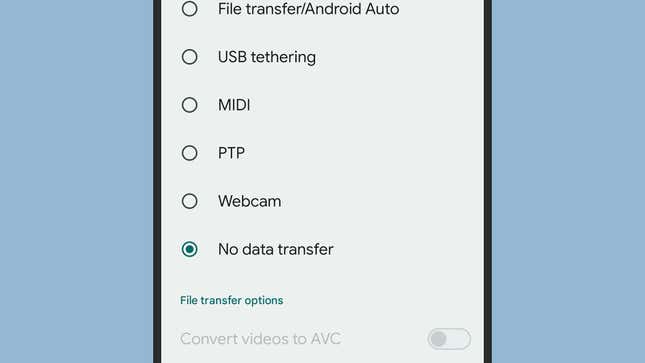
Daha sonra başka bir bildirim daha açılacaktır; telefonunuzu web kamerası modunda yapılandırmak için buna dokunun. Örneğin arka veya öne bakan kameraları kullanmayı seçebilir ve telefonunuzda mevcutsa farklı kamera modları (ultra geniş gibi) arasında geçiş yapabilirsiniz. Ayrıca web kamerası çıkışının bir önizlemesini de görebilirsiniz.
Her şey yolunda, Windows veya macOS’ta web kamerası kullanabilen her uygulama artık Android telefonunuzu tek bir uygulama olarak tanıyacak. Bunu test etmek istiyorsanız her şeyin çalıştığından emin olmak için Windows’ta Kamera uygulamasını veya macOS’ta FaceTime uygulamasını başlatın; web kamerası canlıyken telefonunuzun kameraya erişildiğini göstereceğini unutmayın.
iPhone’u web kamerası olarak kullanma
iPhone kullanıyorsanız, onu üçüncü taraf uygulamalara başvurmadan yalnızca macOS’ta web kamerası olarak kullanabileceğinizi öğrenmek sizi şaşırtmayabilir. Bu, Süreklilik Kamerası adı verilen bir özelliktir ve çalışıyor olmanız gerekir. iOS 16 telefonunuzda veya daha yeni bir sürüme ve Mac’inizde macOS 13 Ventura veya daha yeni bir sürüme sahip olun.
Hem telefonun hem de bilgisayarın aynı Apple kimliğiyle oturum açtığından ve her ikisinin de Wi-Fi ve Bluetooth’un etkin olduğundan emin olun. Apple, iPhone’unuzu sabit tutmak için bir montaj parçasına takmanızı önerir ancak bu şart değildir. Özellik kablosuz olarak çalışacak ancak isterseniz iPhone’unuzu Mac’inize bir kabloyla bağlayabilirsiniz.
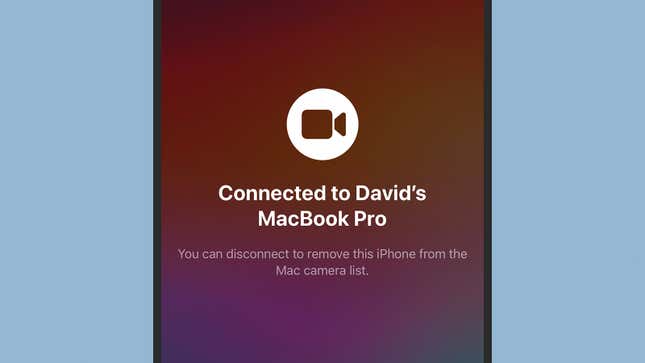
Her şeyi yukarıda açıkladığımız gibi ayarladığınızda Süreklilik Kamerası otomatik olarak etkinleştirilir; iPhone’unuzun macOS uygulamalarınızda bir web kamerası seçeneği olarak görünmesi için başka bir şey yapmanıza gerek yoktur. Örneğin FaceTime ile şunu açın: Video menü ve iPhone’unuzun listede görünmesi gerekir.
iPhone’unuz bir web kamerası olarak kullanılırken, ekranında bu konuyla ilgili seçeneklerle birlikte bir mesaj göreceksiniz. Duraklat veya Bağlantıyı kes Bağlantı. Ayrıca iPhone’unuza bir arama geldiğinde Mac’inizdeki web kamerası akışını duraklatma seçeneğine de sahip olacaksınız. iPhone’unuzu kablosuz olarak web kamerası olarak kullanıyorsanız Wi-Fi’nin devre dışı olduğunu unutmayın; Wi-Fi’yi ahizede etkin tutmak istiyorsanız bir kablo kullanın.
Bunun yerine üçüncü taraf araçları kullanma
Yerleşik web kamerası seçenekleri ihtiyaçlarınızı karşılamıyorsa veya Android 14’ünüz yoksa, bu işi sizin yerinize yapmak için çeşitli üçüncü taraf araçlar hazırdır. Android için en iyilerden biri kamuflajHem Windows hem de macOS ile çalışan, birçok seçenek ve filtreyle birlikte gelir ve bilgisayarınızın masaüstündeki sezgisel bir kontrol paneli aracılığıyla kontrol edilir.
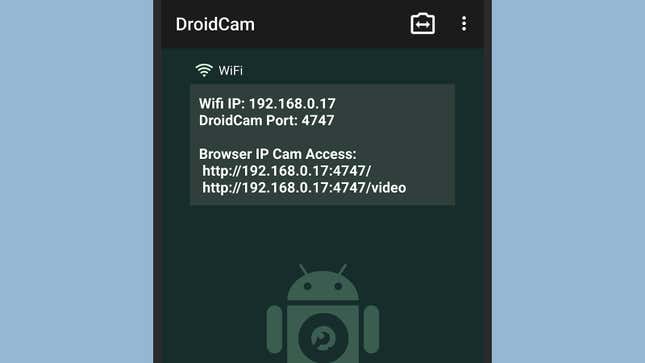
Sonra var DroidCam, yıllardır ortalıkta dolaşıyor; dolayısıyla ona güvenebileceğinizi biliyorsunuz. Yine, bağlantı için kablolu ve kablosuz seçenekleriniz ve üzerinde çalışabileceğiniz çok sayıda ayar var, ancak bu yalnızca Windows’ta çalışacak (bu nedenle Mac’ler için bir seçenek değil). Bu uygulamayla elde ettiğiniz ekstralardan biri, web kamerası yayınına web üzerinden erişme yeteneğidir. Ayrıca alabilirsiniz DroidCam iOS için.
iPhone kullanıyorsanız karşılaştığımız en iyi üçüncü taraf uygulamalarından biri EpocCam. Kullanımı gerçekten çok basit, kablosuz olarak veya bir USB kablosu üzerinden çalışacak ve Windows ve macOS ile de çalışacak. Uygulama aynı zamanda bir dizi kullanışlı özelliği de beraberinde getiriyor ve filtreliyor; eğer dağınık evinizin video akışınızda görünmesini istemiyorsanız, arka plan bulanıklaştırma seçeneği de dahil.
Diğer bir seçenek ise iVCamancak iPhone’unuzu yalnızca Windows bilgisayarlara bağlayabilir, dolayısıyla Mac’leri kapsamaz. Buradaki seçenekler video beslemelerini ve hareketsiz görüntü yakalamayı kapsar ve web kamerası videosunu çeşitli şekillerde ayarlayabilirsiniz. Ayrıca aynı telefondan birden fazla yayın (örneğin farklı kameralar kullanarak) çalıştırabilirsiniz.