Teknomers | Dünyadan Güncel Teknoloji | Oyun | Müzik | Film | Spor HaberleriTeknomers | Dünyadan Güncel Teknoloji | Oyun | Müzik | Film | Spor HaberleriTeknomers | Dünyadan Güncel Teknoloji | Oyun | Müzik | Film | Spor Haberleri
Yazı Tipi BoyutlandırıcıAa
  • Anasayfa
  • Teknoloji
    • Siber Güvenlik
    • Yapay Zeka
    • Donanım
    • Bilim
  • Yazılım
  • Savunma & İstihbarat
  • Oyun
  • Yaşam
    • Finans
    • Sinema
    • Dünyadan Haberler
  • İş Birliği
Okuma: Windows 11’de varsayılan tarayıcınızı nasıl değiştirirsiniz?
Paylaş
Yazı Tipi BoyutlandırıcıAa
Teknomers | Dünyadan Güncel Teknoloji | Oyun | Müzik | Film | Spor HaberleriTeknomers | Dünyadan Güncel Teknoloji | Oyun | Müzik | Film | Spor Haberleri
Ara
Bizi Takip Et
  • Hakkımızda
  • Gizlilik politikası
  • Tanıtım Yazısı ve Backlink Hizmeti
© 2026 Teknomers. All Rights Reserved.

Anasayfa » Windows 11’de varsayılan tarayıcınızı nasıl değiştirirsiniz?

Genel

Windows 11’de varsayılan tarayıcınızı nasıl değiştirirsiniz?

teknomers
Son güncelleme: 12 Aralık 2023 21:56
teknomers
Paylaş
Paylaş


Contents
  • Windows 11’de varsayılan tarayıcı nasıl değiştirilir
  • Belirli dosya türleri için varsayılan tarayıcı nasıl değiştirilir?

Varsayılan tarayıcıyı değiştirmek, Windows 11 web tarama deneyiminizi geliştirmenin harika bir yoludur. Favoriniz varsa (bunun Chrome olduğuna bahse gireriz) Windows 11’deki varsayılan tarayıcıyı değiştirebilirsiniz, böylece tercih ettiğiniz tarayıcıyı başlatmadan önce Edge’i her zaman kapatmazsınız.

Windows 11’de varsayılan tarayıcıyı yalnızca birkaç hızlı adımda nasıl değiştireceğiniz aşağıda açıklanmıştır.

Windows 11’de varsayılan tarayıcı nasıl değiştirilir

Windows 11’de varsayılan tarayıcınızı değiştirmek çok basittir. Her şey için kullanmak istediğiniz tek bir tarayıcınız varsa bunu Ayarlar menüsünden kolayca ayarlayabilirsiniz.

Aşama 1: tuşuna basarak Windows 11 Ayarları menüsünü açın. Windows tuşu + I. Sonra seçin Uygulamalar soldaki menüden.

Jon Martindale / Dijital Trendler


Adım 2: Seçme Varsayılan uygulamalar merkezi menüden.
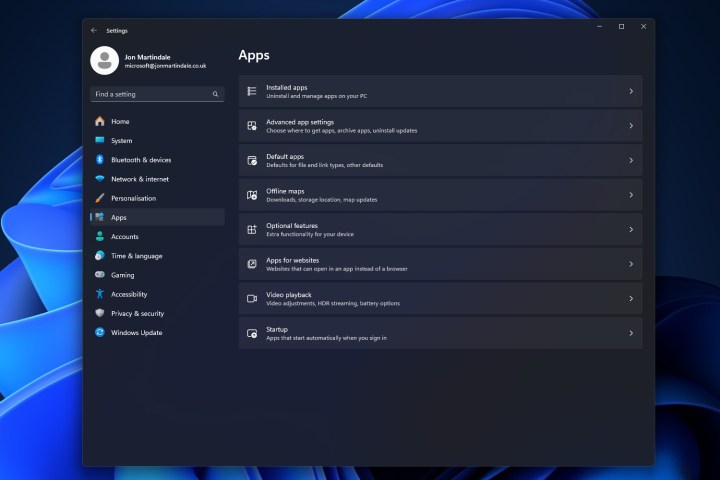
Varsayılan uygulamalar menüsünü açma.

Jon Martindale / Dijital Trendler


Aşama 3: Varsayılan tarayıcınız olarak ayarlamak istediğiniz uygulamayı bulmak için listeyi aşağı kaydırın ve ardından onu seçin. Bizim durumumuzda, seçeceğiz Cesur.
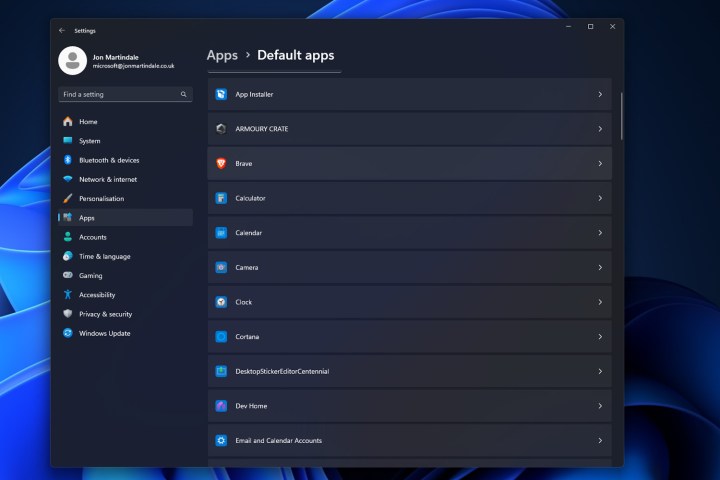
Windows 11'deki listeden Brave tarayıcısını seçme.

Jon Martindale / Dijital Trendler


Adım 4: Şunu seçin: Varsayılan olarak ayarla sağ üst köşedeki düğmeye basın.
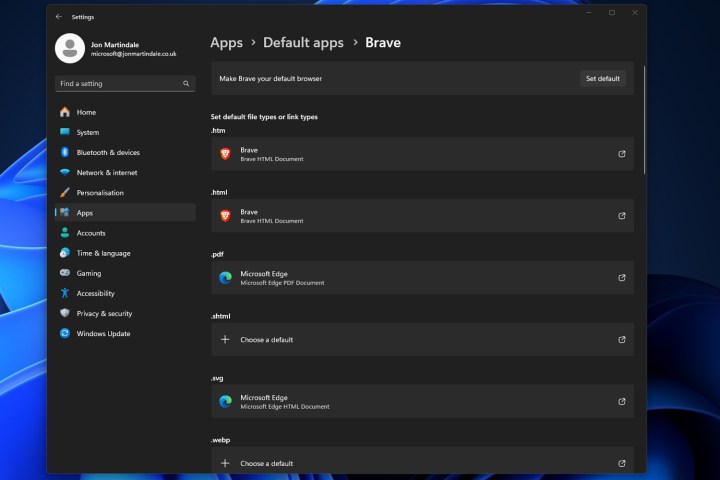
Windows 11'de Brave'i varsayılan tarayıcı olarak seçmek.

Jon Martindale / Dijital Trendler


Windows 11'de varsayılan uygulamaları ayarlama.

Jon Martindale / Dijital Trendler


Belirli dosya türleri için varsayılan tarayıcı nasıl değiştirilir?

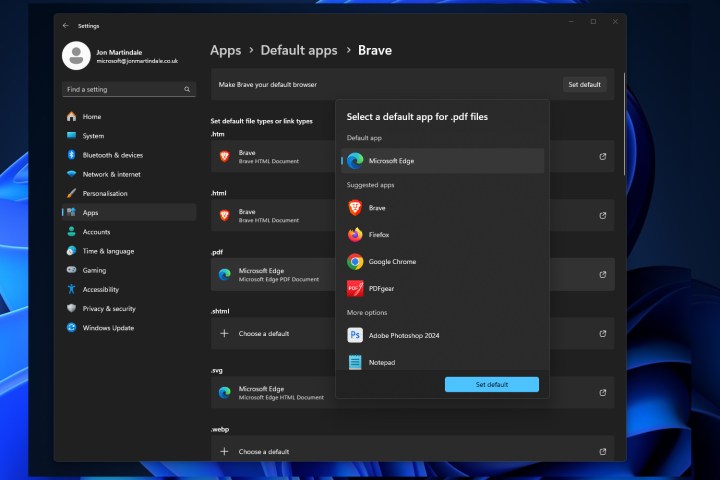
Açtığınız tüm bağlantılar için tarayıcınızı kullanmak isteyebilirsiniz, ancak başka bir tarayıcının açmasını tercih edebileceğiniz belirli dosya türleri var mı? Belki Edge’in PDF belgelerini işleme şeklini beğeniyorsunuzdur. Ancak ne olursa olsun, hangi tarayıcıların hangi dosya türünü açacağını özelleştirebilirsiniz. İşte nasıl.

Aşama 1: Yukarıdaki gibi şuraya gidin: Ayarlar > Uygulamalar > Varsayılan uygulamalarsimgesine dokunun, ardından belirli bir dosya türü için varsayılan yapmak istediğiniz tarayıcı uygulamasını seçin.

Adım 2: Tarayıcı sayfasında, .htm, .html, .webp ve diğerleri dahil olmak üzere web ile ilgili farklı dosya türlerinin uzun bir listesini bulacaksınız. Değiştirmek istediğinizi bulana kadar dosya adları listesini aşağı doğru kaydırın. Onu seçin.

Aşama 3: Görüntülenen pencereden, söz konusu dosya türünü işlemesi için varsayılan uygulama olmasını istediğiniz uygulamayı seçin. Teknik olarak bir tarayıcı olması gerekmiyor, ancak bu makaleyi okuyorsanız muhtemelen öyle olmasını istersiniz. Bununla birlikte, eğer açmak istediğiniz PDF’ler ise, PDFGear’ı gönülden önerebilirim.

Seçtikten sonra maviyi seçin Varsayılana ayarla sonlandırmak için düğmesine basın.

Adım 4: Tercih ettiğiniz tarayıcınız, aralarından seçim yapabileceğiniz uygulama yelpazesinde listelenmelidir, ancak listelenmemişse, aşağıya doğru ilerleyin Daha fazla seçenek ve seç PC’nizde bir uygulama seçin. Ardından, söz konusu dosya türü için istediğiniz varsayılan uygulamayı ayarlamak üzere Windows 11 Dosya Gezgini’ni kullanın. Sonra seçin Açık.

Varsayılan uygulamalarınızı yeni değiştirdiyseniz Gerçekten Windows’un birlikte gelenlerini sevmiyorum, isterseniz bunları tamamen kaldırabilirsiniz. Windows 11 veya Edge’i ve ilgili Windows ailesini nasıl temizleyeceğiniz aşağıda açıklanmıştır.







genel-19

Rusya’da bir milyon ruble için yeni Chevrolet Cobalt sedanları ortaya çıktı
NASA’nın InSight arazi aracı Mars’ta ‘canavar depremi’ tespit etti
XDefiant İlerleme Değişiklikleri Geliyor, “Daha Zorlu” Yeni Bilemeler Eklenecek
Bobby Kotick, Microsoft’un Anlaşması Gerçekleştiğinde / Gerçekleştiğinde Activision Blizzard’dan Ayrılacak – Rapor
iPhone 14 Pro Max şoktan kurtuldu ve Çin’de fiyatlardaki keskin düşüşün ardından fiyatı yükselmeye başladı
ETİKETLENDİ:#microsoft11deBilgi işlembilgi işlem platformlarıBilgisayar BilimiBilgisayar MimarisiBilgisayar MühendisliğiBilgisayarlardeğiştirirsinizDijital medyainternet tarayıcısıİşletim sistemi aileleriKenarkromnasılSistem yazılımıTarayıcıTarayıcınızıteknolojivarsayılanWindowsWindows 11YazılımYazılım Mühendisliği
Bu Makaleyi Paylaş
Facebook Bağlantıyı Kopyala Yazdır
Paylaş
Önceki Makale Binding of Isaac geliştiricisi Fortnite geçişini tehdit ediyor
Sonraki Makale Hintli tüketiciler, yeni teknolojiyi deneme ve zamandan tasarruf etme ilgisinden dolayı GenAI’yi benimsiyor

Sanal Medya

FacebookBeğen
452Takip Et
PinterestSabitle
237Takip Et

Son Eklenenler

Pandaria Macerası Sona Ererken Orgrimmar Kuşatması Azeroth’ta Başlıyor
Oyun
E-bike Girişimleri Kriz Yaşarken, Lectric Büyümeye Devam Ediyor
Genel
Sonos Era 100 Hoparlör Fiyatıyla Kaçırılmayacak Bir Fırsat Sunuyor
Liste
Xbox’ın CEO’sundan Kaçırılmaması Gereken Özel İçerik Açıklaması
Oyun
Ferrynoia Bitecek: Yeşil Deniz Teknolojisiyle Yeni Dönem Başlıyor!
Genel
NSA’nın Claude Mythos’u ‘saldırı siber operasyonları’ için kullandığı iddia edildi, ajansa altı Anthropic mühendis yerleştirilmiş
Donanım
//

Siber güvenlik, yapay zeka ve savunma sanayiinden; finans ve sinema dünyasına uzanan geniş bir yelpaze. Teknomers; teknoloji, strateji ve yazılım dünyasını sade bir dille sizlerle buluşturuyor.

Kurumsal

  • Hakkımızda
  • Gizlilik politikası
  • Tanıtım Yazısı ve Backlink Hizmeti

Kategoriler

  • Teknoloji
  • Oyun
  • Sinema
  • Siber Güvenlik
  • Bilim
  • Finans
  • Dünyadan Güncel Haberler

Populer

  • TV'de Ücretsiz İzlenebilen Şifresiz Erotik Kanallar (2025 Güncel Frekans Listesi)

  • The Last of Us PC Kontrolleri: Hızlı Silah Değiştirme ve Tüm Tuşlar (2025)

  • Hogwarts Legacy'de Odaklanma İksiri Nasıl Yapılır?

Teknomers | Dünyadan Güncel Teknoloji | Oyun | Müzik | Film | Spor HaberleriTeknomers | Dünyadan Güncel Teknoloji | Oyun | Müzik | Film | Spor Haberleri
Bizi Takip Et
© 2026 Teknomers. All Rights Reserved.
Welcome Back!

Sign in to your account

Kullanıcı Adı veya E-posta Adresi
Şifre

Şifrenizi mi unuttunuz?