Teknomers | Dünyadan Güncel Teknoloji | Oyun | Müzik | Film | Spor HaberleriTeknomers | Dünyadan Güncel Teknoloji | Oyun | Müzik | Film | Spor HaberleriTeknomers | Dünyadan Güncel Teknoloji | Oyun | Müzik | Film | Spor Haberleri
Yazı Tipi BoyutlandırıcıAa
  • Anasayfa
  • Teknoloji
    • Siber Güvenlik
    • Yapay Zeka
    • Donanım
    • Bilim
  • Yazılım
  • Savunma & İstihbarat
  • Oyun
  • Yaşam
    • Finans
    • Sinema
    • Dünyadan Haberler
  • İş Birliği
Okuma: PC’de Lansman Sırasında Like a Dragon Gaiden Çökmesi Sorunu Nasıl Düzeltilir
Paylaş
Yazı Tipi BoyutlandırıcıAa
Teknomers | Dünyadan Güncel Teknoloji | Oyun | Müzik | Film | Spor HaberleriTeknomers | Dünyadan Güncel Teknoloji | Oyun | Müzik | Film | Spor Haberleri
Ara
Bizi Takip Et
  • Hakkımızda
  • Gizlilik politikası
  • Tanıtım Yazısı ve Backlink Hizmeti
© 2026 Teknomers. All Rights Reserved.

Anasayfa » PC’de Lansman Sırasında Like a Dragon Gaiden Çökmesi Sorunu Nasıl Düzeltilir

GenelOyun

PC’de Lansman Sırasında Like a Dragon Gaiden Çökmesi Sorunu Nasıl Düzeltilir

teknomers
Son güncelleme: 8 Kasım 2023 17:07
teknomers
Paylaş
Paylaş


Contents
  • Oyun Dosyalarını Doğrulayın
    • Buhar
    • PC için Xbox Uygulaması
  • GPU Sürücülerini Güncelleyin
  • DirectX Shader Önbelleğini Temizleme
  • DirectX ve Visual C++ Yeniden Dağıtılabilir Öğelerini Güncelleyin
  • Windows’u Güncelle
  • Yönetici Ayrıcalıklarına Sahip Bir Gaiden Gibi Başlatın
  • Özel GPU’ya geçin (Dizüstü Bilgisayar Kullanıcıları)
    • Özel Nvidia GPU’ya geçiş
    • Özel AMD GPU’ya geçiş

Like a Dragon Gaiden: The Man Who Erased His Name nihayet PC ve konsollara çıktı ve biz yine Kazuma Kiryu olarak oynarken harika vakit geçirdik. Dragon Engine üzerinde geliştirilen en son giriş, Judgment oyunlarına ve Yakuza 6’ya benzer şekilde performans gösteriyor. Ancak, Like a Dragon Gaiden’ın lansmanında herhangi bir tür çökmeyle karşılaşırsanız, bunları çözmek için işte birkaç öneri.

1

Oyun Dosyalarını Doğrulayın

Öncelikle oyun dosyalarınızın düzenli olduğundan emin olmanız gerekir. Bu, PC sürümlerindeki kararlılık sorunlarının en yaygın nedenidir. Neyse ki Steam, oyun dosyalarını taramanıza ve bozuk veya eksik olan her şeyi indirmenize olanak tanıyor.

Buhar

  • Açık Buhar ve kitaplığınıza gidin
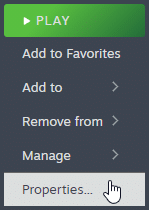
  • Sağ tıklayın Dragon Gaiden gibi kütüphanende
  • Tıklamak Özellikler
Steam kütüphanesi > Oyun > Kütüphane” src=”https://teknomers.com/wp-content/uploads/2023/10/PCde-Lords-of-the-Fallen-Crashin-Lansman-Sorunu-Nasil-Duzeltilir.png”/>
</picture>
<noscript><picture decoding=Oyun > Kütüphane”/>
Özellikler
  • Şunu seçin: Yüklü Dosyalar sekme
  • Tıklamak Oyun dosyalarının bütünlüğünü doğrulayın
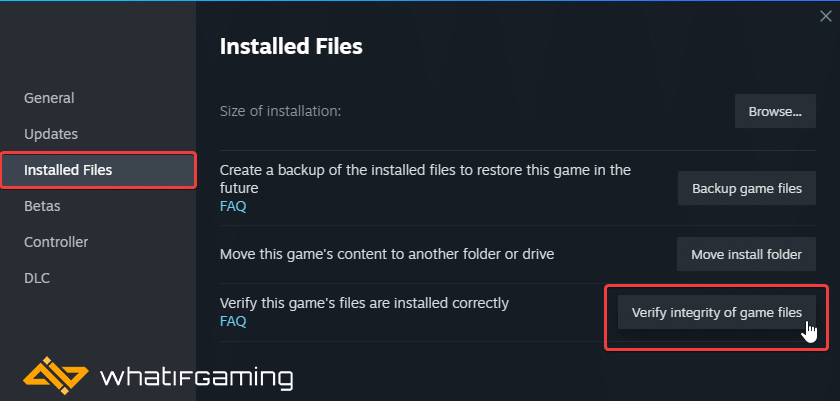
Oyun dosyalarının bütünlüğünü doğrulayın

Steam bir tarama başlatacak ve herhangi bir şey eksikse Steam bu dosyaları yeniden indirip yükleyecektir.

PC için Xbox Uygulaması

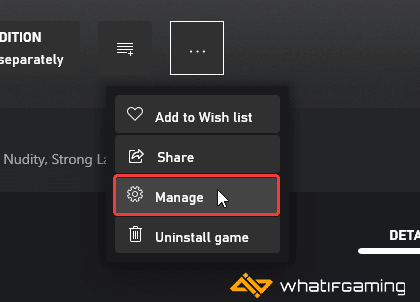
  • Başlat Xbox Uygulama
  • Sol tarafta, altında KURULMUŞtıklamak Dragon Gaiden gibi
  • Üç noktalı düğmeye tıklayın
  • Seçme Üstesinden gelmek
Yüklü > Oyun > Üç Nokta > Yönet” src=”https://teknomers.com/wp-content/uploads/2023/11/PCde-Lansman-Sirasinda-Like-a-Dragon-Gaiden-Cokmesi-Sorunu-Nasil.png”/>
</picture>
<noscript><picture decoding=Yüklü > Oyun > Üç Nokta > Yönet”/>
</picture>
</noscript><figcaption class=Üstesinden gelmek
  • Şunu seçin: DOSYALAR sekmesine tıklayın ve ardından DOĞRULA VE ONARIM altında Seçenekler
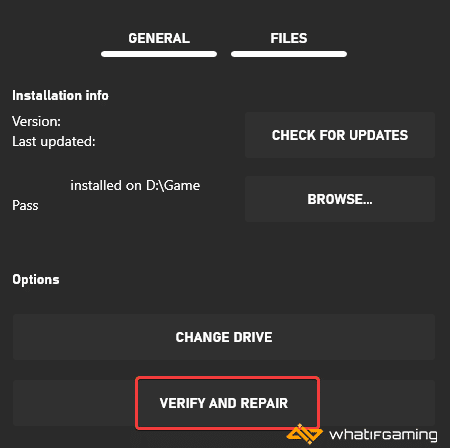
Doğrulayın ve Onarın

Steam’de olduğu gibi bu da herhangi bir sorunu kontrol etmek için oyun dosyalarınız üzerinden geçecek bir tarama başlatacaktır.

2

GPU Sürücülerini Güncelleyin

Çoğu Dragon Engine oyunu için, özellikle de bunları bir süredir güncellemediyseniz, en son GPU sürücülerine sahip olmanız önerilir. Oyun dosyalarını doğruladıktan sonra bu, RGG oyunları için en önemli ikinci adımdır.
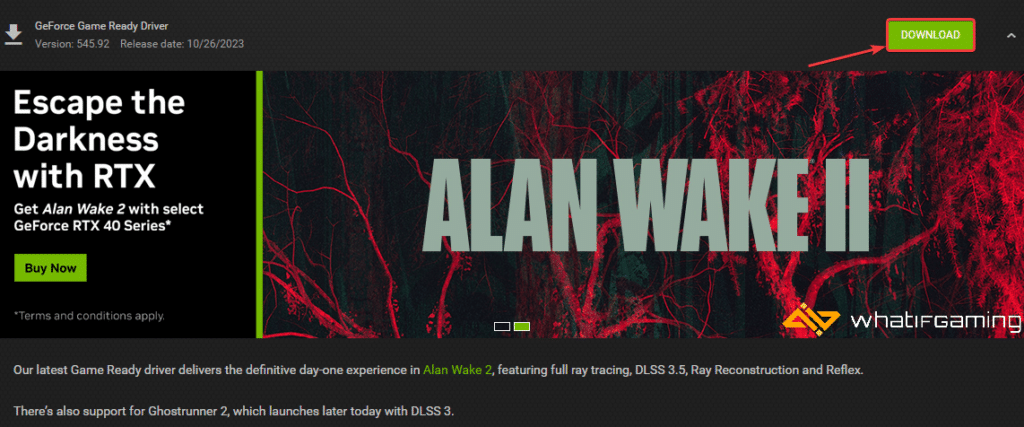
GeForce Experience Sürücülerini İndirme

En yenilerine aşağıdaki bağlantılardan ulaşabilirsiniz.

3

DirectX Shader Önbelleğini Temizleme

Geliştiriciler, DirectX gölgelendirici önbelleğinizi temizlemenizi önerir; bu, kararlılığın artmasına ve potansiyel olarak çökmelerin düzeltilmesine yol açabilir.

  • Windows Arama’da “Disk Temizleme”ve açın
  • Seçme C sür ve bas TAMAM
  • Kontrol etmek “DirectX Gölgelendirici Önbelleği” ve bas TAMAM
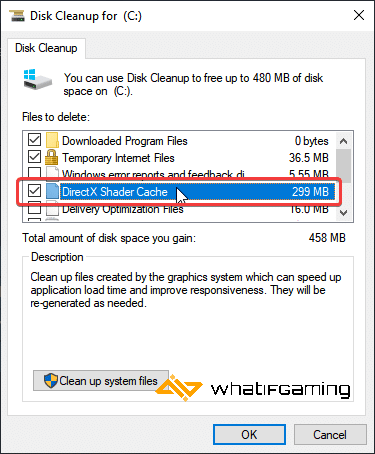
DirectX Shader Önbelleğini Temizleme

4

DirectX ve Visual C++ Yeniden Dağıtılabilir Öğelerini Güncelleyin

Hem DirectX hem de Visual C++ Yeniden Dağıtılabilir Öğelerinin en son sürümde olduğundan emin olun.
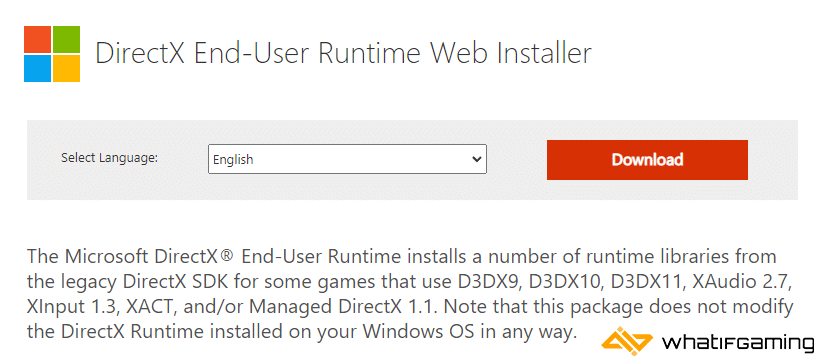
DirectX için indirme düğmesi
DirectX’i İndir

5

Windows’u Güncelle

Dragon Gaiden’ın gerektirdiği gibi Windows 10 1903 (İşletim Sistemi Derlemesi 18362)bu yüzden en azından bu sürüme sahip olduğunuzdan emin olun.

  • Windows Arama’da “Güncelleme”ve tıklayın Güncellemeleri kontrol et
  • Bu sizi şuraya götürecek: Windows güncelleme bölümünden en son sürümde olduğunuzdan emin olabilirsiniz.
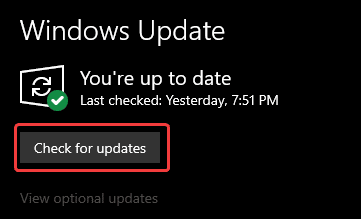
Windows'unuzu güncellemek, çeşitli sistem uygulamalarının en son sürümde olmasını sağlar.  Bu potansiyel olarak God of War'un fırlatma sırasındaki çökme sorununu da çözebilir.
Windows’u Güncelle

6

Yönetici Ayrıcalıklarına Sahip Bir Gaiden Gibi Başlatın

Bazı kullanıcılar için, başlığa Windows yönetici ayrıcalıkları vermek, başlatma sırasında çökme sorunlarını potansiyel olarak çözebilir. Bu daha önceki Dragon Engine sürümleri için de geçerliydi ve burada denemekten zarar gelmez.

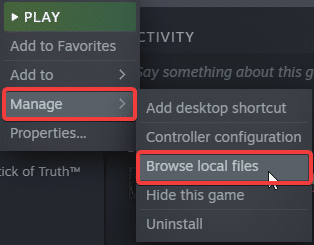
  • Açık Buhar ve sonra kütüphaneniz
  • Burada sağ tıklayın Dragon Gaiden gibi
  • Tıklamak Üstesinden gelmek
  • Sonra seçin Yerel dosyalara göz atın
Yönet>Yerel dosyalara göz atın” src=”https://teknomers.com/wp-content/uploads/2023/11/1699452463_633_PCde-Lansman-Sirasinda-Like-a-Dragon-Gaiden-Cokmesi-Sorunu-Nasil.png”/>
</picture>
<noscript><picture decoding=Yönet>Yerel dosyalara göz atın”/>
</picture>
</noscript><figcaption class=Yerel dosyalara göz atın
  • Sağ tıklayın Dragon Gaiden’ın yürütülebilir dosyası gibi ve seç Özellikler
  • Tıkla Uyumluluk sekme
  • Kontrol etmek “Bu programı yönetici olarak çalıştırın“
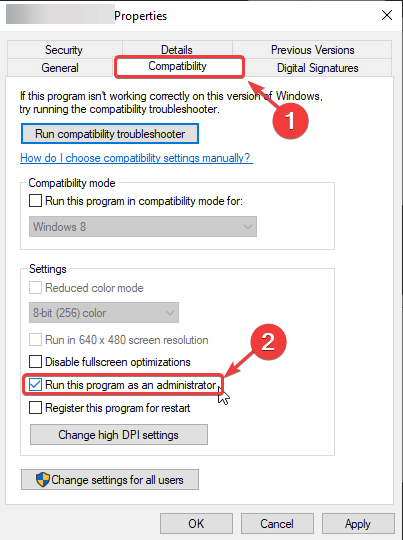
Bu programı yönetici olarak çalıştırın

7

Özel GPU’ya geçin (Dizüstü Bilgisayar Kullanıcıları)

Eğer oynuyorsan Dragon Gaiden gibi Dizüstü bilgisayarda özel GPU’nuzun doğru şekilde kullanılıp kullanılmadığını kontrol ettiğinizden emin olun.

Özel Nvidia GPU’ya geçiş

  • Öncelikle şunu açın: Nvidia Kontrol Paneli
  • Daha sonra şuraya gidin: 3D Ayarları ve daha sonra 3D Ayarlarını Yönet
  • Sekmeyi aç Program Ayarları ve Seç Dragon Gaiden gibi açılır menüden
  • Sonraki, bu program için tercih edilen grafik işlemcisini seçin ikinci açılır menüden.
  • Nvidia GPU’nuz şu şekilde gösterilmelidir: Yüksek performanslı Nvidia işlemci
  • Değişiklikleri kaydet

Özel AMD GPU’ya geçiş

  • İlk önce aç Radeon Ayarları
  • Daha sonra şuraya gidin: Tercihler, ardından Ek Ayarlar gelir
  • Burada Güç’ü ve ardından Değiştirilebilir Grafik Uygulama Ayarları’nı seçin.
  • Seçme Dragon Gaiden gibi uygulamalar listesinden
  • Eğer Dragon Gaiden gibi listede yoksa, Uygulama Ekle düğmesini tıklayın ve kurulum dizininden yürütülebilir dosyayı seçin. Bu, oyunu listeye ekler ve daha sonra oyunu seçebileceksiniz.
  • Grafik Ayarlarında Yüksek Performansı atayın oyunun profili.

Bu kılavuzun, Like a Dragon Gaiden’ın lansman sırasındaki çökme sorununu düzeltmeye yardımcı olacağını umuyoruz. Aşağıdaki yorumlarda herhangi bir sorunuz varsa bize bildirin.



oyun-5

Çarpıcı yeni Metroidvania oyunu piyasaya sürüldü ve kimse oynamıyor
Fidye Yazılımı Aktörü, Ağlara İlk Erişimi Sağlamak İçin TeamViewer’ı Kullanıyor
“Bu bir iPhone 15 Ultra.” Yeni amiral gemisi Apple’ın düzeni ilk olarak videoda gösterildi ve iPhone 14 Pro Max ile karşılaştırıldı.
Destiny 2, 23. Sezon Silah Önizlemesini ve Thorn Catalyst’in Detaylarını Ortaya Çıkardı
Paper Girls incelemesi: eskimeyen harika bir bilimkurgu macerası
ETİKETLENDİ:Bir Ejderha Gibi Gaiden: Adını Silinen AdamçökmesiDragondüzeltilirGaidenlansmannasılPCderyu ga gotoku stüdyosuSegasırasındasorunu
Bu Makaleyi Paylaş
Facebook Bağlantıyı Kopyala Yazdır
Paylaş
Önceki Makale Rockstar Games, GTA 6’nın ilk fragmanının Aralık ayında geleceğini doğruladı
Sonraki Makale TikTok Sahibinin VR Kulaklık Şirketi Yüzlerce Personelini İşten Çıkardı

Sanal Medya

FacebookBeğen
452Takip Et
PinterestSabitle
237Takip Et

Son Eklenenler

FirstClub 9 Ayda Değerini 255 Milyon Dolara Katladı
Genel
Nintendo Avrupa’da Değiştirilebilir Bataryaya Sahip Yeni Switch 2 Satacak
Liste
AMD yöneticileri Nvidia’nın RTX Spark’ına nasıl yanıt verdi?
Donanım
Phantom Blade Zero’nun İyi Versiyonuyla Çıkış Tarihi Güncellendi
Oyun
Spatie’ye başvurmak yerine kendi RBAC’ımı yazdım ve inceleme bir yetki yükseltme açığını tespit etti.
Yazılım
Kritik: Otonom AI Aracı Redis’te 2 Yıllık RCE Açığını Buldu
Siber Güvenlik
//

Siber güvenlik, yapay zeka ve savunma sanayiinden; finans ve sinema dünyasına uzanan geniş bir yelpaze. Teknomers; teknoloji, strateji ve yazılım dünyasını sade bir dille sizlerle buluşturuyor.

Kurumsal

  • Hakkımızda
  • Gizlilik politikası
  • Tanıtım Yazısı ve Backlink Hizmeti

Kategoriler

  • Teknoloji
  • Oyun
  • Sinema
  • Siber Güvenlik
  • Bilim
  • Finans
  • Dünyadan Güncel Haberler

Populer

  • TV'de Ücretsiz İzlenebilen Şifresiz Erotik Kanallar (2025 Güncel Frekans Listesi)

  • The Last of Us PC Kontrolleri: Hızlı Silah Değiştirme ve Tüm Tuşlar (2025)

  • Hogwarts Legacy'de Odaklanma İksiri Nasıl Yapılır?

Teknomers | Dünyadan Güncel Teknoloji | Oyun | Müzik | Film | Spor HaberleriTeknomers | Dünyadan Güncel Teknoloji | Oyun | Müzik | Film | Spor Haberleri
Bizi Takip Et
© 2026 Teknomers. All Rights Reserved.
Welcome Back!

Sign in to your account

Kullanıcı Adı veya E-posta Adresi
Şifre

Şifrenizi mi unuttunuz?