Kendimi yoğun bir Google Dokümanlar kullanıcısı olarak görüyorum. Teknik makaleler, dokümantasyon, özgeçmişler, kitaplar yazmak için kullanıyorum.
Ve arada bir bir belge açıp yeni bir şey keşfediyorum. Ay başında da durum böyleydi. Google belge sekmelerini tanıttı. İlk düşüncem şuydu: “Ah oğlum, işte yine başlıyoruz. Google değişim adına bazı şeyleri değiştiriyor.”
Daha sonra bu yeni özelliğin kullanıcıların belgelerinde, özellikle de uzun ve karmaşık belgelerde gezinmesine gerçekten yardımcı olabileceğini fark ettim.
Yeni belge sekmeleri özelliği nedir?
Hiç içindekiler tablosu oluşturdunuz mu? Bu, belgenin içeriği başlığa göre ayıran kısmıdır, böylece yazdıklarınızın düzenini görebilirsiniz.
Yeni belge sekmeleri özelliği, içindekiler tablosuna çok benziyor. Aradaki fark, Google Dokümanlar’ın bunu sizin için oluşturması ve dokümanın bir parçası olmamasıdır.
Sekmeler sayesinde sol kenar çubuğundaki bir başlığa tıklayabilir ve otomatik olarak belgenin ilgili bölümüne atlayabilirsiniz.
Uzun belgeler için gerçekten ilginç
Belge sekmesi özelliği belgenizde varsayılan olarak görünür. Ancak belge sekmeleri bölmesinin sol üst kısmındaki solu gösteren oka tıklayarak bunu kapatabilirsiniz.
Kısa belgeler için muhtemelen belge sekmelerini devre dışı bırakmak isteyeceksiniz. Daha uzun belgeler için, belgenin nasıl göründüğünü görebilmeniz (ve bunları daha kolay bir gezinme yöntemi olarak kullanabilmeniz) için muhtemelen onları açık bırakmak isteyeceksiniz.
Artık tüm Google Dokümanlar kullanıcılarının bu yeni özelliğe sahip olması gerekir. Görüntülemek için Google hesabınıza giriş yapın, yeni bir belge oluşturun ve onu sol kenar çubuğunda görüntüleyin.
Yeni belge sekmeleri özelliği nasıl kullanılır?
Belge sekmeleri özelliğinin en güzel yanı, çalışması için hiçbir şey yapmanıza gerek olmamasıdır. Ancak belge sekmelerinde sizi bunları kullanmaya ikna edebilecek birkaç kullanışlı özellik bulunur.
Birincisi, yeni bir belge oluşturduğunuzda, belgenin başlığıyla aynı adı taşıyan bir sekmesi otomatik olarak olur. Bu ana sekme, belgenizi yazarken oluşturulan tüm alt sekmeleri içerir. Belge sekmesi düzeni bu şekilde çalışır.
- Başlık 1 biçimini kullanın: Bu biçim, belgeniz için bir ana sekme oluşturur.
- Başlık 2 formatını kullanın: Bu format, ana sekmenin bir alt öğesini oluşturur.
- Başlık 3 formatını kullanın: Bu format, ana sekmenin bir alt sekmesini oluşturur.
Ve işte tam bu noktada oluyor Gerçekten Serin.
İstediğiniz kadar sekme oluşturabilirsiniz
Otomatik olarak bir ana sekmeye sahip olacak bir belge oluşturduğunuzu varsayalım. Kenar çubuğundaki “Belge Sekmeleri”nin sağındaki + seçeneğine tıklarsanız yeni bir sekme oluşturulur ve beyaz bir sayfadan yazmaya başlayabileceğiniz boş bir belge görürsünüz. Ana belgeye, bibliyografyaya, metin parçacıklarına veya çalışmanızla ilgili diğer unsurlara ilişkin notlarınızı tutabilirsiniz.
Orijinal sekmeye tıklarsanız ana belgeye geri yönlendirileceksiniz.
İstediğiniz kadar sekme oluşturabilirsiniz. Ayrıca bunları yeniden adlandırabilir, çoğaltabilir, emojiler ekleyebilir, sekme bağlantısını kopyalayabilir, ana hatları gösterebilir, aşağı taşıyabilir veya belgeye girebilirsiniz. Bu işlemlerden herhangi birini gerçekleştirmek için söz konusu sekmeyle ilişkili üç noktalı menü düğmesini tıklayın, ardından istediğiniz eylemi seçin.
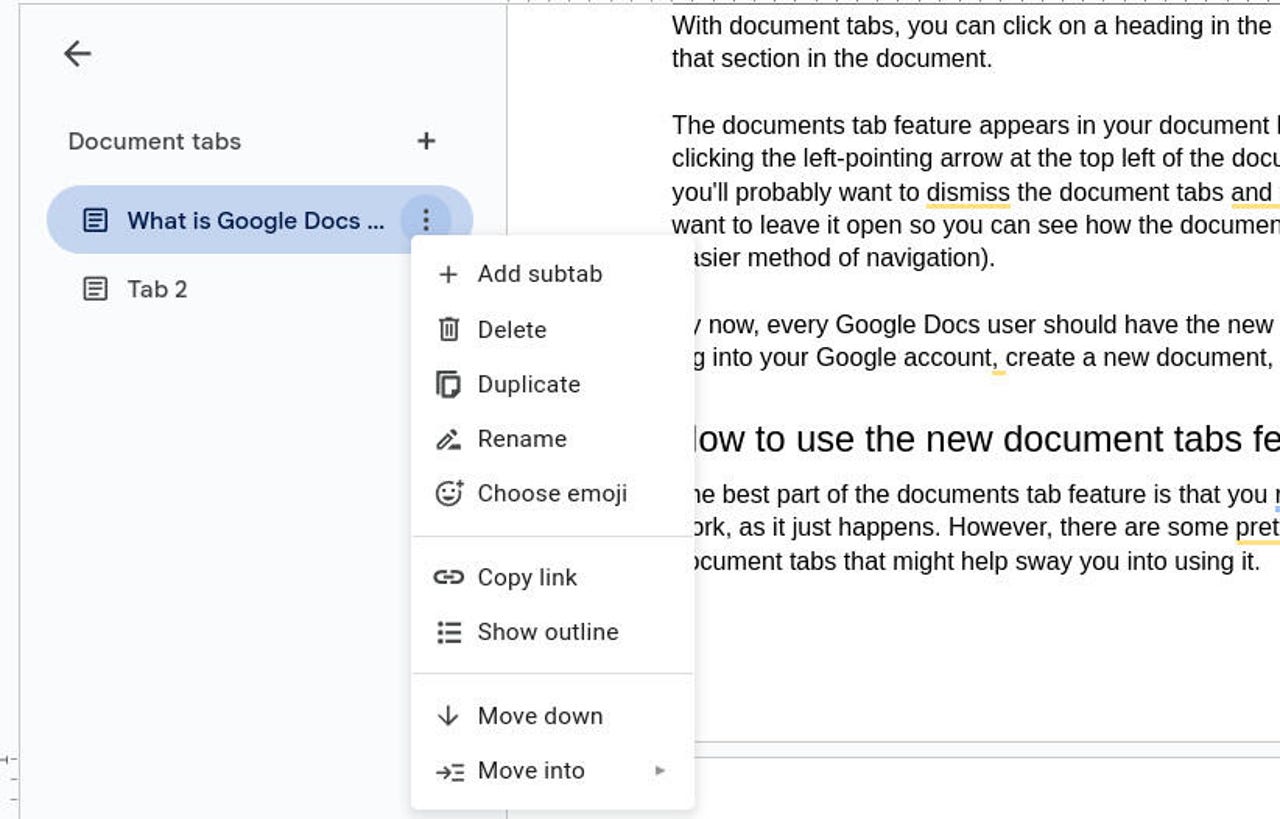
Düzene aşina olduğunuzda, onu daha iyi yönetmek için eylem menüsünü kullanmaya başlayabilirsiniz. Jack Wallen/ZDNET’in ekran görüntüsü
“Şuraya Taşı” eylemi muhtemelen en çok kullanacağınız eylemdir. Bu eylem, sekmenin içeriğini ana belgeden ayrı tutarken, bağımsız bir sekmeyi ana belgenin sekme yapısına taşır.
Bir sekmeyi taşımak için menü düğmesini tıklayın, ardından “Şuraya Taşı” > SEKME ADI’nı tıklayın (burada SEKME ADI, hedef sekmenin adıdır).
Bu yeni özellik sizin için uygun mu?
Belge sekmesi özelliğinin kullanılıp kullanılmayacağı belgelerinizin karmaşıklığına bağlıdır. Mektup yazmak, özgeçmiş yapmak veya not almak için Google Dokümanlar’ı kullanıyorsanız bu özelliğin size hiçbir faydası olmayacaktır.
Öte yandan, kitaplar, araştırma makaleleri, teknik incelemeler ve teklifler gibi daha karmaşık belgeler yazıyorsanız, belgelerinizde gezinmeyi ve belgeleri yönetmeyi çok daha kolay hale getirmek için belge sekmeleri özelliği vazgeçilmez olacaktır.
Bu yeni özelliği keşfettiğimde görmezden geldim. Ancak belge sekmelerini ne kadar çok kullanırsam o kadar anlamlı olurlar.
Google’ın yeni aracını deneyin ve en karmaşık belgelerinizi yönetmeyi çok daha kolay hale getirip getirmediğini görün. Belge sekmeleri özelliğinin Google Dokümanlar’ın mobil sürümünde mevcut olmadığını unutmayın.