Eğer yeni ve parlak bir şeye yatırım yaptıysanız iPhone 15 Pro veya iPhone 15 Pro Max, önceki iPhone’larda bir değişiklikle birlikte gelir: Uzun süre hizmet veren sessize alma anahtarının (resmi olarak Zil/Sessiz anahtarı olarak bilinir) yerini daha dinamik ses çıkaran Eylem düğmesi almıştır. Telefonunuzun sesini kapatmak da dahil olmak üzere çeşitli işlevleri gerçekleştirmek için bu düğmeyi özelleştirebilirsiniz.
iPhone gelenekçileri belki de sessiz anahtarının kaybının ve onu bir durumdan diğerine geçirmenin fizikselliğinin yasını tutacak olsa da, kullanıcılar için daha fazla özelleştirme seçeneği genellikle daha iyidir. Eylem düğmesine atayabileceğiniz toplam dokuz işlev var; iOS 17.2’de bir diğeri de yolda.
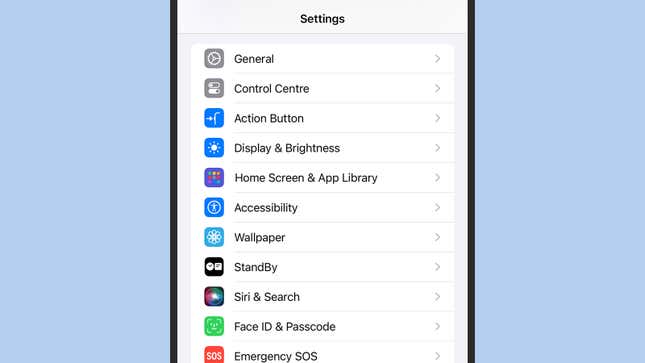
Kutunun dışında, sizin iPhone 15 Pro veya iPhone 15 Pro Max Sessiz ve Zil modları arasında geçiş yapmak için Eylem düğmesini kullanır: Aralarında geçiş yapmak için düğmeyi basılı tutun (eyleminizi onaylayan bir mesaj göreceksiniz). Düğmeyi başka bir şey yapacak şekilde özelleştirmeye başlamak için Ayarlar’ı açın ve Eylem Düğmesi.
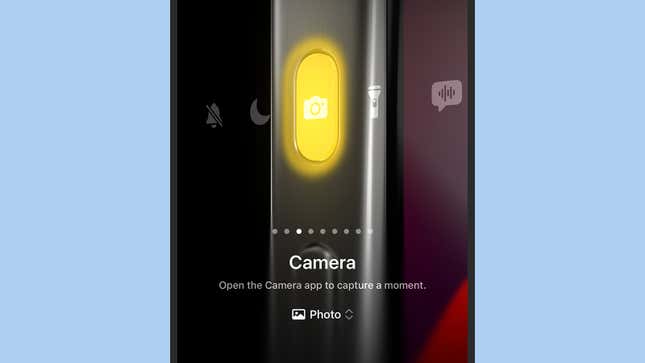
İlerledikçe Eylem düğmesinin işlevini değiştiren, sola veya sağa kaydırabileceğiniz bir dizi grafik görselle karşılaşacaksınız. Hemen sağında Sessiz modvarsayılan Odak: Düğmenin, Odak başlığı altındaki açılır listeden seçebileceğiniz belirli bir Odak modunu başlatmasını sağlamak için bu seçeneği kullanın.
Sağdaki sonraki Kamera, oldukça açıklayıcıdır (kamerayı başlatmak veya hızlı bir şekilde bir kısayol kullanmak için kilit ekranından sola kaydırabileceğinizi de unutmayın). Burada da Kamera uygulamasının hangi ekranının açılacağını seçmenizi sağlayan bir açılır liste var: Fotoğraf, Özçekim, Video, Vesikaveya Portre Selfie’si.
Sonra var El feneriEl fenerini açıp kapatan düğme. Bunun yanında Sesli notBu, sizi doğrudan Sesli Notlar uygulamasına göndermekle kalmaz, aynı zamanda kaydetmeye de başlar; dolayısıyla hemen konuşmaya başlamaya hazır olmanız gerekir. Kaydı sonlandırmak için Dinamik Ada’ya dokunup basılı tutun, ardından durdur (kare) düğmesine dokunun.
Daha sonra elimizde BüyüteçiPhone kameranızı bir büyütme aracına dönüştürmek için Büyüteç uygulamasını açan. Bundan sonra Kısayolburada Eylem düğmesinin neler yapabileceğini gerçekten denemeye başlayabilirsiniz: Kısayoldan yapabileceğiniz her şeyi, Eylem düğmesinin yapmasını sağlayabilirsiniz ve Bir Kısayol Seçin birini seçmek için.
iPhone’da kısayollar var yıllarca, yani muhtemelen onlara aşinasınızdır. Bir dizi farklı görevi tek bir eylemde birleştirmenize olanak tanır; böylece zamanlayıcıları başlatabilir, bir çalma listesi başlatabilir, eve dönüş için yol tarifi alabilir, otomatik kısa mesaj gönderebilir ve çok daha fazlasını yapabilirsiniz. Burada Kısayollara ilişkin tam bir kılavuza yerimiz yok, ancak iPhone’unuzda Kısayollar uygulamasını açarsanız neler yapabileceğinize dair bazı örnekler göreceksiniz.
Sonrasında KısayolEylem düğmesi için bir sonraki seçenek: Ulaşılabilirlik: Dokunursanız Bir özellik seçinaltında bulunabilecek birçok seçeneği göreceksiniz. Ulaşılabilirlik ana Ayarlar ekranında. Seçiminizi yapın; Eylem düğmesine her bastığınızda bu özel özellik etkinleştirilecek veya devre dışı bırakılacaktır.
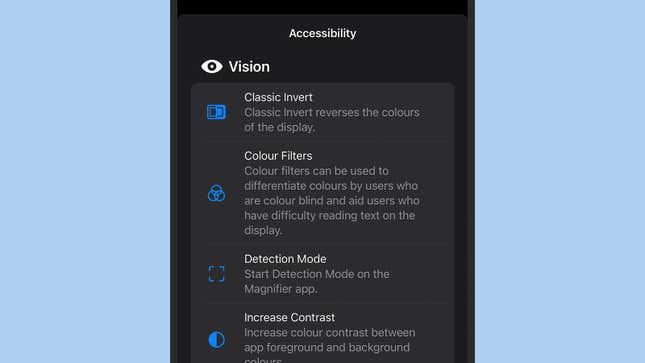
Örneğin, ekranı ters çevirebilir, ekrandaki öğelerin size okunmasını sağlayabilir, iPhone’unuzla harici bir klavye kullanabilir, hareketleri ve düğmeye basmaları ekrana dokunmalarla değiştirmek için AssistiveTouch’ı etkinleştirebilir ve konuşulan metni dönüştürmek için Canlı Altyazıları açabilirsiniz ( ses ve video kliplerde) ekrandaki metne dönüştürün. Aralarından seçim yapabileceğiniz birçok seçenek var.
Son olarak, şu var Hiçbir eylem Eylem düğmesinin herhangi bir şey yapmasını istemiyorsanız bu seçeneği kullanın. Önünüze bu kadar çok farklı özellik ve kısayol açıkken bu biraz israf gibi görünüyor, ancak belki de iPhone’unuz cebinizdeyken veya çantanızda taşınırken yanlışlıkla düğmeye basılmasından daha çok endişeleniyorsunuz.
Şimdilik bu kadar, ancak biz bunu yazarken iOS 17.2 beta sürümü dünyaya sunuldu. Beraberinde getirdiği yeni özelliklerden biri de Eylem düğmesi için yeni Çevir seçeneğidir. Bu etkinleştirildiğinde, düğmeye bastığınızda Dinamik Ada değişir ve sizi konuşmaya yönlendirir; konuşulan kelimeler daha sonra, Çeviri uygulamasında seçtiğiniz dile anında çevrilecektir.