Elbette her yıl yeni bir iPhone ürünü geliyor ve 2024 de bir istisna değildi. iPhone 16 ve iPhone 16 Pro Eylül ayında geldi, ancak tatil için yeni bir modele geçiş yapıyorsanız, kendinizi bu son teknoloji harikalarında tam olarak neyin yeni olduğunu merak ederken bulabilirsiniz; özellikle de bu, birkaç yıl sonra ilk iPhone’unuzsa. yıllar.
İyi haber şu ki, hem iPhone 16 hem de iPhone 16 Pro (ve onların Plus ve Pro Max muadilleri) son derece yetenekli telefonlar; aslında Apple’ın şimdiye kadar sunduğu en iyi iPhone’lar. Ve yalnızca yeni Kamera Kontrolü düğmesi gibi en son gelişmeleri paylaşmakla kalmıyor, aynı zamanda özel emoji oluşturmaktan metin oluşturmaya kadar her şeyi yapmanıza olanak tanıyan en yeni Apple Intelligence özelliklerini de destekliyorlar.
Yeni iPhone 16 veya iPhone 16 Pro’yu çalıştırdığınızda hemen kontrol etmeniz gereken on şey var.
Kamera Kontrolü
iPhone 16 serisinin en büyük yeni donanım özelliği, telefonun sağ alt tarafında bulunan ve adından da anlaşılacağı gibi kameranın çeşitli yönlerini kontrol etmenizi sağlayan bir düğme olan Kamera Kontrolüdür. Varsayılan olarak, tıpkı klasik deklanşör düğmesi gibi, kamerayı açmak için buna tıklayabilir, ardından resim çekmek için tekrar tıklayabilirsiniz.
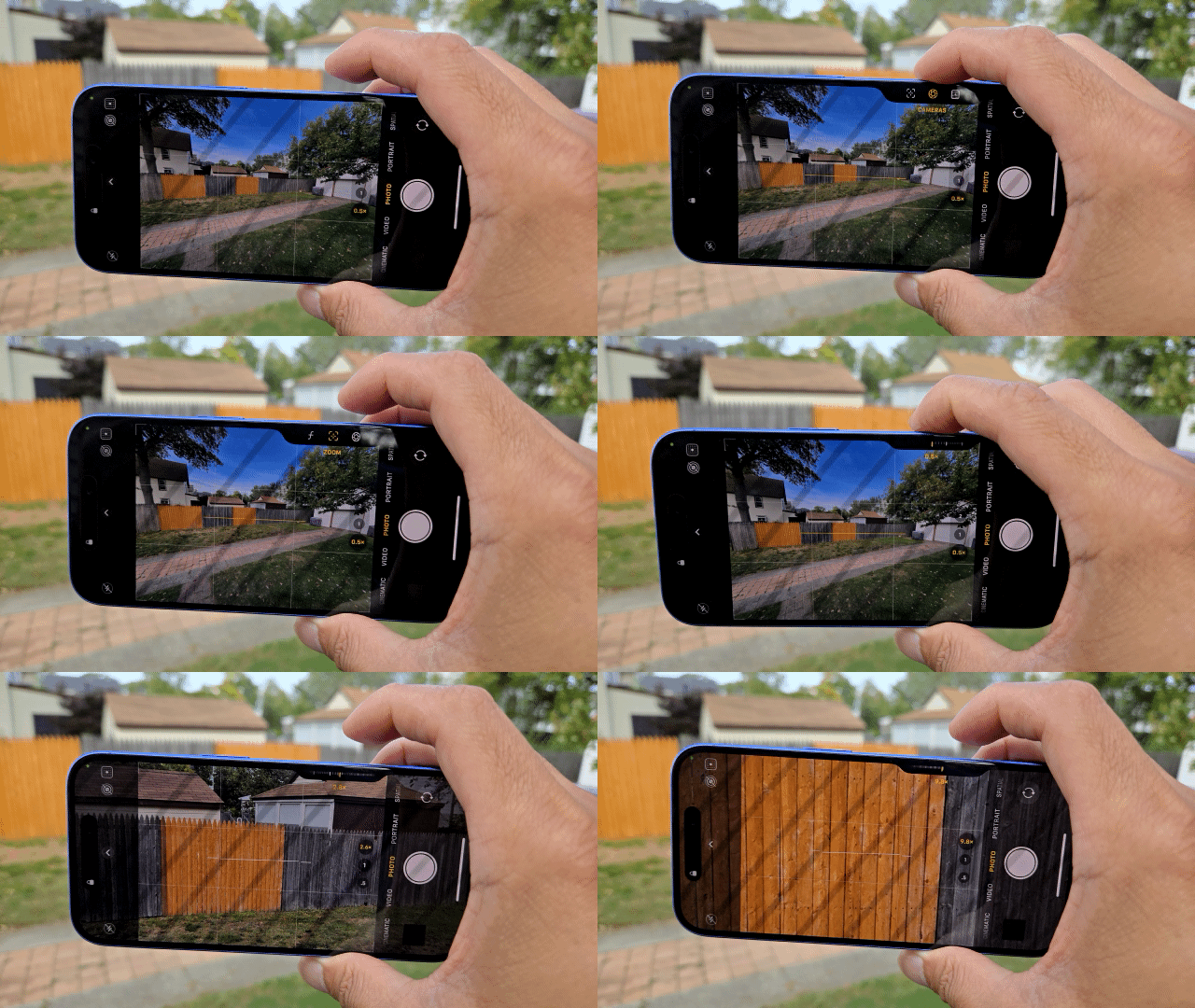
Ancak bu, Kamera Kontrolü’nün yapabileceklerinin sadece yüzeysel bir kısmıdır. Örneğin, Kamera uygulamasını açtıktan sonra video kaydını başlatmak için düğmeyi basılı tutabilirsiniz. Dahası da var: çift “hafif basma” (gerçekte tıklamadan düğmeye bastığınız biraz tuhaf bir hareket) kullanarak yakınlaştırma düzeyini seçme, kamera merceğini değiştirme veya hatta fotoğraf tarzlarını bile değiştiriyoruz. Parmağınızı Kamera Kontrolü düğmesi boyunca sola ve sağa kaydırarak hangi kontrolü kullanacağınızı seçebilirsiniz – evet, dokunmaya duyarlıdır! — ardından bir kez daha hafifçe basarak seçin. Bir ayar seçtikten sonra, ışığa bir kez basarak ve sola veya sağa kaydırarak değerleri ayarlayabilirsiniz.
Kamera Kontrolü’nün bazı özelliklerini ayarlamak isterseniz Ayarlar > Kamera > Kamera Kontrolü’ne gidebilirsiniz. Burada, odaklamayı ve pozlamayı kilitlemek için hafif basma özelliğini kullanma, kameranın tek tıklamayla mı yoksa çift tıklamayla mı başlatılacağını seçme ve hatta varsayılan Kamera yerine başlatmak için bir üçüncü taraf uygulamasını seçme olanağını bulacaksınız. . Daha uygun bulursanız, Ayarlar > Erişilebilirlik > Kamera Kontrolü bölümünden bu çeşitli tıklamaların ve hafif basmaların hassasiyetini de değiştirebilirsiniz.
Görsel Zeka
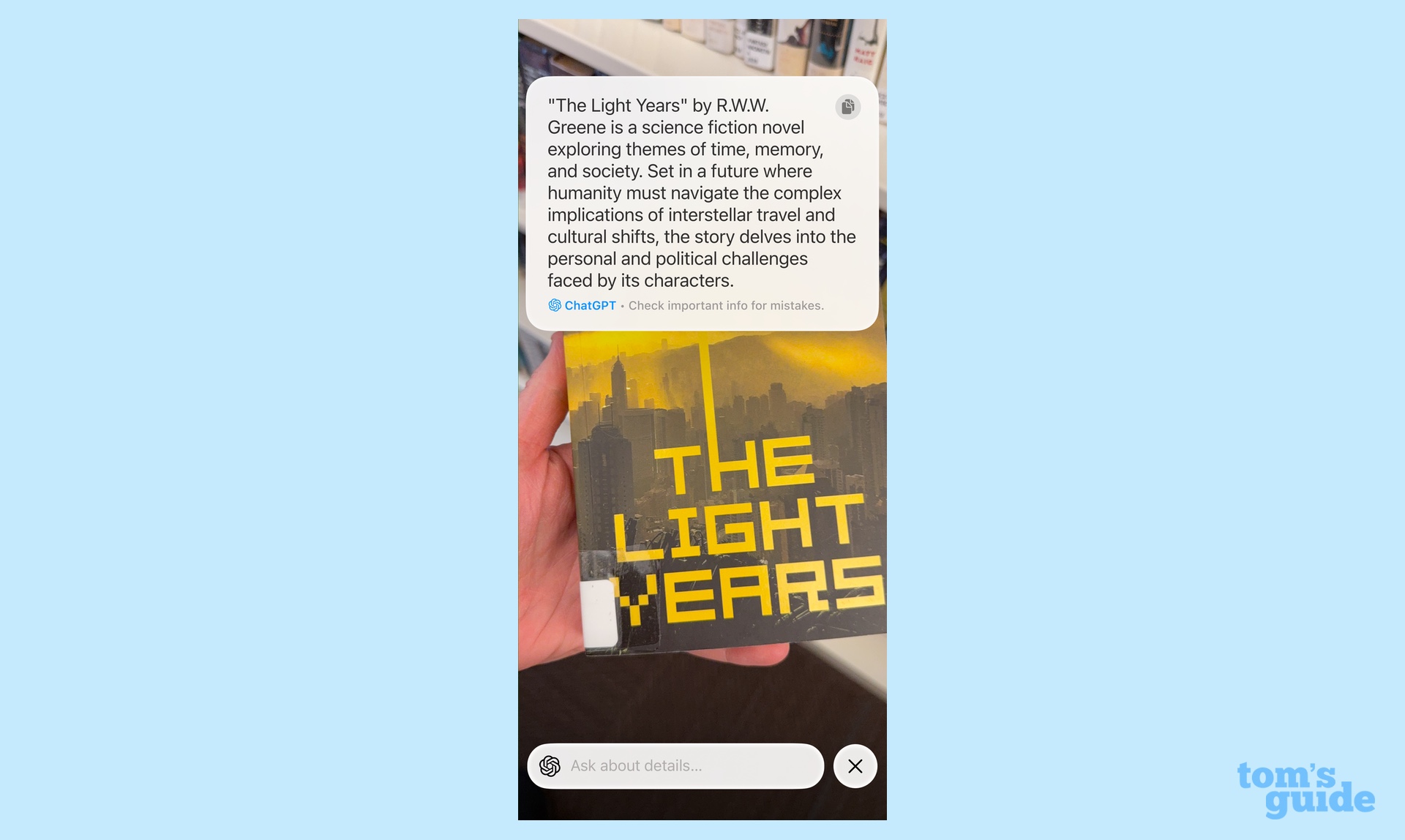
Ancak Kamera Kontrolü yalnızca fotoğraf çekmek için değildir. İOS 18.2 veya sonraki sürümlerde, çevreniz hakkında daha fazla bilgi almak için iPhone’unuzun kamerasını kullanmanıza olanak tanıyan yeni Görsel Zeka özelliğinden yararlanabilirsiniz.
Görsel Zeka arayüzü görünene kadar Kamera Kontrolü düğmesini basılı tutun: kameranızın gördüğü şeyin tam ekran görünümünü ve üç düğmeyi gösterir. Çeviri, özetleme veya uygun olduğunda ayrıntıların yüksek sesle okunması dahil olmak üzere, gördüğünüz şey hakkında bağlamsal bilgi almak için deklanşör düğmesiyle hızlı bir şekilde fotoğraf çekebilirsiniz. Ayrıca, baktığınız şeyle ilgili Google’dan arama sonuçları almak için kameranızı bir şeye doğrultup Ara düğmesine dokunabilir veya gördüğünüz şeyle ilgili ChatGPT soruları sormak için Sor’a dokunabilirsiniz.
Eylem Düğmesi
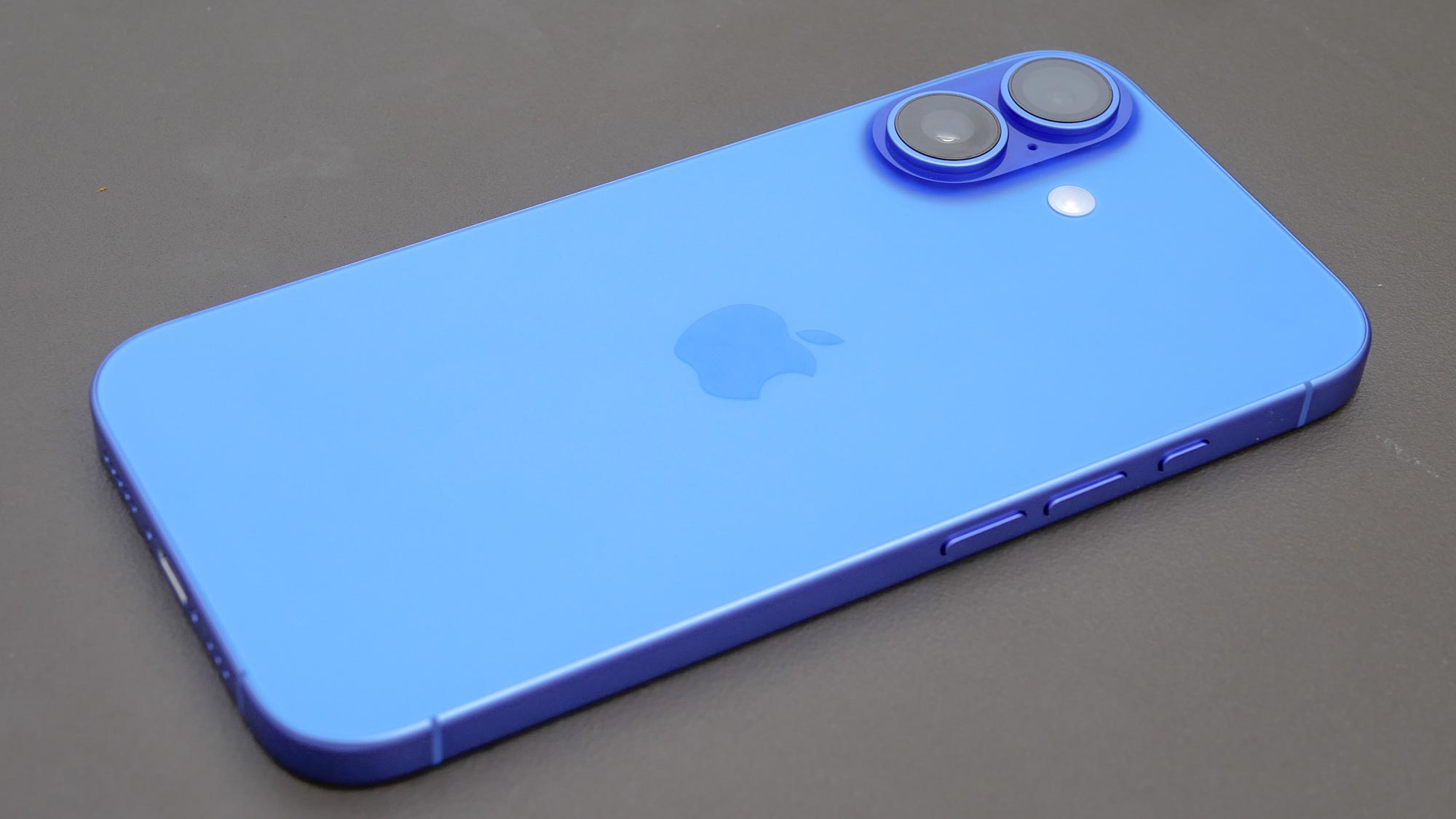
iPhone’un artık kamera için özel bir düğmeye sahip olması harika olsa da, bu yardımcı programın bir kısmını, Eylem düğmesi adı verilen özelleştirilebilir bir kontrol aracılığıyla iPhone 16 ve iPhone 16 Pro’nun diğer işlevlerine getirebilirsiniz. Eylem düğmesini telefonun sol tarafında, Sesi Açma kontrolünün üstünde bulacaksınız. Bu düğme, el fenerini açmaktan kendi oluşturduğunuz kısayolu çalıştırmaya kadar hemen hemen istediğiniz her şeyi yapmak için atanabilir.
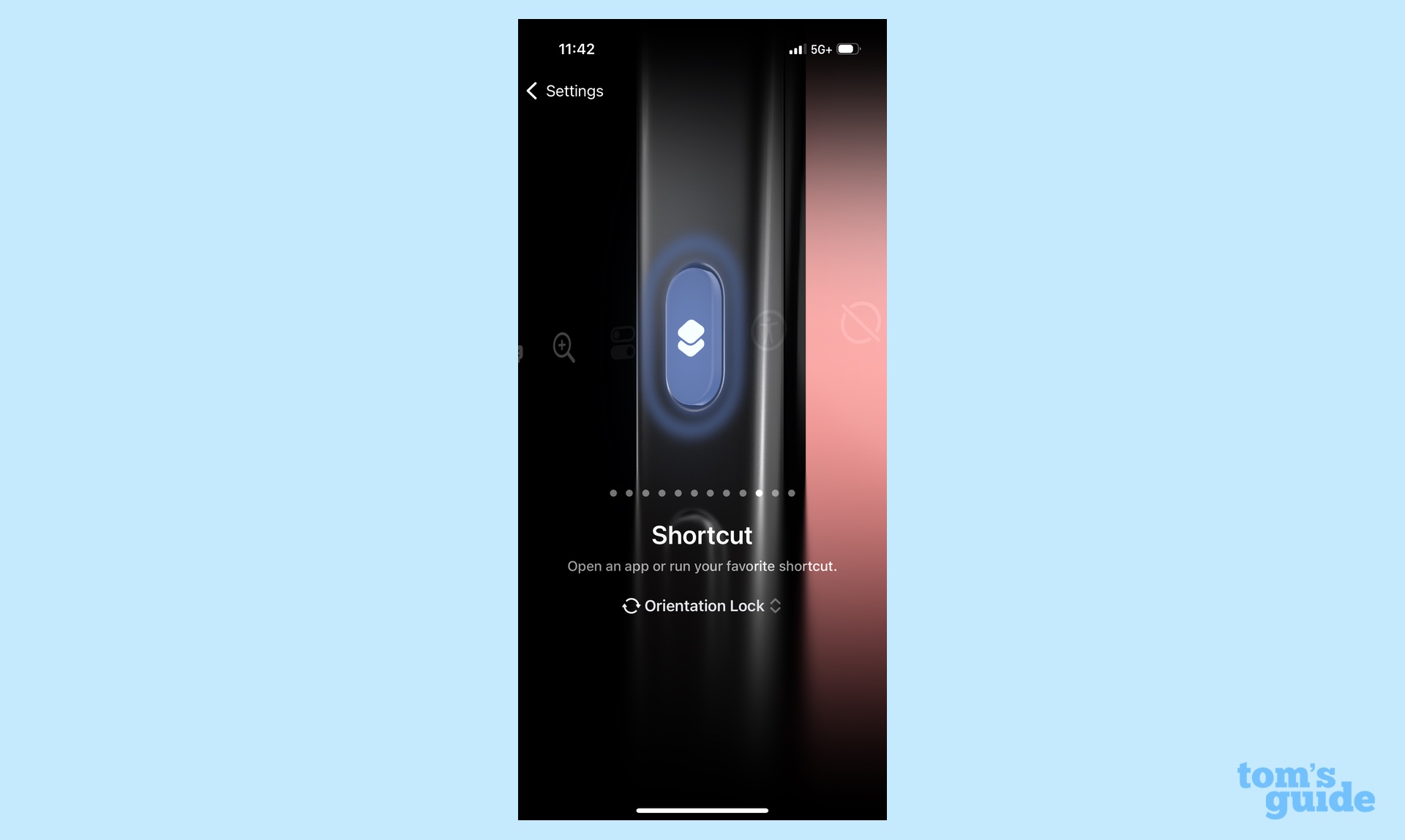
Sadece Ayarlar > Eylem Düğmesi’ne gidin; Zil ve Sessiz modu arasında geçiş yapmak, belirli bir Odak modu ayarlamak, Kamera uygulamasını belirli bir moda açmak, el fenerini açmak, ses almak dahil olmak üzere çeşitli seçenekler arasında geçiş yapabilirsiniz. not, müziği tanımak için Shazam’ı kullanma, Çevir özelliğini etkinleştirme, büyüteç işlevini kullanma, belirli bir Kontrol Merkezi kontrolünü değiştirme, Kısayollar uygulamasıyla oluşturulan bir kısayolu çalıştırma ve hatta bir Erişilebilirlik özelliği. Düğme sizin istiridyenizdir!
iPhone 16 Pro 5x yakınlaştırma

Her yılın yeni iPhone’larında standart ve Pro serileri arasında bazı farklar oluyor ancak bu yıl oldukça yakınlar. iPhone 16 Pro ve iPhone 16 Pro Max’e özel en önemli özelliklerden biri üçüncü kamera merceğidir: daha önce yalnızca iPhone 15 Pro Max’te bulunan etkileyici 5x telefoto. Uzaktaki bir şeyin fotoğrafını çekmek istediyseniz – belki ağaçtaki bir kuşun veya sahadaki bir beyzbol oyuncusunun – bu iş için tam olarak doğru araca sahipsiniz.
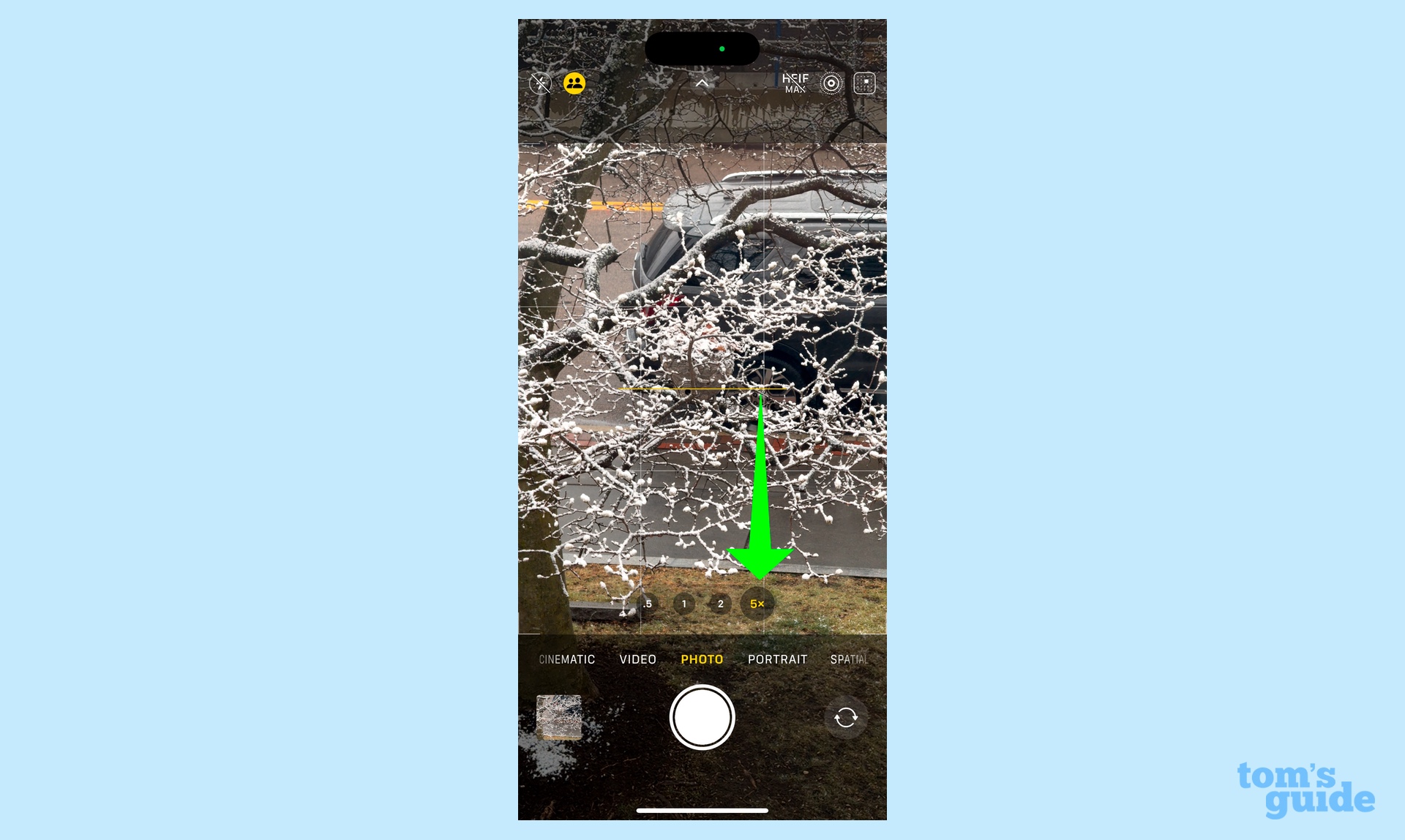
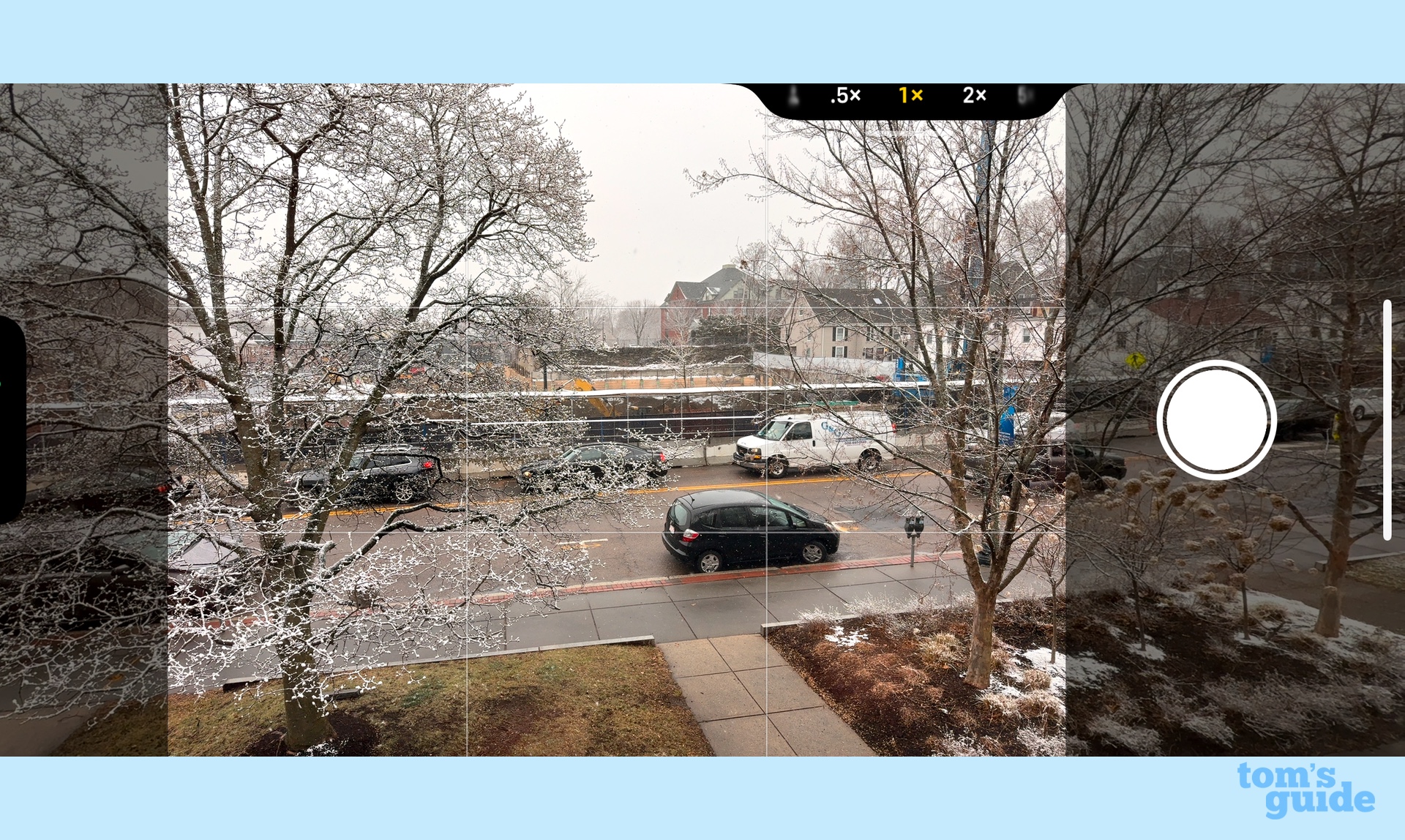
5x lensi kullanmak için Pro modelinizde Kamera uygulamasını açın ve deklanşör düğmesinin üzerindeki kayan menüde bulunan 5 simgesine dokunun. Ayrıca daha yavaş yakınlaştırmak için önizleme görüntüsünü yakınlaştırıp yakınlaştırabilirsiniz, ancak bu hem fiziksel lensleri hem de düşük kaliteli dijital yakınlaştırmayı içerecektir (temel olarak .5x, 1x, 2x veya .5x, 1x, 2x veya 5x, dijital yakınlaştırma kullanıyorsunuz). O zaman devam edin ve o uzaktaki fotoğrafları kalbinizin içeriğine göre çekin.
Fotoğraf Stilleri
Bazen iPhone kameranızın yakaladığı görüntü tam olarak kafanızda olanla aynı olmayabilir. Belki renkler biraz bozuktur ya da ten tonları pek doğru değildir. iPhone 16’daki en yeni nesil Fotoğraf Stilleri, telefonunuzun kamerasını istediğiniz gibi ayarlamanıza olanak tanır. senin İstediğiniz gibi görünen görüntülere sahip kamera.
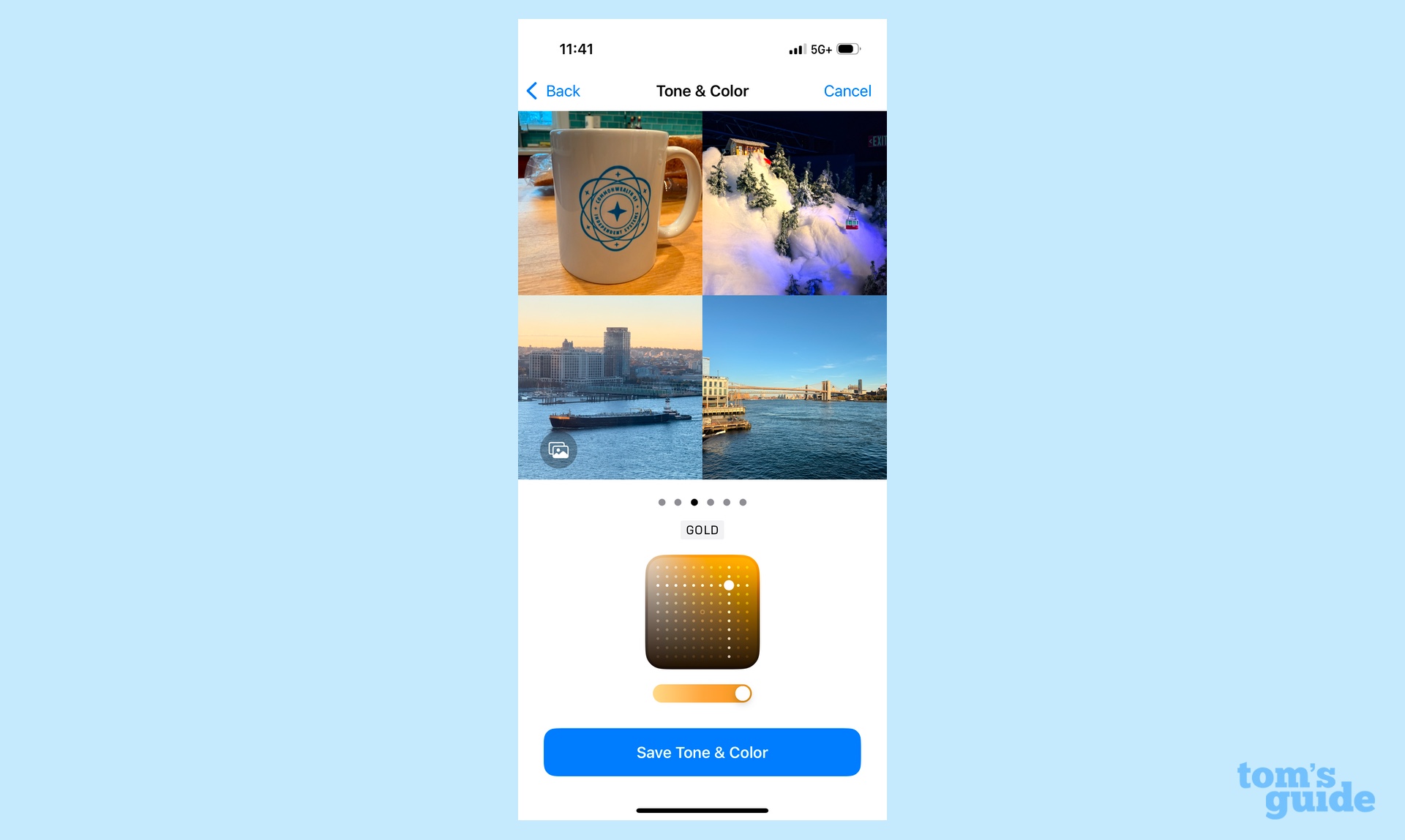
Varsayılan stilinizi ayarlamak için Ayarlar > Kamera > Fotoğraf Stilleri’ne gidin. iPhone ile çektiğiniz en sevdiğiniz görüntülerden dördünü seçmeniz istenecek. Daha sonra altından nötre kadar çeşitli farklı alt ton ayarlarıyla nasıl görüneceklerini kaydırabilirsiniz.
Tercih ettiğiniz ton ayarını seçtikten sonra bunu Apple’ın ton ve renk seçicisini kullanarak hassaslaştırabilirsiniz. Bu, varsayılan olarak ayarlanacaktır, ancak yine de bunu Fotoğraflar’da tek tek, hatta Kamera uygulamasında çekim yaparken bile ayarlayabilirsiniz. Hepsinden iyisi, değişiklikler tahribatsızdır; bu, bir stile sonsuza kadar bağlı kalma korkusu olmadan istediğiniz zaman geri dönüp daha sonra bunları değiştirebileceğiniz anlamına gelir.
iPhone 16 Pro Ses Karışımı
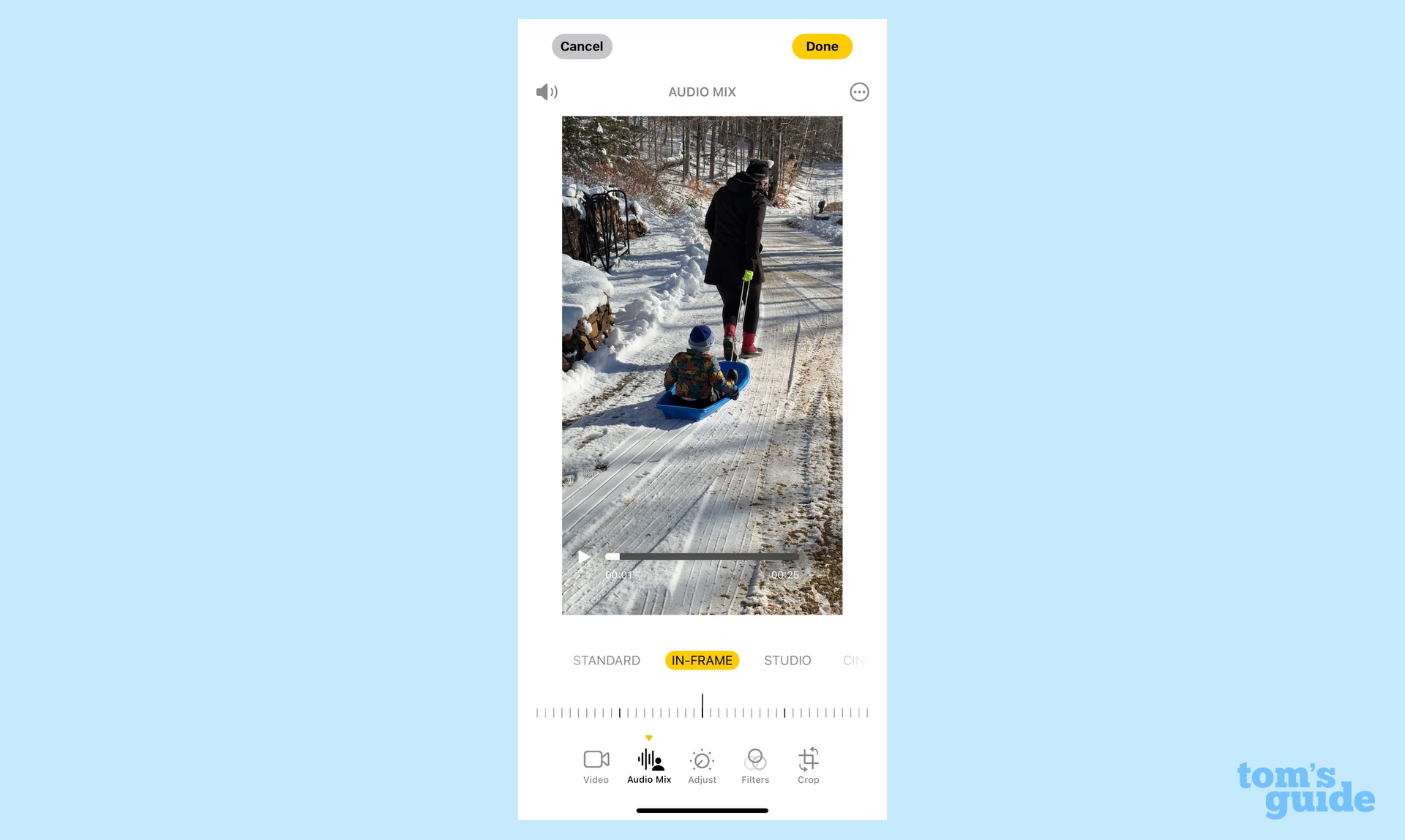
Yeni iPhone’lara güç veren A18 silikonun etkileyici işlem gücü, gerçekten harika yetenekler sağlıyor. Ses Karışımı özelliğini kullanın: çektiğiniz videolarda sesin özelliklerini ayarlamanıza, belirli seviyeleri artırmanıza ve arka plan gürültüsünü azaltmanıza ve hatta surround ses deneyimiyle mekansal bir karışım sağlamanıza olanak tanır.
Bu özelliği kullanmak için Ayarlar > Kamera > Ses Kaydet bölümünde Uzamsal Sesi etkinleştirdiğinizden emin olmanız gerekir. Ardından, Fotoğraflar uygulamasında bir video görüntülerken araç çubuğundaki üç kaydırma düğmesine dokunun ve Ses Karışımı’nı seçin. Standart ses, çerçeve içi (videoda olmayan nesnelerin ses seviyesini düşürür), profesyonel bir kayıt stüdyosunun sesini taklit eden stüdyo ve sinematik (sesler merkez kanala gider, çevredeki sesler her yerde bulunur) arasından seçim yapabilirsiniz. Sen). Efektin ne kadar güçlü olduğunu ayarlayabilmeniz için bir kaydırıcı da vardır.
Genmoji
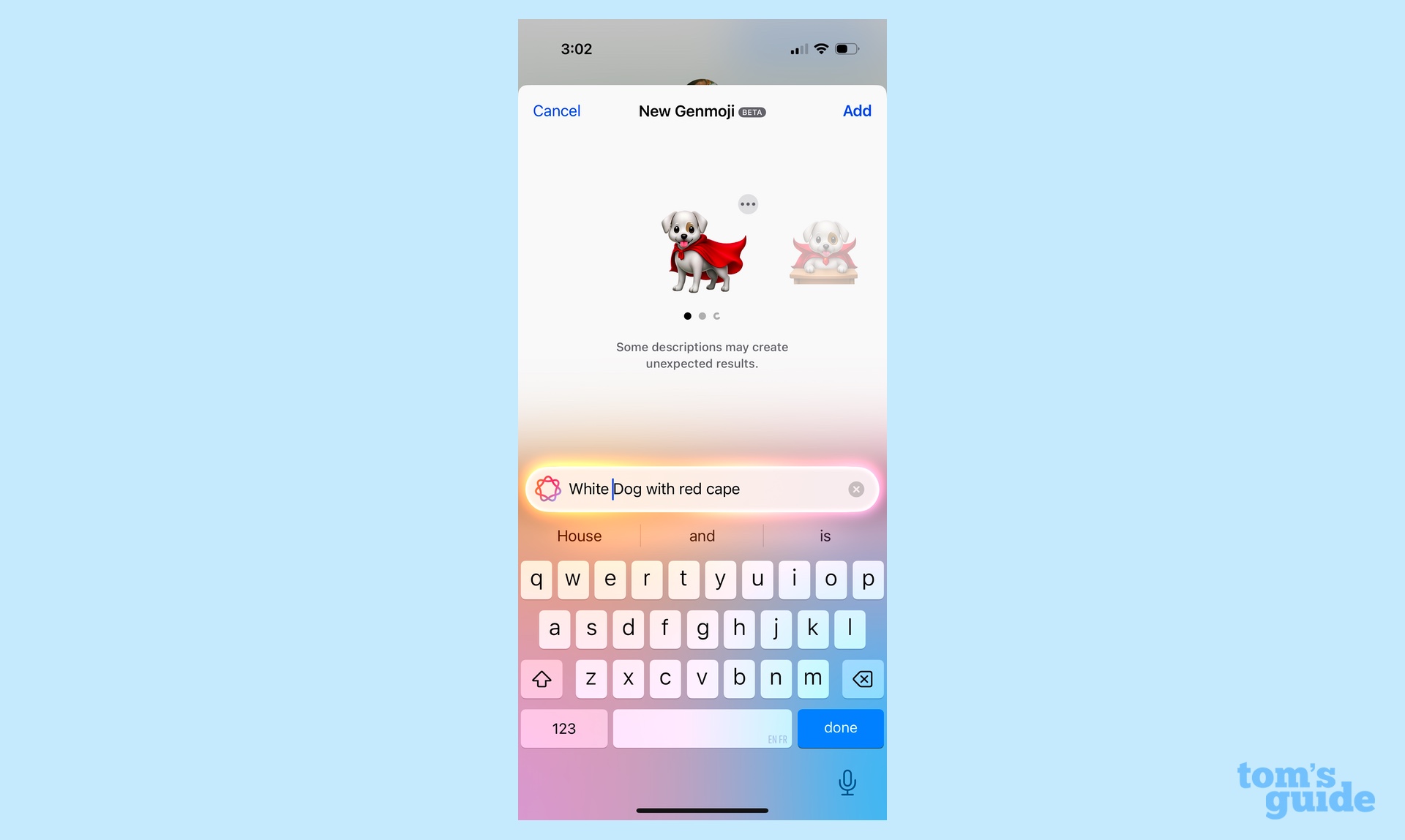
Mükemmel emojiyi aradıysanız ve aslında var olmadığını gördüyseniz, iyi haber: Apple Intelligence’ın Genmoji özelliği gücü ellerinize veriyor. Bir ördek dedektifine veya kırmızı pelerinli bir köpeğe mi ihtiyacınız var? Genmoji yardımcı olabilir. Metin tabanlı isteminizi kullanarak hemen hemen her yerde kullanabileceğiniz emoji tarzı bir görüntü oluşturabilir.
Bu özelliği kullanmak için Ayarlar > Apple Intelligence ve Siri bölümünde Apple Intelligence’ı etkinleştirdiğinizden emin olun. (Eğer bu özelliği ilk defa açıyorsanız, cihazınızın tam olarak kaydedilmesini beklemeniz gerekebilir, ancak ayarlandıktan sonra bir bildirim alacaksınız.) Kendi Genmoji’nizi oluşturmak için Emoji’ye dokunmanız yeterlidir. klavye düğmesi ve ardından sağ üstte artı simgesi bulunan emoji. Metin kutusunda mükemmel emojinizi tanımlayın; Genmoji bunları anında oluşturacaktır ve istediğinizi bulmak için çeşitli seçenekler arasında gezinebilirsiniz. (Bazıları AI tarafından oluşturulan görüntülerin tuhaflığına maruz kaldığı için muhtemelen buna ihtiyacınız olacak.) Bir emojiyi genel emoji stili yerine tanıdığınız belirli bir kişiye göre şekillendirmek istiyorsanız, simgenin altındaki Kişi düğmesine dokunun. resmine gidin ve Fotoğraflar kitaplığınızdaki kişilerden birini seçin.
ChatGPT ve Yazma Araçları
Apple Intelligence masaya çeşitli araçlar getiriyor ancak Apple’ın kendi yapay zekasının yetersiz kaldığı alanlar için ChatGPT entegrasyonu şeklinde bir miktar yedeklemeye sahip. ChatGPT, iOS’un en son sürümünde birkaç farklı yerde yerleşiktir ve iPhone 16 kullanıyorsanız bu ortaklığın tüm avantajlarından yararlanabilirsiniz.
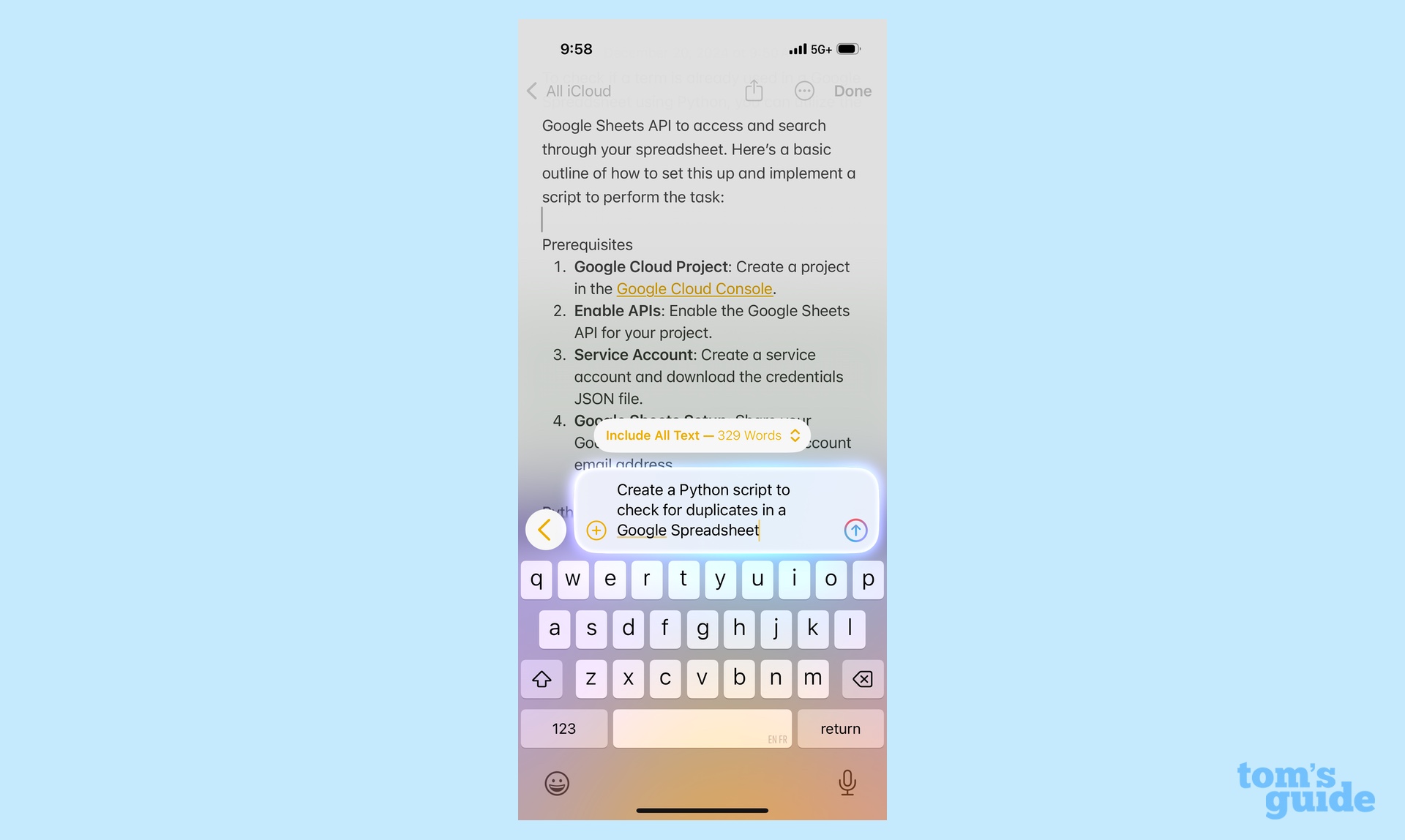
Apple’ın Yazma Araçlarında yaptığı geliştirmelerle ChatGPT’yi Notes uygulamasında, e-postanızda veya metin girdiğiniz her yerde kullanabilirsiniz. Tam ChatGPT gibi, bu entegrasyon da notlarınızı biraz daha neşeli hale getirmekten tam bir programlama komut dosyası oluşturmaya kadar her şeyi halledebilir.
Tüm bu güçten yararlanmak için Ayarlar > Apple Intelligence ve Siri > ChatGPT bölümünden yapabileceğiniz ChatGPT entegrasyonunu etkinleştirmeniz gerekir. Buradan kendi ChatGPT hesabınıza giriş yapma, hatta ücretli ChatGPT Plus’a yükseltme seçeneğiniz de var.
Her şey ayarlandıktan sonra, açılır menüyü açmak için metin girdiğiniz herhangi bir yere dokunmanız yeterlidir, Yazma Araçları’nı seçin ve Oluştur’u seçmek için aşağı kaydırın. Özelliğin bir belgedeki tüm metinlerden veya yalnızca bir seçimden çekilmesini, hatta yepyeni bir şey oluşturmasını sağlayabilirsiniz.
Uydu üzerinden mesajlar
Telefonla ulaşılamadığını hatırlayacak kadar yaşlı olanlarımız daha basit bir zamanı özleyebilir, ancak her yerden kısa mesaj göndermenin faydasını inkar etmek zordur. Ve iOS 18, ilk olarak iPhone 14 ile sunulan uydu işlevselliğini acil durumlar için kullanılabilen bir şeyden, anında kullanabileceğiniz bir şeye genişlettiği için, her yerde demek istiyorum.
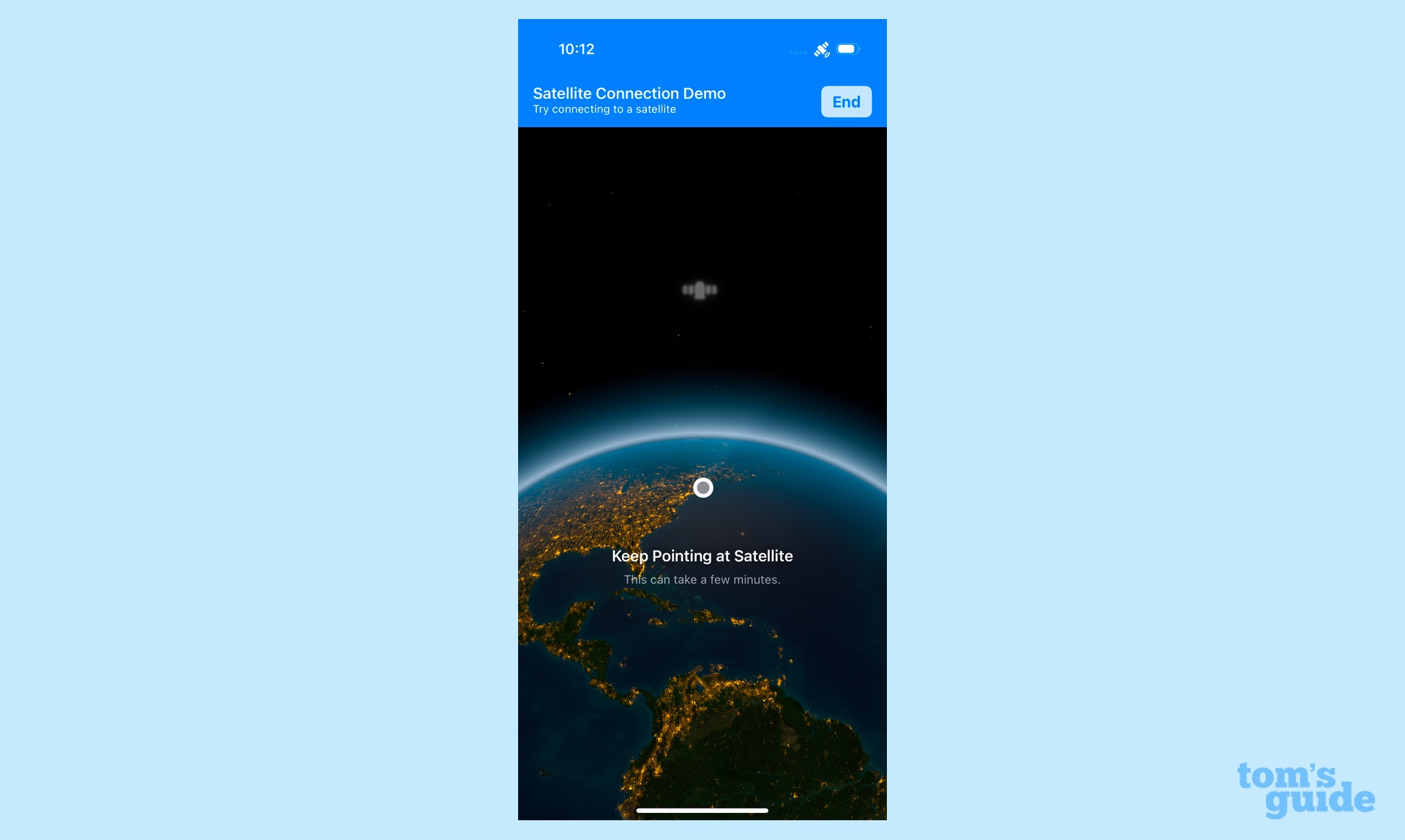
Hücresel kapsama alanı ve Wi-Fi kapsama alanı dışında olduğunuzda, iPhone’unuzun menü çubuğunda bir uydu simgesinin göründüğünü göreceksiniz ve Mesajlar’daki metin giriş alanı, Uydu bağlantısını kullandığını belirtecektir. Uydu sinyali almak için ekrandaki talimatları izlemeniz yeterli; iMesajlar ve emojiler ve geri tepmeler de dahil olmak üzere SMS metin mesajları gönderebilirsiniz. Resimler, videolar ve hatta grup mesajları gibi daha büyük öğeleri gönderemezsiniz, bu yüzden sanırım yine de biraz fişi çekebilirsiniz.
Çok Parçalı Sesli Notlar
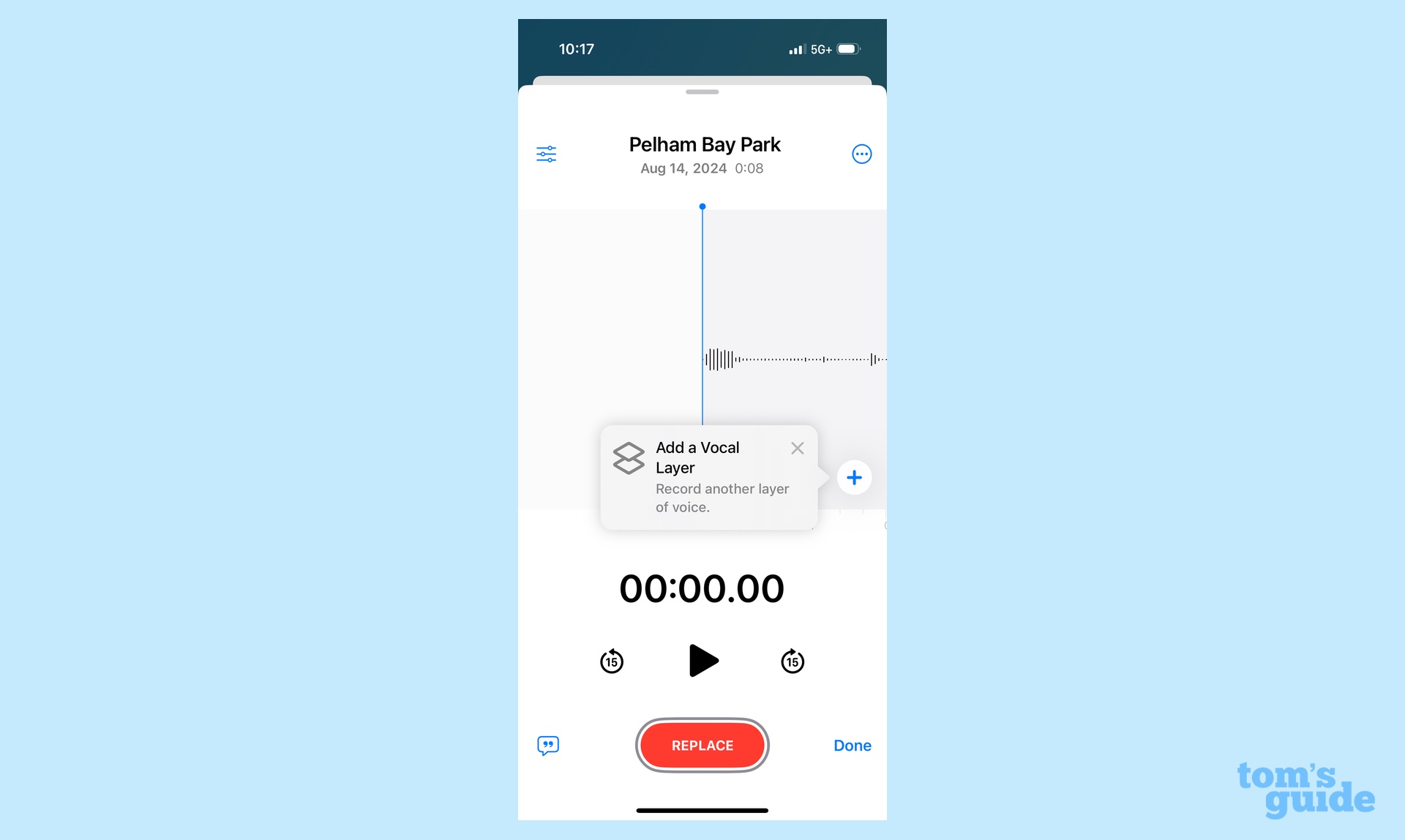
Eski bir atasözü, en iyi kameranın yanınızda olan kamera olduğunu söyler. Aynı şey kayıt cihazları için de söylenebilir. Gelişmekte olan müzisyenler genellikle fikirleri akıllarına gelir gelmez not etmek isterler ve iOS’un Sesli Notları bunun için paha biçilmez bir araçtır. Ancak iPhone 16 Pro kullanıcıları ek bir özellikten yararlanabilir: İlk parçanın üzerine ikinci bir parça koymanıza olanak tanıyan katmanlı kayıtlar.
Sadece Sesli Notlar uygulamasını başlatın ve bir kayıt yapın. İkinci bir katman eklemek istediğinizde istediğiniz nota dokunun ve ardından sağ alt kısımdaki dalga formu düğmesini seçin. Ses dalga formunun altında 1 ve 2 rakamlarının göründüğünü göreceksiniz; ikinci katmanda olduğunuzdan emin olun. (Kayıt düğmesinin içinde 2 sayısı da gösterilecektir.) Parçanıza ikinci bir katman eklemek için kayıt tuşuna basın.
İşiniz bittiğinde, Sesli Notlar’ın düzenleme arayüzünde katmanları birlikte karıştırabilir veya bunları ayrı parçalara bölebilirsiniz. Cebinizde mini bir kayıt stüdyosu varmış gibi.