İş kartı tasarlamak için Wix nasıl kullanılır? Wix iş kartı hazırlarken dikkat edilmesi gerekenler nelerdir? Wix ile iş kartı siparişi nasıl verilir?
- İş kartı tasarlamak için Wix nasıl kullanılır?
- Wix iş kartı oluştururken hangi bilgileri eklemeliyim?
- Wix ile iş kartı tasarımını nasıl özelleştiririm?
- Wix iş kartı tasarımınızı nasıl geliştirirsiniz?
- Wix ile iş kartı için kağıt tipi ve miktarını nasıl seçmeliyim?
- Wix ile siparişimi nasıl tamamlarım ve teslimatı nasıl takip ederim?
- Wix ile iş kartı hazırlarken sıkça sorulan sorular
İş kartı tasarlamak için Wix nasıl kullanılır?
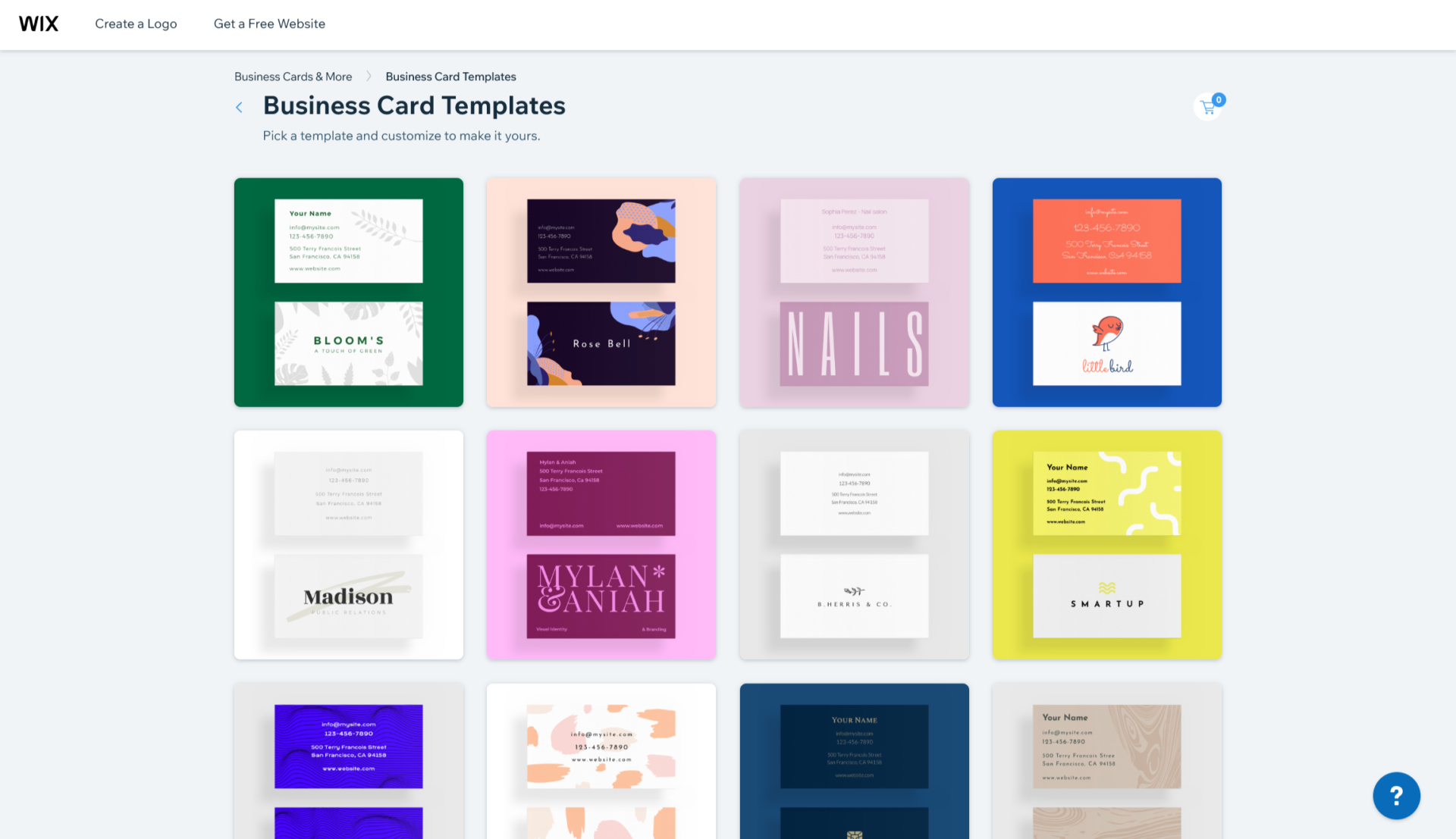
Wix, işletmelerin profesyonel kimliklerini yansıtan iş kartları tasarlamak için oldukça kullanışlı bir platform sunmaktadır. İlk olarak Wix’in İş Kartı Yaratıcı platformuna erişerek başlamalısınız. Bu platformda, iş stilinizi ve sektördeki yerinizi en iyi şekilde yansıtan şablonları inceleyebilirsiniz. Beğendiğiniz bir şablonu seçerek tasarım sürecine başlamış olursunuz. Seçim yaparken, bu şablonların nihai tasarımınız olmadığını unutmayın; tüm tasarım unsurlarını daha sonra kişiselleştirme imkânına sahip olacaksınız. Ayrıca, mevcut bir marka ile çalışıyorsanız, ilgili markayı seçerek "Markalı bir iş kartı tasarla" bölümüne erişebilirsiniz.
Wix iş kartı oluştururken hangi bilgileri eklemeliyim?
Şablonunuzu seçtikten sonra, iş kartınıza eklemeniz gereken temel bilgileri girmeye geçebilirsiniz. Adınız, iş unvanınız, telefon numaranız, e-posta adresiniz, web siteniz gibi iletişim bilgilerinizi doğru ve güncel bir şekilde yazmalısınız. Bu bilgiler, iş kartınızın temeli olacaktır ve bu nedenle doğru olmasına özen göstermelisiniz. Daha sonra tasarım sürecinde ek bilgiler ekleyebilirsiniz, ancak bu temel unsurları belirlemek kartınızın şekillenmesine yardımcı olacaktır.
Wix ile iş kartı tasarımını nasıl özelleştiririm?
Artık yaratıcılığınızı kullanma zamanı! Seçtiğiniz şablon üzerinde istediğiniz her unsuru düzenleyebilirsiniz. Metin unsurları için içeriği değiştirme, yazı tiplerini değiştirme, boyutları ayarlama ve renkleri değiştirme imkanınız bulunmaktadır. Ayrıca, şekilleri, vektör sanatını, resimleri ve kartınızın arka planını özelleştirme şansına da sahipsiniz. Kartınızın her iki tarafında da çalışmak için "Öne geç" veya "Arkaya geç" seçeneklerini kullanabilirsiniz. Kartınızdaki unsurları sürükleyip bırakabilir, ve üst üste binen unsurları düzenlemek için bir araç çubuğu da mevcuttur. Tasarımınızda tutarlı bir görünüm elde etmek için markanıza ait renk paletini, yazı tiplerini ve logosunu kullanmayı düşünebilirsiniz.
Wix iş kartı tasarımınızı nasıl geliştirirsiniz?
İş kartınızın görsel unsurlarını mükemmelleştirmek için zaman ayırın. Renk paletini markanıza uygun hale getirebilir, işinizi temsil eden semboller ekleyebilir ve görsel ilgi oluşturmak adına şekilleri birleştirebilirsiniz. Ayrıca, profesyonel fotoğraflar veya logonuz gibi görseller de yükleyebilirsiniz. Daha verimli düzenleme yapabilmek için kartınızdaki tüm unsurları seçip Ctrl+A (Mac için Cmd+A) tuşuna basarak hepsini birlikte hareket ettirebilirsiniz. Unutmayın ki temiz ve düzenli bir tasarım, çok fazla unsur bulunan bir tasarımdan daha güçlü bir profesyonel izlenim yaratacaktır.
Wix ile iş kartı için kağıt tipi ve miktarını nasıl seçmeliyim?
Tasarımınızı tamamladıktan sonra, kağıt özelliklerinizi seçmek üzere “Tamamlandı” butonuna tıklamalısınız. Açılan açılır menüden, kalınlık ve yüzey dokusu dikkate alarak tercih ettiğiniz kağıt tipini seçebilirsiniz. Seçenekler genellikle standart ile premium kağıtlar arasında değişmekte olup, mat veya parlak yüzeylere sahip olabilirsiniz. Daha sonra istediğiniz kart miktarını seçmelisiniz; genellikle 100, 250 veya 500’lük paketler halinde sunulmaktadır. Kart dağıtım sıklığınızı ve kartlarınızı ne kadar hızlı dağıtabileceğinizi dikkate alarak miktarı belirlemelisiniz. Seçimlerinizi yaptıktan sonra "Sepete Ekle" butonuna tıklayarak ödeme işleminize geçebilirsiniz.
Wix ile siparişimi nasıl tamamlarım ve teslimatı nasıl takip ederim?
Tasarımınızı tamamladıktan sonra, siparişinizi tamamlamak için teslimat ve ödeme bilgilerinizi girmelisiniz. Wix, iş kartlarını dünya genelinde göndermektedir ve siparişler genellikle 12 iş günü içinde ulaşmaktadır. Siparişiniz gönderildiğinde, bir onay e-postası alacaksınız ve kartlarınız gönderildiğinde teslimatınızı takip etmek için detaylı bilgileri içeren bir takip bağlantısı da alacaksınız. Siparişinizde bir değişiklik yapmanız gerektiğinde, siparişi verdiğinizden itibaren 24 saat içinde Order a Print ile iletişime geçmeniz gerekir. Eğer teslimatınıza gelen ürünlerde bir bozulma veya hata varsa, durumu teslimattan sonraki yedi gün içinde bildirmeniz gerekmektedir.
Wix ile iş kartı hazırlarken sıkça sorulan sorular
Wix İş Kartı Yaratıcısı ile hangi kağıt tiplerini seçebilirim?
Wix’in İş Kartı Yaratıcısı ile farklı ağırlık ve yüzey dokusuna sahip çeşitli kağıt türlerini seçebilirsiniz. Platform, standarttan premium kağıtlara kadar çeşitli seçenekler sunar. Sipariş süreci sırasında tercih ettiğiniz kağıt tipini açılır menüden seçebilirsiniz.
İş kartlarım ne zaman ulaşır?
Wix’ten sipariş ettiğiniz iş kartları genellikle 12 iş günü içinde ulaşır. Siparişiniz gönderildiğinde, teslimatı takip edebilmeniz için e-posta alırsınız.
Siparişimden sonra düzenleme veya iptal yapabilir miyim?
Evet, ama zaman kısıtlamalarıyla. Siparişinizi verdikten sonra, değişiklik veya iptal isteği için Order a Print ile 24 saat içinde iletişime geçmelisiniz.
İş kartı sipariş etmeden önce bir logo satın almam gerekiyor mu?
Wix Logo Maker üzerinden iş kartı siparişi vermeniz durumunda, önce logo tasarımı satın almanız gerekecektir. Ancak, bağımsız Wix İş Kartı Yaratıcısı kullanıyorsanız, kendi logonuzla doğrudan kartlarınızı oluşturup sipariş verebilirsiniz.
Daha önce basılmış iş kartlarını yeniden sipariş edebilir miyim?
Evet, daha önce basılmış iş kartlarını yeniden sipariş edebilirsiniz. Eğer ilk siparişinizi bağımsız iş kartı oluşturucu üzerinden vermişseniz, "Sipariş Geçmişi"ne tıklayıp ilgili siparişin yanındaki "Öğeleri Görüntüle" butonuna tıklayarak "Tekrar Sipariş Ver" seçeneğini seçebilirsiniz.