Windows durdurma kodları ailesinde, DRIVER_POWER_STATE_FAILURE ilgi çekicidir. 0X9F durdurma koduyla ilişkilidir. hatakodları.h ve bazı sürücülerin geçersiz veya imkansız bir güç durumu bildirdiği anlamına gelir. Bu genellikle uykuyu içerir: yani, PC çalışırken uykuya geçmek veya uykudan uyanırken sınırların dışında bir güç durumu yaşamak. Windows’daki tüm durdurma kodlarında olduğu gibi, 0X9F PC’yi çökertir ve sürücüler ve bunlara bağlı aygıtlar çalışmaya devam ederse sistemde veya depolama aygıtlarında meydana gelebilecek hasarı önlemek için bir BSOD yayar.
DRIVER_POWER_STATE_FAILURE Nedenlerinin Tanılanması
Bu BSOD’den çökme dökümü dosyasını görüntülerseniz, bunu yükleyip başlatarak yapabilirsiniz Mavi EkranGörünümügenellikle bir dosyayı çökme verilerinin bir parçası olarak ismine göre tanımlar. Bu isme göre arama yaparak, genellikle onu bilgisayarınıza yerleştirilmiş veya bu hata için en tipik olanı olan bilgisayarınıza takılı belirli bir cihazla ilişkilendirebilirsiniz.
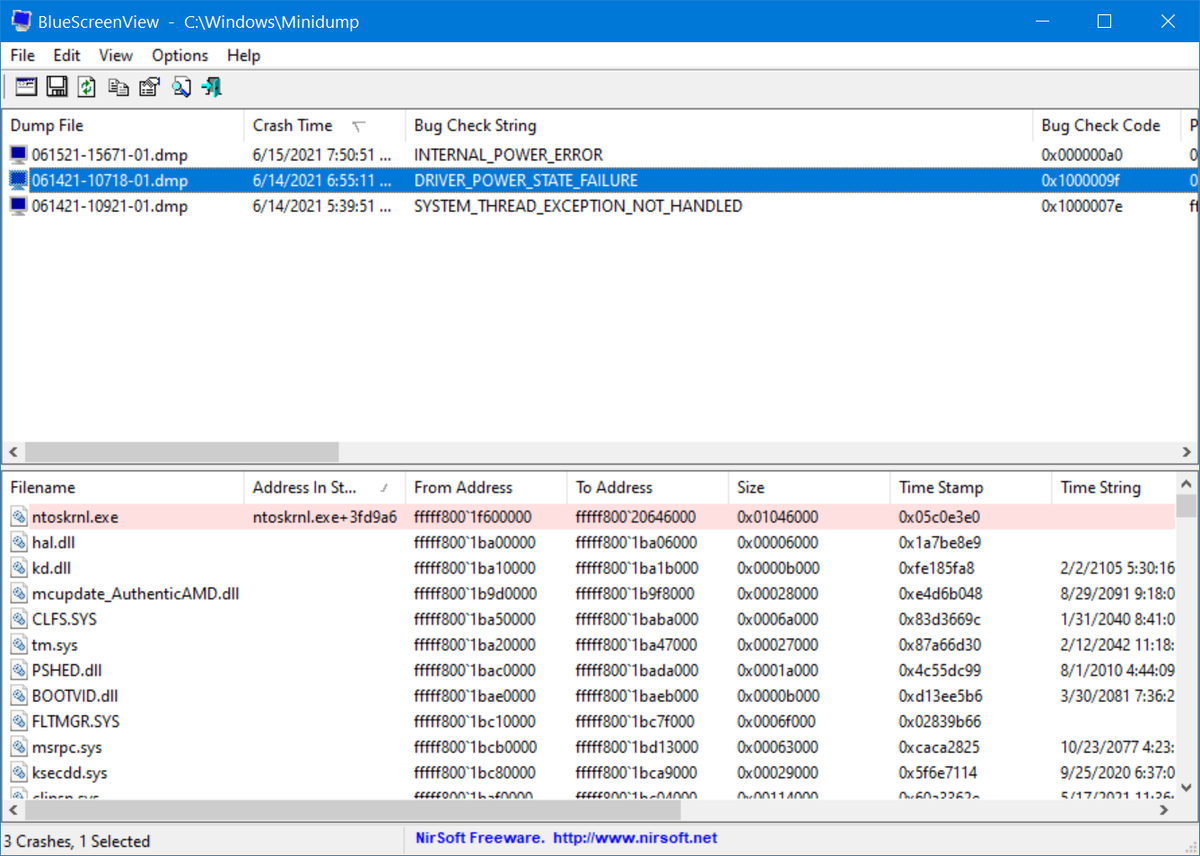
USB sürücüler (ve diğer USB’ye bağlı aygıtlar) DRIVER_POWER_STATE_FAILURE BSOD’larına en sık karışanlardandır. Bunlara flash sürücüler ve sürücü yuvaları veya muhafazaları dahildir, bunlar fare NVMe veya mSATA SSD’leri, geleneksel HDD’leri vb. içerebilir.
DRIVER_POWER_STATE_FAILURE BSOD ile uğraşırken, tüm harici USB depolama aygıtlarını (klavyeler, fareler ve monitörler nadiren bu durdurma kodunu tetikler) çıkarın. Hatanın adından da anlaşılacağı gibi, bu tür aygıtlardan herhangi biri için bir sürücü yakın zamanda güncellendiyse, geri almak (mümkünse) veya geçerli sürücüyü PC’niz için bilinen eski, çalışan bir sürücüyle değiştirmek de mantıklı olabilir. PC’nizin geçerli bir yedeği yoksa, onarım sürecinin ilk adımı olarak bir tane oluşturmalısınız. Daha sonra, yol boyunca bir şeyler ters giderse, çok fazla karmaşa, telaş veya stres olmadan başladığınız yere geri dönmek için bu yedeği geri yükleyin.
Yeni Eklenen Sürücüleri Kaldırmak İçin Güvenli Modda Başlatın
DRIVER_POWER_STATE_FAILURE hataları almaya devam ederseniz, bilgisayarınızı Güvenli Mod’da başlatın. Masaüstüne ulaştığınızda, Aygıt Yöneticisi’ni çalıştırın ve yeni eklenen aygıt sürücülerini kaldırmak için kullanın. Yeni eklenen herhangi bir aygıta sağ tıklayın ve ardından açılan açılır menüden Aygıtı kaldır’ı seçin. Bu sizi önceki bir sürücüye geri döndürmezse, Windows Update bir sonraki yeniden başlatmanız sırasında bir sürücü sağlamalıdır.
İpucu: Aygıt Yöneticisi’ni başlatmak için, bilgisayarınızda WinKey-X kombinasyonuna tıklayın ve açılan açılır menüden Aygıt Yöneticisi’ni seçin. Şaşırtıcı bir şekilde, Aygıt Yöneticisi’ndeki Disk Sürücüleri başlığı altında USB depolama aygıtlarını bulacaksınız. Örnek olarak, aşağıdaki ekran görüntüsünde şu anda bilgisayarın USB portuna takılı Mushkin 16GB UFD’yi seçiyorum (kendi ekran görüntülerinizi yakalamanız gerekirse Windows 10 veya 11’de ekran görüntülerinin nasıl alınacağını görün).
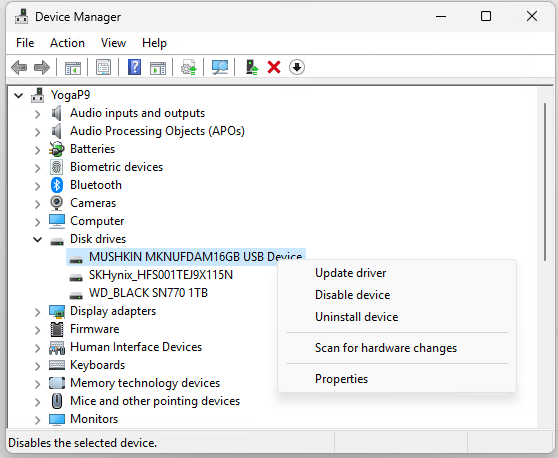
Çoğu durumda, bu manevra DRIVER_POWER_STATE_FAILURE sorununu çözecektir. Bu cihazı bir dahaki sefere taktığınızda (veya takılı bırakırsanız yeniden başlattığınızda) Windows, o cihaz için Güncelleştirme Kataloğu’ndaki en son sürücüyü yükleyecektir. Sorun bundan sonra tekrarlanırsa, bunun yerine farklı bir sürücü bulmanız gerekecektir.
Aygıt Sürücülerini Güncelle
Aygıt sürücülerini güncellemek her zaman gerekli değildir; ancak, geçerli sürücü sorun yarattığında bu durum geçerlidir. Ve gerçekten de, bir BSOD, bir sürücünün olabileceği kadar sorunludur. Bu nedenle, Windows’un varsayılan olarak sağladığı şey işe yaramazsa (DRIVER_POWER_STATE_FAILURE BSOD’leri devam ederse), çalışan bir sürücü bulmanız veya çalışan bir sürücü kullanılabilir hale gelene kadar sorunlu aygıtı kullanmayı bırakmanız gerekir. Sorunlu aygıt için daha yeni bir sürücünün mevcut olup olmadığını görmek için satıcının web sitesini ziyaret ettiğinizden emin olun (PC veya dizüstü bilgisayar üreticisi ve sürücü depoları — örn. İstasyon Sürücüleri — da bakmak için iyi yerlerdir). İyi bir aday bulursanız, lütfen deneyin: sorununuzu çözebilir. Eğer öyleyse, kendinizi şanslı sayın.
“Her Zamanki Şüphelileri” Toplayın
Sürücü manevralarınız her şeyi normal çalışmaya geri döndürmüyorsa ve DRIVER_POWER_STATE_FAILURE hatalarını durdurmuyorsa, yardımcı olup olmadıklarını görmek için standart bir Windows onarım seti çalıştırmanın zamanı geldi. Bu, bir yönetimsel Komut İstemi veya PowerShell oturumu açmak ve aşağıdaki komutları çalıştırmak anlamına gelir:
Dism /online /temizleme-görüntüsü /restorehealth
SFC / şimdi tarayın
Bu komutlardan ilki, geçerli çalışan Windows görüntüsünün bileşenlerini denetlemek ve bütünlük ve toplam kontrol testleri sırasında yetersiz kalan bileşenlerde onarımlar denemek için Windows Dağıtım Görüntüsü Hizmeti ve Yönetimi (DISM) komutunu kullanır. Çoğu durumda, bu, Windows bileşen deposundaki (varsayılan olarak C:\Windows\WinSxS) bozuk veya hasarlı dosyalarla ilgili sorunları düzeltecektir.
Bu komutlardan ikincisi Windows Sistem Dosyası Denetleyicisi’ni (SFC) çalıştırır ve şüpheli veya hasarlı bulduğu tüm dosyaları değiştirir. Microsoft, SFC’yi kullanmadan önce DISM’yi çalıştırmanızı önerir. Bu ilginçtir, çünkü SFC, DISM’den daha uzun süredir mevcuttur (Windows 98’e kadar uzanırken, DISM 2008’de Windows 7 için ortaya çıkmıştır). Bununla birlikte, DISM onarımları yürütmede ek akıllı özelliklere sahiptir ve yukarıda gösterilen komutun basit sürümü işe yaramazsa (onarım denemelerinin başarısız olduğuna dair bir hata mesajı alırsınız) onarımlar için temel sağlamak üzere çevrimiçi veya çevrimdışı görüntü kaynaklarından çalışabilir. Yapmanız gerekiyorsa, tüm bu kanlı ayrıntılar için Microsoft Docs’taki Windows Görüntüsünü Onar öğesini okuyun.
Sürücü İçeri, Sürücü Dışarı
Çoğu durumda DRIVER_POWER_STATE_FAILURE, sorunlu aygıtın resimden çıkarılması ve sürücü sorunlarının ne olursa olsun düzeltilmesiyle ele alınır. En kötü ihtimalle sorunlu aygıtı her zaman başka bir (tercihen farklı) aygıtla değiştirebilir ve hesaplamaya devam edebilirsiniz. Umarım bu kadar ileri gitmek zorunda kalmazsınız!