Windows Mağazası uygulamasının nihai alternatifini hayal edin. Hemen hemen her Windows uygulamasının kurulmasına izin verdiğini düşünelim; yazılım yükleme sihirbazlarına tıklamak yok; bu yazılım yükleyicilerindeki önemsiz yazılımların otomatik olarak reddedilmesi; PC’nizdeki her şeyi güncel tutmak; Tüm favori uygulamalarınızı tek tek aramaya gerek kalmadan yeni bir bilgisayara yüklemek için çalıştırabileceğiniz tek bir komut.
Size haberlerim var: Bu var. Microsoft bunu geliştirdi ve zaten Windows PC’nize yüklendi. Bazı Windows meraklıları bunun hakkında konuşuyor, ancak çok az PC kullanıcısı Microsoft’un gizli yazılım yükleme ve güncelleme güçlü aracı Winget’in sırlarını biliyor.
İşte potansiyelini nasıl ortaya çıkaracağınız ve onu daha kullanışlı hale getirmek için üstüne güzel, parlak bir grafik arayüzü nasıl yerleştireceğiniz. Hem Windows 10 hem de Windows 11’de çalışır.
Başka hiçbir yerde bulamadığınız Windows tavsiyesi mi istiyorsunuz? Benim özgürüm Windows Intelligence bülteni En iyi Windows ipuçlarını ve püf noktalarını doğrudan gelen kutunuza iletir. Ayrıca, yalnızca abone olduğunuzda Paul Thurrott’un Windows 11 ve Windows 10 Saha Kılavuzlarının (10 ABD Doları değerinde) ücretsiz kopyalarına sahip olacaksınız!
Beklediğiniz Windows Mağazası değişimi
Bu araç gerçekten en üstün Windows yazılım yükleme seçeneğidir. Çok geniş bir uygulama listesi var. Tek yapmanız gereken bir uygulamayı ismine sormaktır; Winget, resmi web sitesinden otomatik olarak indirecek ve hiçbir şeye tıklamanıza gerek kalmadan kuracaktır. Ve yazılım yükleyicilerinde bulunan reklam yazılımlarını ve diğer gereksiz dosyaları otomatik olarak reddeder.
En sevdiğiniz 20 uygulamayı aynı anda isteyebilirsiniz; uygulama bunları sizin için otomatik olarak indirip yükleyecektir; böylece zamandan tasarruf edersiniz. Seçtiğiniz uygulamaların güncellemeleri olduğunda, bu araç aynı zamanda güncellemeleri tarayabilir ve yüklü uygulamaları tek bir eylemle hızlı bir şekilde güncelleyebilir.
Microsoft bu araca parlak bir grafik arayüz sunmadı; ancak birazdan ona nasıl kullanıcı dostu bir grafik arayüz kazandıracağınızı göstereceğim.
Windows Paket Yöneticisi Winget ile tanışın
Winget, Windows Paket Yöneticisidir. Aslında Linux’taki paket yöneticileriyle pek çok ortak noktası var. (Aynı zamanda Chocolatey gibi sevilen araçlara resmi, Microsoft tarafından desteklenen bir alternatiftir.)
Windows Paket Yöneticisi, yüklü yazılım için bilgisayarınızı tarayabilir ve bilinen yazılımla eşleşip eşleşmediğini tespit edebilir. Winget, Microsoft tarafından sağlanan büyük bir resmi Windows uygulamaları veritabanına sahiptir ve bunları Winget komutuyla yükleyebilirsiniz. Winget bir program yüklediğinde (Mozilla’nın Firefox’u veya Valve’ın Steam’i gibi), uygulamanın en son sürümünü geliştiricinin web sitesinden (bu durumda Mozilla veya Valve) indirir ve yükler. Winget, varsayılan seçenekleri kullanarak “sessizce” yükler ve herhangi bir gereksiz yazılım yüklemediğinizden emin olur.
Microsoft, bu aracı açıkça sistem yöneticileri için daha çok, ev kullanıcıları için daha az konumlandırıyor; ancak Microsoft Store uygulaması gizli Winget aracıyla barışsa ve birlikte çalışsa Windows çok daha iyi olurdu.
Gizli Winget aracı için parlak bir grafik yüz
Winget resmi olarak sadece bir komut satırıdır. Bunu aşmanın bir yolu yok; Microsoft bunu bu şekilde gizli tutuyor.
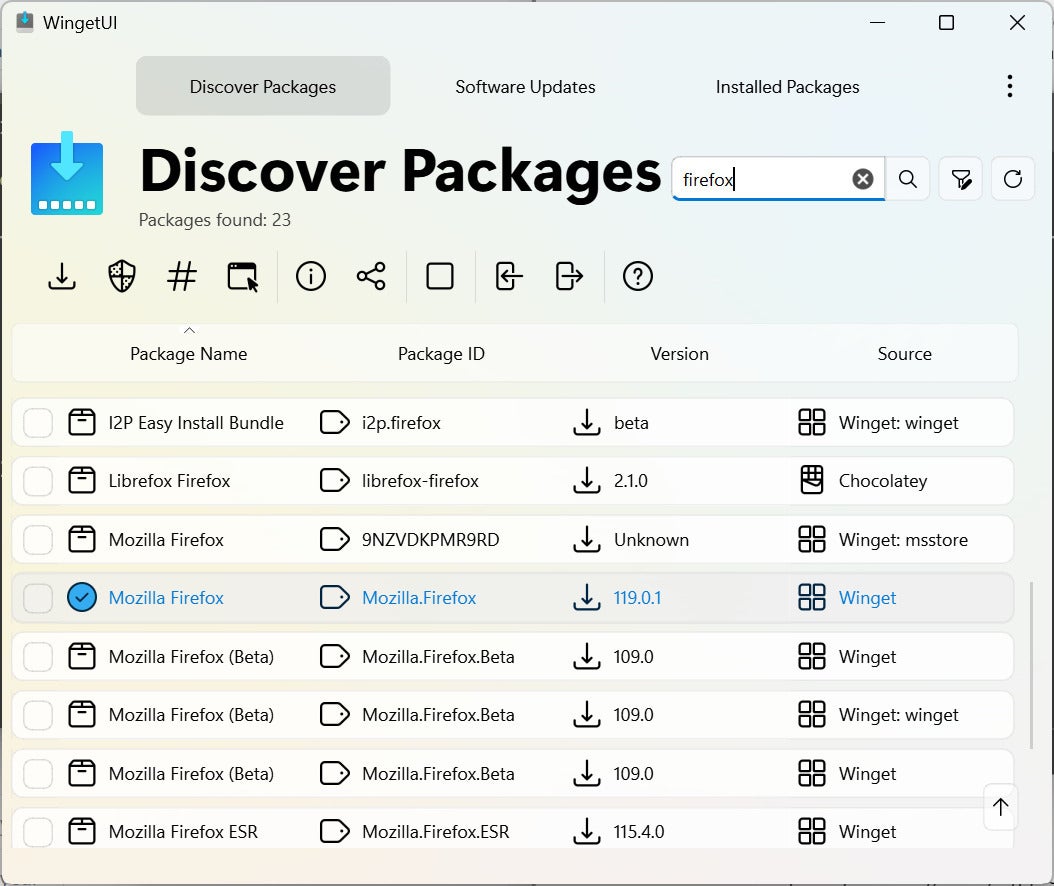
Grafiksel bir deneyimi mi tercih ediyorsunuz? Düzenlemek WingetUIWinget’in yanı sıra Winget’ten önce var olan PC meraklılarının sevdiği Chocolatey gibi diğer paket yöneticilerine yönelik resmi olmayan ve açık kaynaklı bir grafik arayüz.
 Chris Hoffman/Marti Climent/Microsoft
Paketleri Keşfet bölmesi, mevcut uygulamalardan oluşan büyük bir veritabanında arama yapmanızı sağlar.
Kesinlikle biraz deneyimli bir kullanıcı aracıdır, ancak yine de nasıl yapılacağını öğrenmek için onu daha kullanıcı dostu bulabilirsiniz. Bu favori uygulamalarınızı farklı şekillerde indirmek için çok sayıda farklı web sitesine göz atmaktan daha işe yarar.
WingetUI kurulduğunda üç kullanışlı bölme göreceksiniz:
- Paketleri Keşfedin: “Firefox” veya “Steam” gibi paketleri arayın ve yükleyin. Arama sonuçlarında bir pakete sağ tıklayın ve daha fazla bilgi ve seçenek görmek için “Paket ayrıntıları”nı seçin.
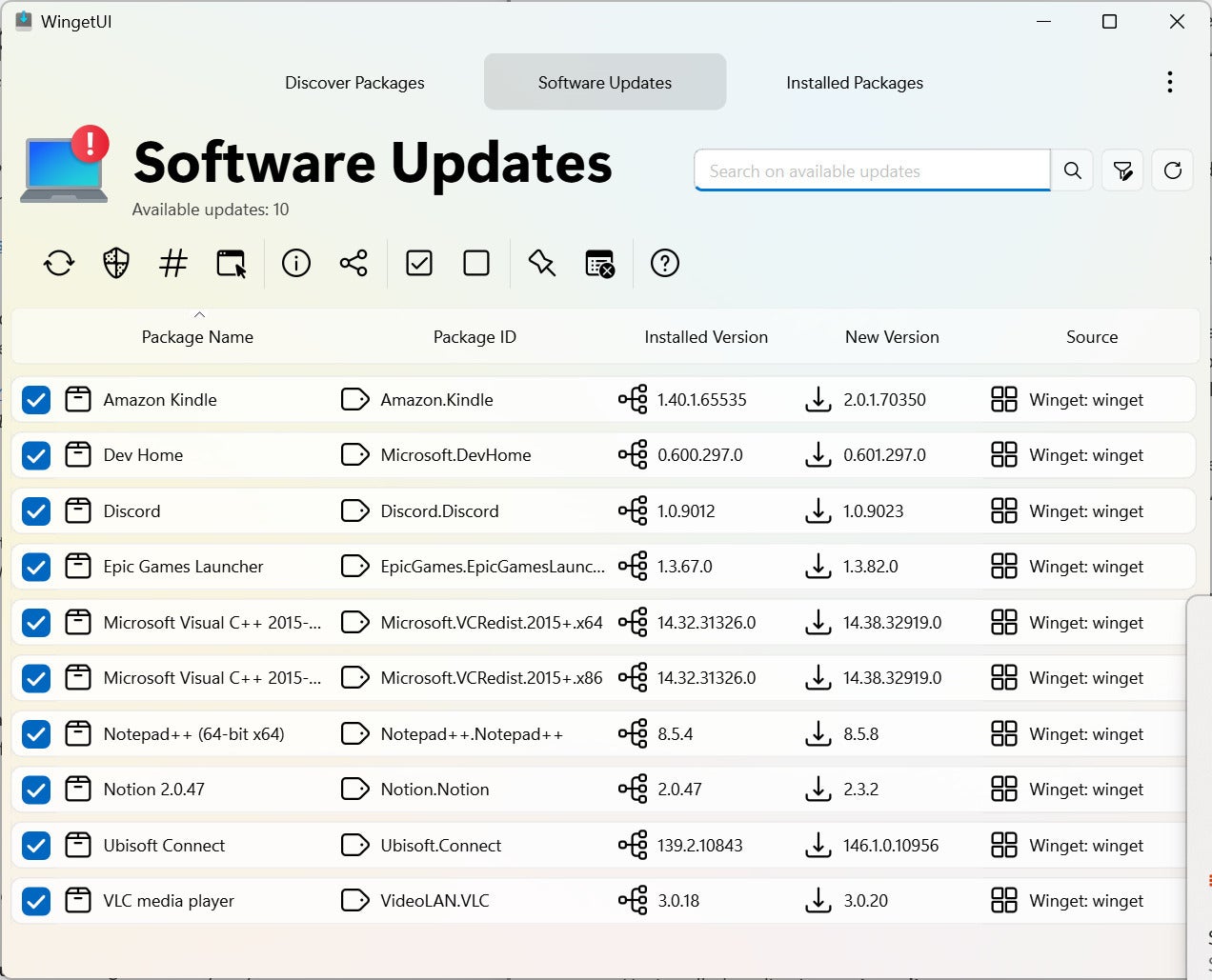
- Yazılım güncellemeleri: Bilgisayarınızı güncel olmayan uygulamalara karşı tarayın ve güncellemeleri yükleyin. Tümü tek bir tıklamayla bunlardan bir tanesini aynı anda kullanabilirsiniz.
- Kurulu Paketler: Yüklü uygulamalarınızın listesini ve bunların nereden geldiğini görün. Bir paketin Kaynak sütunu altında “Winget”ten olduğu belirtiliyorsa, web’den yüklemiş olsanız bile bu uygulama kullanılarak Winget aracılığıyla güncellenebilir.
Yüklü Paketler ekranında, favori yüklü uygulamalarınızı seçebilir ve ardından “Seçili Uygulamaları Dosyaya Dışa Aktar” seçeneğine tıklayabilirsiniz. Daha sonra bu dosyayı yedekleyebilir ve tüm favori uygulamalarınızı aynı anda yeni bir bilgisayara yüklemek için kullanabilirsiniz. WingetUI’deki Paketleri Keşfet ekranına gidin ve “Paketleri bir dosyadan içe aktar” düğmesini kullanın. Boom — kullandığınız tüm uygulamalar artık yoğun işlere gerek kalmadan yüklendi.
WingetUI ayrıca varsayılan olarak etkinleştirilmiş Çikolatay desteğine de sahiptir; bu, mümkün olduğunca çok sayıda uygulama bulmanıza yardımcı olacaktır; ancak uygulama arama sonuçlarınızı basitleştirmek istiyorsanız bunu ayarlar ekranından açabilir veya kapatabilirsiniz. Sadece Winget’i kullanın.
Bu araç aynı zamanda sistem tepsinizde de duracak ve uygulama güncellemelerini size bildirecektir. Her farklı uygulamayı farklı bir yazılım yükleyicisiyle güncellemeniz gerekmeyecek ve kendi kendini güncellemeyen bir sürü güncelliğini yitirmiş, savunmasız uygulamayla karşılaşmayacaksınız. WingetUI sayesinde Winget her şeyi halledecek.
 Chris Hoffman/Marti Climent/Microsoft
Yazılım Güncellemeleri bölmesi uygulama güncellemelerini tarar ve hepsini tek bir tıklamayla yükleyebilir.
Winget komut satırında nasıl kullanılır?
Winget aracının bir komut satırında kullanılması amaçlanmıştır. Çoğu Windows kullanıcısının kullanışlı bir grafik arayüz aradığını biliyorum, bu yüzden ilk önce WingetUI’yi gösterdim. Ancak Winget’i fazladan bir şey yüklemeden Terminal penceresinde kullanmak istiyorsanız bunu yapabilirsiniz – ve bu kolaydır.
Komut satırında Winget ile yazılımı yükseltmeye yönelik bu kılavuz, bunun nasıl yapılacağını size gösterecektir. Özetle, Yönetici olarak açılan bir Terminal penceresiyle bilmeniz gereken komutlar şunlardır:
- Bir uygulamayı arayın: kanat araması NAME
- Bir uygulama yükleyin: NAME kanat kurulumu
- Yüklü uygulamaları listeleyin: kanat listesi
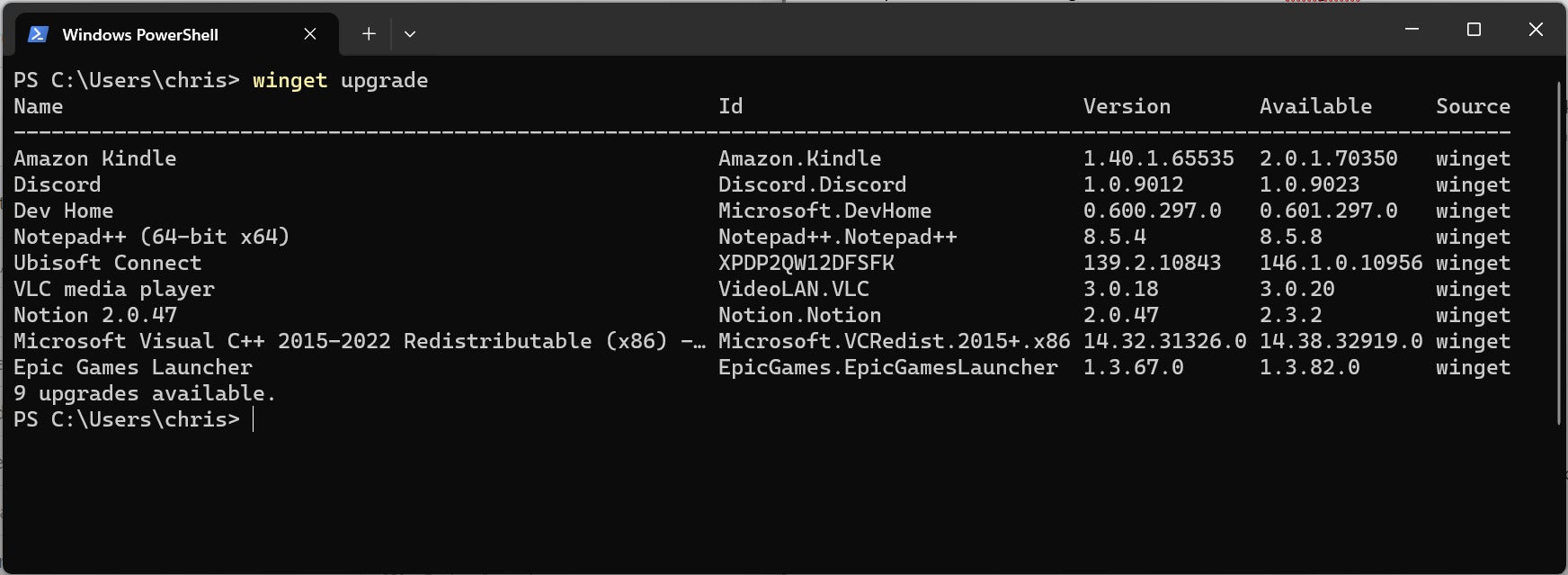
- Mevcut güncellemeleri görün: kanat yükseltmesi
- Mevcut tüm güncellemeleri yükleyin: kanat yükseltmesi –tümü
Microsoft’un resmi Winget kılavuzu aynı zamanda süreç boyunca size yol gösterecektir.
kanat kurulumu komutu aynı anda birden fazla uygulamayı listelemenize izin verecektir. Örneğin, aşağıdaki komut hem Firefox’u hem de Steam’i aynı anda yükleyecektir:
Winget Mozilla.Firefox Valve.Steam’i yükleyin
Favori uygulamalarınızın (ve Winget’teki tanımlayıcılarının) bir listesini oluşturduğunuzda, tüm favori programlarınızı tek seferde yüklemek için kullanabileceğiniz kullanışlı bir komuta sahip olursunuz.
 Chris Hoffman/Microsoft
Linux’ta bir paket yöneticisi kullandıysanız, Winget komutu hemen tanıdık gelecektir.
Tüm PC kullanıcıları bu deneyimi hak ediyor
Winget süper harika bir araçtır ve WingetUI, onu daha geniş bir kitleye ulaştıran harika bir arayüzdür.
Windows’ta eksik olan bir şeye karşı inanılmaz bir panzehir: Windows kullanıcılarının savunmasız güncelliğini yitirmiş uygulamalarla karşılaşmamalarını sağlayacak, zaman kazandıracak ve PC kullanıcılarının kötü amaçlı yazılımlardan kaçınmasına yardımcı olacak merkezi bir yazılım yükleme ve güncelleme deneyimi.
Tüm Windows kullanıcılarının bu tür bir deneyime sahip olması gerekir. Microsoft, Winget’i Windows Mağazası ile daha iyi entegre ederek, tüm bilgisayar kullanıcılarına en sevdikleri uygulamaları hızlı bir şekilde yeniden yükleme ve tek bir yerden güncelleme olanağı sağlamalıdır. Bu tür bir deneyimin kilidini açmak için gizli el sıkışmayı bilmenize gerek yok.
Benimle daha da fazla Windows öngörüsü, ipucu ve püf noktası edinin Windows Intelligence bülteni — her cuma deneyebileceğiniz üç şey. Ayrıca kaydolmak için Paul Thurrott’un Windows 11 ve Windows 10 Saha Kılavuzlarının (10 ABD Doları değerinde) ücretsiz kopyalarını edinin.
Telif Hakkı © 2023 IDG Communications, Inc.