Teknomers | Dünyadan Güncel Teknoloji | Oyun | Müzik | Film | Spor HaberleriTeknomers | Dünyadan Güncel Teknoloji | Oyun | Müzik | Film | Spor HaberleriTeknomers | Dünyadan Güncel Teknoloji | Oyun | Müzik | Film | Spor Haberleri
Yazı Tipi BoyutlandırıcıAa
  • Anasayfa
  • Teknoloji
    • Siber Güvenlik
    • Yapay Zeka
    • Donanım
    • Bilim
  • Yazılım
  • Savunma & İstihbarat
  • Oyun
  • Yaşam
    • Finans
    • Sinema
    • Dünyadan Haberler
  • İş Birliği
Okuma: Windows 11’in eski Görev Yöneticisini geri ister misiniz? Çok kolay – işte nasıl
Paylaş
Yazı Tipi BoyutlandırıcıAa
Teknomers | Dünyadan Güncel Teknoloji | Oyun | Müzik | Film | Spor HaberleriTeknomers | Dünyadan Güncel Teknoloji | Oyun | Müzik | Film | Spor Haberleri
Ara
Bizi Takip Et
  • Hakkımızda
  • Gizlilik politikası
  • Tanıtım Yazısı ve Backlink Hizmeti
© 2026 Teknomers. All Rights Reserved.

Anasayfa » Windows 11’in eski Görev Yöneticisini geri ister misiniz? Çok kolay – işte nasıl

Genelİşletim Sistemleri

Windows 11’in eski Görev Yöneticisini geri ister misiniz? Çok kolay – işte nasıl

teknomers
Son güncelleme: 28 Mart 2024 15:42
teknomers
Paylaş
Paylaş


Contents
  • Eski sürümü çalıştırmadan önce dikkate alınması gerekenler
    • BUNLARI DA BEĞENEBİLİRSİN…

Windows 11’deki Görev Yöneticisi’nin eski tasarımını kaçırırsanız, size iyi bir haberimiz var; nereye bakacağınızı biliyorsanız, bu tasarım hâlâ işletim sistemindedir ve onu yeniden canlandırabilirsiniz. Mevcut tasarım Windows 11 22H2 güncellemesinde tanıtıldı. Görev Yöneticisi’nin bu yenilenmesi, arayüzde oldukça büyük bir değişiklikti ve herkes buna meraklı değildi.

Ctrl + Shift + Esc tuşlarına basmak veya Başlat Menüsü’nden Görev Yöneticisi’ni açmak, Görev Yöneticisi’nin yeni sürümünü getirecektir. Fakat, X kullanıcı @thebookisclosed bulundu C: sürücünüzdeki (çoğu kullanıcının ana sürücüsü) Windows klasörüne erişerek ve SysWOW64 klasöründe bulunan uygulama aracılığıyla Görev Yöneticisi’ni açarak Görev Yöneticisi’nin eski sürümünü açabilirsiniz.

Görev Yöneticisini yeni XAML/WinUI çerçevesi olmadan “taskmgr -d” komutunu çalıştırarak açabileceğinizi biliyor muydunuz? pic.twitter.com/iZ2ycsIDvE25 Mart 2024

Daha fazla gör

Bunu yapmanın iki basit yolu vardır:

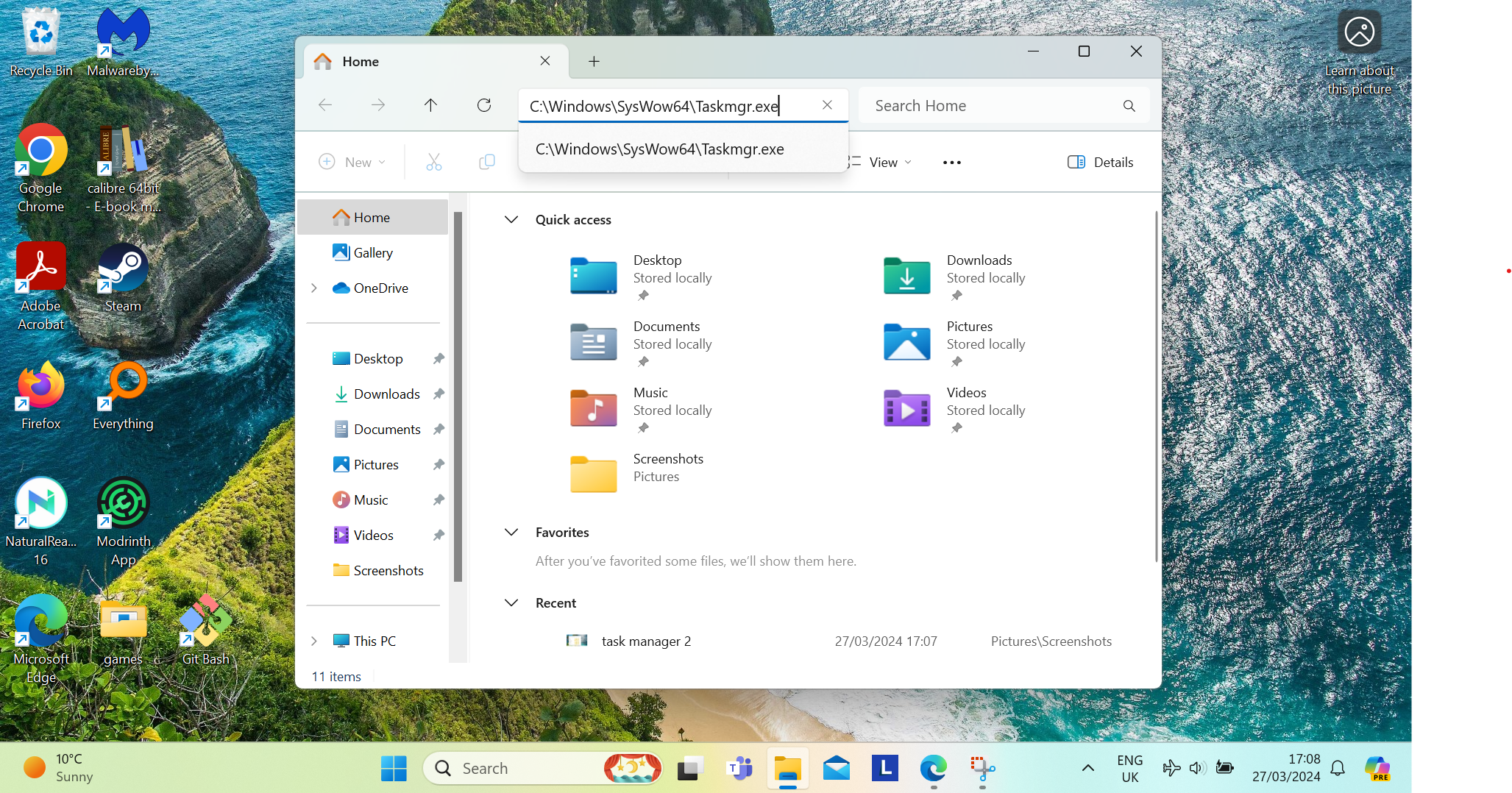
Başından sonuna kadar Dosya Gezgini:

1. Aç Dosya Gezgini senden Başlangıç Menü.

2. Kopyalayıp yapıştırın “C:WindowsSysWOW64Taskmgr.exe” Dosya Gezgini’nin adres çubuğuna.

(Resim kredisi: Microsoft)

İçinden Koşmak uygulama:

Gelen kutunuza gelen en yeni fırsatların yanı sıra TechRadar ekibinden haberler, incelemeler, görüşler, analizler ve daha fazlasını alın.

1. Aç Koşmak itibaren Başlangıç Bir iletişim kutusu açmak için menüyü kullanın.

2. Kopyalayıp yapıştırın “C:WindowsSysWOW64Taskmgr.exe” içine Koşmak uygulamanın iletişim kutusu.

3. tuşuna basın Girmek başlatmak için.

Bunlardan herhangi biri, Görev Çubuğunuza kısayol olarak sabitleyebileceğiniz veya daha rahat erişmek için bir masaüstü simgesi oluşturabileceğiniz Görev Yöneticisi’nin eski sürümünü başlatmalıdır.
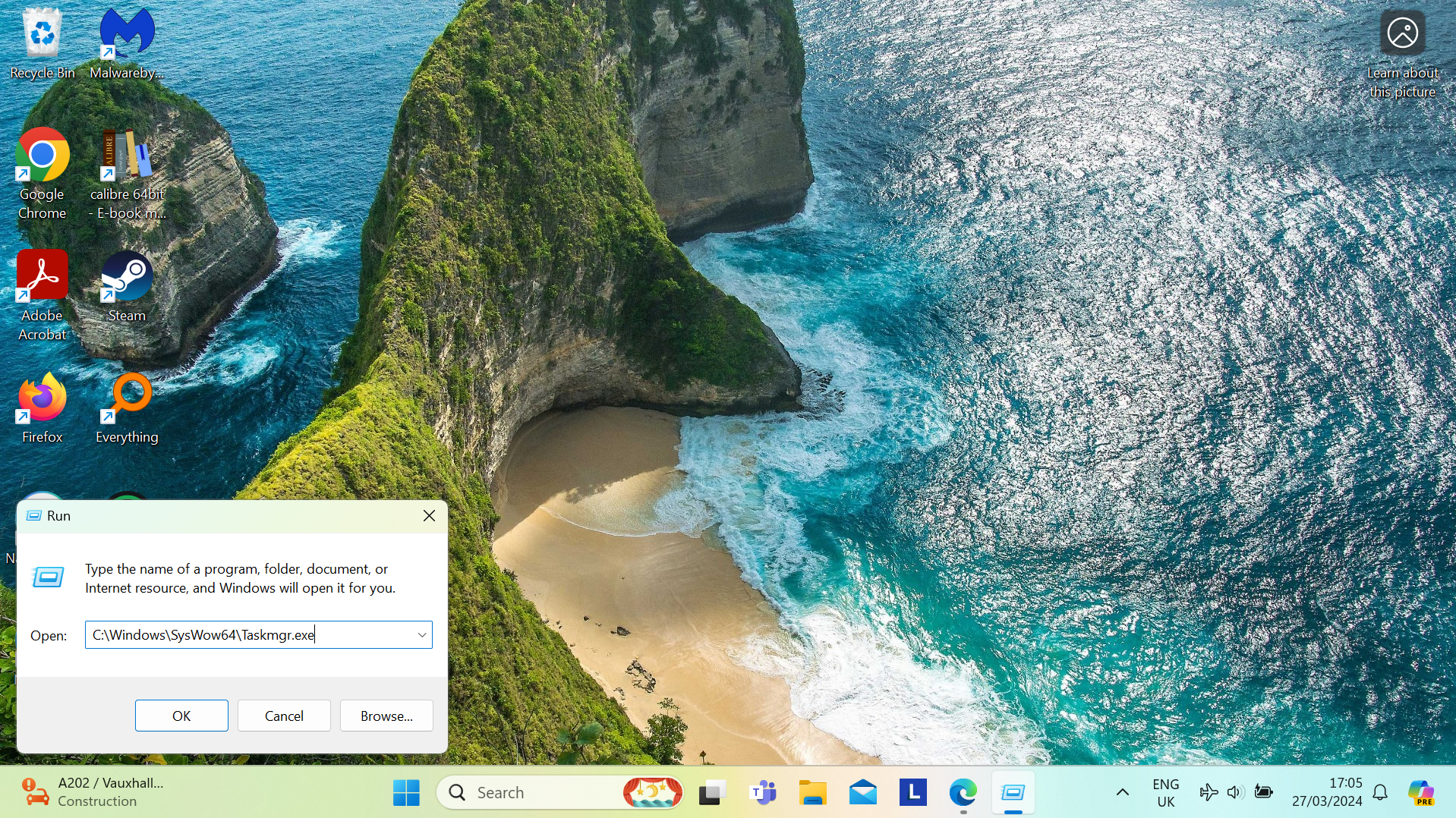
Çalıştır'a dosya konumunu girerek eski Görev Yöneticisini bulmayı gösteren ekran görüntüsü

(Resim kredisi: Microsoft)

Eski sürümü çalıştırmadan önce dikkate alınması gerekenler

Windows En Son noktaları Bir sürümü veya diğerini seçtiğinizden emin olmalısınız, çünkü birini çalışırken diğeri zaten çalıştırmak mümkün değildir; bu nedenle, eskisini açmayı denemeden önce zaten çalışıyorsa Görev Yöneticisini kapatın. Kötü bir şey olmayacak, ancak yalnızca şu anda kullanmakta olduğunuz Görev Yöneticisinin geçerli sürümünü gösterecektir.

Daha yeni Görev Yöneticisi, ek görünümler gösteren yeni bir menü kenar çubuğuna sahiptir, ancak görünüşe göre bazı kullanıcılar bu ekstra kenar çubuğu menüsünü kafa karıştırıcı bulmaktadır. Çeşitli bölümler ve işlemler arasında ayrıştırma yapmaya ve belirli bir işlemi bulmaya çalışırken bazı kullanıcıların kafa karışıklığını artıran yeni bir etiket ve simgeler listesine sahiptir. Yeni tasarımda bu kenar çubuğu menüsünde de bir Ayarlar seçenekleri sayfası var.
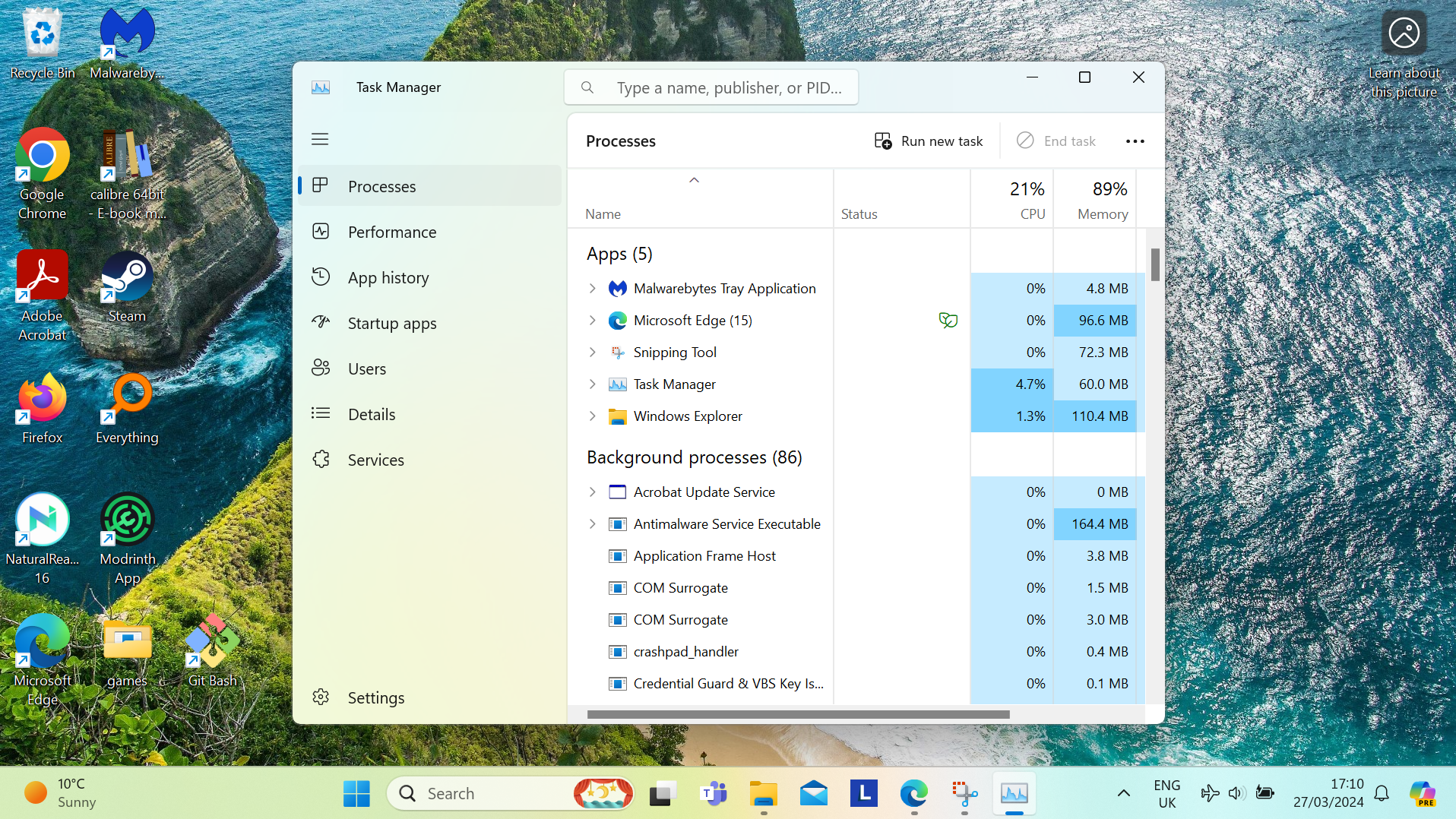
Daha yeni Görev Yöneticisi tasarımını içeren bir ekran görüntüsü

(Resim kredisi: Microsoft)

Eski Görev Yöneticisi daha minimalisttir ve yalnızca şu anda çalışmakta olan işlemlerin listesine sahiptir; farklı bölümler ve görünümler yukarıya doğru sekmeler halinde yatay olarak düzenlenmiştir. Ayrıca yalnızca açık renk temayı desteklerken, Görev Yöneticisi’nin yeni tasarımı açık veya koyu modda kullanılabiliyor. Benim gibi karanlık modu kullanmaya alışkınsanız eski Görev Yöneticisi ön plana çıkacaktır.
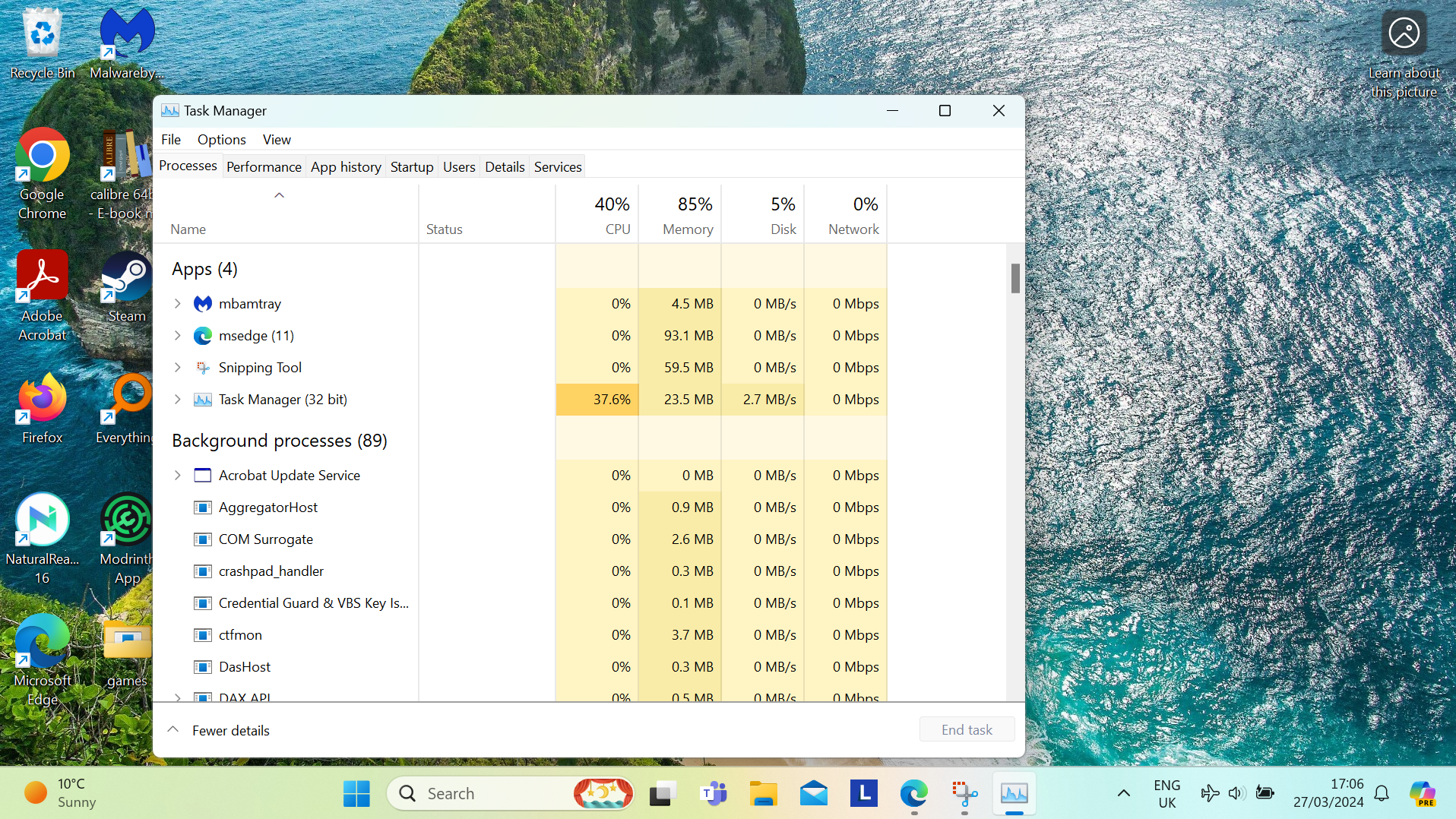
Görev Yöneticisinin eski tasarımını gösteren bir ekran görüntüsü

(Resim kredisi: Microsoft)

Yeni tasarım özelliklerinin bir diğer özelliği de, herhangi bir görevin sağ tıklama menüsünde yer alan ve kullanıcıların sürecin kaynak tüketimini yönetmesine olanak tanıyan bir seçenek olan Verimlilik Modu’dur. Verimlilik Modu üçüncü taraf işlemler için etkinleştirilebilir ve bu, CPU kaynaklarını diğer görevler için serbest bırakabilir, ancak bu seçenek Windows sistem işlemleri için mevcut değildir.

Yeni Görev Yöneticisi bazı çok kullanışlı özellikler sunuyor ancak bazı kullanıcılar için karmaşık görünebilir; dolayısıyla eski görünüme dönmek istiyorsanız bunu yapabileceğinizi bilmek güzel. Umarım Microsoft bu seçeneği kullanıcılar için tamamen kaldırmaz veya ek kenar çubuğu menüsünü çıkarılabilir veya en azından daraltılabilir hale getirerek kullanıcıların eski görünüme geçmelerine izin vermez. Ancak eski Görev Yöneticisi oldukça gizli olduğundan, Microsoft’un insanların onu kullanması konusunda pek istekli olduğu söylenemez; dolayısıyla yeni görünüme alışmamız gerekebilir.

BUNLARI DA BEĞENEBİLİRSİN…


işletim-sistemi-1

AvtoVAZ, 1 Mayıs’tan bu yana Lada için “Elbette fiyatları enflasyonist bir şekilde yükseltiyoruz – herkes yükseltiyor” dedi. artık resmi
Microsoft, Londra Menkul Kıymetler Borsası’nın %4 hissesini satın aldı
İnsanlar Derin Uzayda Uzun Süre Hayatta Kalabilir mi? Belki
SP6 Platformu İçin AMD Siena CPU’ları EPYC 8004 Markası Altında, 64 Zen 4 Çekirdeğe Kadar Çıkacak
Samsung Galaxy Z Flip5’in dış ekranı çok daha kullanışlı hale gelecek. Google, Haritalar ve YouTube’u bunun için uyarlar
ETİKETLENDİ:11inçokEskiGeriGörevişteisterkolaymisiniznasılWindowsyöneticisini
Bu Makaleyi Paylaş
Facebook Bağlantıyı Kopyala Yazdır
Paylaş
Önceki Makale En iyi Game of Thrones sezonları sıralaması
Sonraki Makale “Aktif Gelişim”de Sonraki Borderlands Oyunu

Sanal Medya

FacebookBeğen
452Takip Et
PinterestSabitle
237Takip Et

Son Eklenenler

Yenilenen Korku Hikayesi: Michael Myers Maskesi ve Bıçağını Buldu
Oyun
Kripto Para Piyasasında Sert Düşüş: Bitcoin ve Ether FTX Krizinden Beri En Kötü Haftayı Geçirdi
Finans
Laravel ile Çok Kiracılı Bir Bordro Motoru Geliştirirken Öğrendiklerimiz
Yazılım
Final Fantasy 7 Dünyasında Keşfedilecek 22 Yeni Ekran Görüntüsü
Oyun
RTX 3050 Ti mühendislik örneği fotoğraflarda ve testlerde göründü
Donanım
Huawei-led ekip, 1.6 trilyon parametreli DeepSeek modelini tanıttı
Donanım
//

Siber güvenlik, yapay zeka ve savunma sanayiinden; finans ve sinema dünyasına uzanan geniş bir yelpaze. Teknomers; teknoloji, strateji ve yazılım dünyasını sade bir dille sizlerle buluşturuyor.

Kurumsal

  • Hakkımızda
  • Gizlilik politikası
  • Tanıtım Yazısı ve Backlink Hizmeti

Kategoriler

  • Teknoloji
  • Oyun
  • Sinema
  • Siber Güvenlik
  • Bilim
  • Finans
  • Dünyadan Güncel Haberler

Populer

  • TV'de Ücretsiz İzlenebilen Şifresiz Erotik Kanallar (2025 Güncel Frekans Listesi)

  • The Last of Us PC Kontrolleri: Hızlı Silah Değiştirme ve Tüm Tuşlar (2025)

  • Hogwarts Legacy'de Odaklanma İksiri Nasıl Yapılır?

Teknomers | Dünyadan Güncel Teknoloji | Oyun | Müzik | Film | Spor HaberleriTeknomers | Dünyadan Güncel Teknoloji | Oyun | Müzik | Film | Spor Haberleri
Bizi Takip Et
© 2026 Teknomers. All Rights Reserved.
Welcome Back!

Sign in to your account

Kullanıcı Adı veya E-posta Adresi
Şifre

Şifrenizi mi unuttunuz?